
Vue normale

Il y a de nouveaux articles disponibles, cliquez pour rafraîchir la page.
À partir d’avant-hierAdmin Pas Bete

LINUX - Configurer un serveur proxy pour DOCKER

Dans cet article, nous allons voir comment configurer le service DOCKER avec un proxy.

Procédure

Toute la procédure nécessite les droits root

1) Se connecter au serveur hébergeant le service Docker

2) Créer le répertoire suivant :

# mkdir /etc/systemd/system/docker.service.d

3) Créer le fichier de configuration suivant :

# vi /etc/systemd/system/docker.service.d/http-proxy.conf

4) Ajouter le contenu suivant (à adapter suivant votre environnement) :

[Service]
Environment="HTTP_PROXY=http://user01:password@10.10.10.10:3128/"
Environment="HTTPS_PROXY=https://user01:password@10.10.10.10:3128/"
Environment="NO_PROXY= repo.adminmalin.fr,10.20.40.45"

5) Recharger les nouvelles configurations :

# systemctl daemon-reload

6) Redémarrer le service Docker :

# systemctl restart docker

7) Finalement, pour vérifier le bon fonctionnement de la configuration :

# systemctl show docker --property Environment


L’article LINUX - Configurer un serveur proxy pour DOCKER est apparu en premier sur Admin Malin.
LINUX - Convertir un certificat Let's Encrypt au format PFX

Petit mémo rapide pour convertir un certificat au format PFX. Dans mon cas, un certificat Let's Encrypt à utiliser avec un serveur de messagerie Microsoft Exchange.

Procédure

Se connecter à la machine Linux en SSH

Utiliser la commande suivante en adaptant le chemin des fichiers cert.cert (certificat) et cert.key (clé associée au certificat) :

# openssl pkcs12 -export -out cert.pfx -inkey cert.key -in cert.cert


L’article LINUX - Convertir un certificat Let's Encrypt au format PFX est apparu en premier sur Admin Malin.

Nextcloud - Encryption pas prête : multikeyencryption failed error:0480006C:PEM routines::no start line

Suite à la montée de version de mon VPS sur Ubuntu 22.04, mon serveur Nextcloud retourne l'erreur suivante : Encryption pas prête : multikeyencryption failed error:0480006C:PEM routines::no start line et impossible de lire et d'ajouter de nouveaux fichiers.

Les erreurs visibles dans la journalisation :

Sabre\DAV\Exception\ServiceUnavailable: Encryption pas prête : multikeyencryption failed error:0480006C:PEM routines::no start line 
OCA\Encryption\Exceptions\MultiKeyEncryptException: multikeyencryption failed error:0480006C:PEM routines::no start line

Correction

Editer le fichier suivant : /etc/ssl/openssl.cnf

Ajouter ou décommenter les lignes suivantes :

[provider_sect]
default = default_sect
legacy = legacy_sect

[default_sect]
activate = 1

[legacy_sect]
activate = 1

Solution trouvé ICI


L’article Nextcloud - Encryption pas prête : multikeyencryption failed error:0480006C:PEM routines::no start line est apparu en premier sur Admin Malin.

LINUX - Sauvegarder et importer des images Docker

Petit mémo pour sauvegarder et importer des images Docker.

Procédure

Sauvegarde

1) Se connecter à la machine possédant l'image Docker souhaitée

2) Lister toutes les images disponibles :

# docker images

3) Sauvegarder une image :

Dans mon exemple, sauvegarde de l'image adminmalin_talk

# docker save -o nc_talk.tar adminmalin_talk

Restauration

1) Transférer sur la nouvelle instance Docker le fichier tar de l'image

2) Se connecter sur la nouvelle instance Docker

3) Importer l'image :

# docker load -i nc_talk.tar

4) Pour vérifier si l'image est bien disponible :

# docker images


L’article LINUX - Sauvegarder et importer des images Docker est apparu en premier sur Admin Malin.

Configurer le service SNMP pour SQUID

Dans cet article nous allons voir comment configurer le service SNMP de SQUID afin de pouvoir le superviser. Cette configuration pourra être utilisé avec la solution CENTREON par exemple.

Prérequis

Il est nécessaire d'avoir une installation de SQUID fonctionnelle et disposer des privilèges root.

Procédure

1) Se connecter en SSH sur la machine hébergeant le serveur SQUID

2) Editer le fichier de configuration SQUID. Généralement le fichier /etc/squid/squid.conf

3) Ajouter les directives suivantes

snmp_port 3401
acl snmpcentreon snmp_community centreon
acl supervision src 10.10.10.199
snmp_access allow supervision snmpcentreon

Dans cet exemple, le port SNMP configuré est 3401, la communauté SNMPv2c est centreon et le serveur pouvant réaliser des requêtes est 10.10.10.199.

Il est possible de configurer un fichier listant tous les hôtes autorisés :

snmp_port 3401
acl snmpcentreon snmp_community centreon
acl supervision src "/etc/squid/allow-supervision.conf"
snmp_access allow supervision snmpcentreon

Contenu du fichier /etc/squid/allow-supervision.conf

10.10.10.199
10.10.10.200
192.168.1.0/24

4) Pour finir, redemarrer le service SQUID :

systemctl restart squid

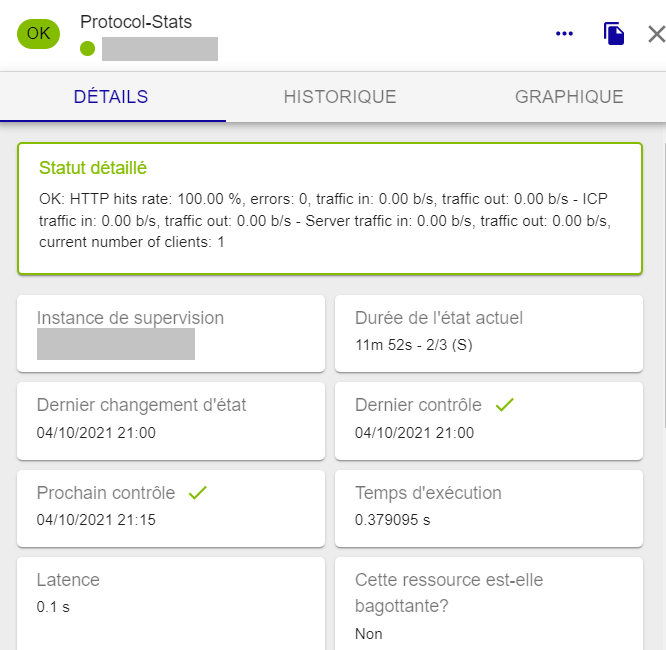
5) Voici un résultat obtenu avec la solution CENTREON :


Documentation officielle : https://wiki.squid-cache.org/Features/Snmp


L’article Configurer le service SNMP pour SQUID est apparu en premier sur Admin Malin.

❌
❌