Vue normale

Il y a de nouveaux articles disponibles, cliquez pour rafraîchir la page.
À partir d’avant-hierFlux principal

Comment utiliser les snapshots avec VMware Workstation Pro ?

I. Présentation

Dans ce tutoriel, nous allons apprendre à utiliser les snapshots avec VMware Workstation Pro ! Que ce soit avec cet hyperviseur ou un autre, un snapshot permet de capturer l'état d'une machine virtuelle à un instant t, ce qui permet de revenir sur cet état ultérieurement en cas de besoin.

Il est important de préciser qu'un snapshot n'est pas là pour remplacer les sauvegardes traditionnelles, même si l'on peut restaurer un snapshot pour revenir à un état antérieur. Plusieurs cas concrets sont adaptés pour l'utilisation des snapshots :

  • On s'apprête à effectuer une installation, une modification de la configuration
    • Le snapshot avant l'opération va permettre de revenir en arrière en quelques secondes si cela se passe mal.
  • On a mis en place une machine virtuelle propre (fresh install) avec tous ses outils
    • Quand on a besoin, on peut utiliser cette VM pour faire des tests, et à la fin, on restaure le snapshot pour retrouver la base saine
  • On veut essayer plusieurs versions différentes d'un même logiciel
    • On peut créer plusieurs snapshots en parallèle et basculer d'un état à un autre
  • Etc...

Sur un lab avec VMware Workstation Pro, les snapshots c'est super pratique !

La vidéo complète est disponible sur la chaîne YouTube :

Précédemment, nous avons vu comment débuter avec VMware Workstation Pro et le fonctionnement des réseaux virtuels :

II. Créer son premier snapshot

Pour créer son premier snapshot dans VMware Workstation Pro, on a deux choix :

  • Utiliser la barre d'outils en haut de l'interface : le premier icône à gauche sert à créer un snapshot, tandis que le second sert à restaurer un snapshot et le troisième sert à ouvrir le gestionnaire de snapshots.
  • Effectuer un clic droit sur la machine virtuelle : le menu "Snapshot" contient une entrée "Take Snapshot..." qui sert à créer un snapshot.

En image, cela donne :

VMware Workstation Pro - Tutoriel - Snapshot - 1

Le moyen le plus rapide, c'est de cliquer sur le bouton "Take Snapshot" (1). Ensuite, il faut nommer le snapshot comme ici "Fresh install OK" (2) et cliquer sur "Take Snapshot" (3). C'est important de renseigner un nom parlant et une description ne sera pas de trop...

On peut prendre un snapshot lorsque la VM est allumée ou éteinte.

VMware Workstation Pro - Tutoriel - Snapshot - 2

Une photo de la machine virtuelle est prise. On peut revenir à cet état à tout moment, tout le temps que le snapshot n'est pas supprimé. Si l'on ouvre le snapshot manager, on peut voir la chronologie : "Fresh install OK", à savoir notre snapshot, et "You Are Here" qui représente l'état actuel.

VMware Workstation Pro - Tutoriel - Snapshot - 3

Après avoir effectué des manipulations sur la machine virtuelle, on peut revenir à l'état antérieur en restaurant le snapshot. Ainsi, on retrouve la machine virtuelle dans l'état telle qu'elle était au moment du snapshot.

À partir du "Snapshot Manager", on sélectionne le snapshot "Fresh install OK" (2), on clique sur "Go To" (équivalent de "Restaurer") (2) et on valide avec "Yes". Quand on revient sur un état antérieur, on perd l'état actuel.

VMware Workstation Pro - Tutoriel - Snapshot - 4

Voilà, nous venons de voir comment créer et un restaurer notre premier snapshot.

III. Créer plusieurs snapshots en parallèle

Avec VMware Workstation Pro, le système de snapshots évolués (et le Snapshot Manager très pratique) va permettre de créer plusieurs snapshots en parallèle. Je m'explique. On va créer notre premier snapshot "Fresh install OK", comme précédemment avec une machine vierge et propre.

Ensuite, on souhaite tester sur cette machine différentes versions de Microsoft Office : Microsoft Office 2021 et Microsoft 365 Apps. Grâce aux snapshots, on va pouvoir installer les deux versions, sur la même VM, dans deux états différents.

Après avoir effectué le snapshot "Fresh install OK", on va installer l'application Office 2021 sur la VM et prendre un nouveau snapshot nommé "Office 2021".

VMware Workstation Pro - Tutoriel - Snapshot - 5

Puis, on va faire un "Go To" sur le snapshot "Fresh Install OK" : on revient sur l'état initial, sans pour autant supprimer le snapshot Office 2021 (on perd un état initial, mais pas un snapshot).

Dans le gestionnaire de snapshots, on constate que l'état actuel se positionne en parallèle du snapshot "Office 2021". Dans ce nouvel état actuel, on va pouvoir installer la version Microsoft 365 Apps et créer un nouveau snapshot "M365 Apps".

VMware Workstation Pro - Tutoriel - Snapshot - 6

Ainsi, on se retrouve avec deux snapshots en parallèle, sur la même VM : Office 2021 et M365 Apps.

VMware Workstation Pro - Tutoriel - Snapshot - 7

En sélectionnant le snapshot "Office 2021" et en cliquant sur "Go To", on peut basculer sur l'état de ce snapshot. Puis, basculer de nouveau sur le snapshot "M365 Apps", en quelques secondes à chaque fois. De ce fait, on peut tester plusieurs versions d'une même application, sur une même VM, sans qu'une version puisse interagir avec l'autre. Quand on aura terminé ses tests (ou fait son choix), il suffira de supprimer les snapshots que l'on utilise plus.

Dans le cas où l'on souhaite accéder aux deux versions en même temps, il y a toujours la possibilité de cliquer sur le bouton "Clone" du "Snapshot Manager" pour créer un clone de cette VM basé sur le snapshot.

IV. Conclusion

Voilà, nous venons de voir comment utiliser les snapshots avec VMware Workstation Pro !

Il est important de savoir que les snapshots consomment de l'espace disque, car l'hyperviseur doit séparer les données des snapshots de l'état initial de la VM, ce qui implique d'avoir des fichiers différents. D'où l'importance de faire du tri dans les snapshots que l'on utilise plus.

Je vous encourage à regarder la vidéo, c'est beaucoup plus explicite et parlant pour démontrer le fonctionnement des snapshots.

The post Comment utiliser les snapshots avec VMware Workstation Pro ? first appeared on IT-Connect.

Comprendre les différents types de réseaux de VMware Workstation Pro

I. Présentation

VMware Workstation Pro propose différents modes pour connecter la machine virtuelle au réseau. Quand on débute, ce n'est pas évident de comprendre la différence entre ces types de réseau virtuel : quelles sont les différences ? comment fonctionne chaque mode ? C'est ce que nous allons voir dans ce tutoriel, pour que les réseaux virtuels avec VMware Workstation Pro n'aient plus de secrets pour vous.

Un tour dans les propriétés réseau d'une machine virtuelle permet de visualiser les différents modes d'accès réseau disponibles : Bridged, NAT, Host-only, Custom et LAN Segment. Avec autant de choix, il y a de quoi répondre à de nombreux besoins !

VMware Workstation Pro - Les réseaux virtuels

Ce tutoriel est disponible au format vidéo :

II. VMware Workstation Pro et le NAT

Commençons par étudier le mode "NAT", car lorsqu'une machine virtuelle est créée dans VMware Workstation Pro, elle est configurée en mode NAT par défaut. En même temps, cela se comprend, car avec ce mode, la VM peut accéder à Internet, via la même connexion que l'hôte physique, sans pour autant obtenir une adresse IP sur votre réseau local.

Ceci est possible, car VMware Workstation Pro, au même titre que VirtualBox, intègre un serveur DHCP qui va attribuer une adresse IP à votre machine virtuelle. Autrement dit, le serveur DHCP de votre réseau local (un routeur, une box Internet, ou un autre serveur), ne sera pas sollicité. Lorsque ce mode est utilisé, VMware crée un réseau local virtuel et isolé du reste de vos machines physiques.

L'inconvénient de ce mode, c'est que vous ne pouvez pas accéder aux services de votre machine virtuelle (RDP, site Web, etc...) à partir d'une autre machine de votre réseau local. C'est compréhensible, car c'est le principe du NAT et VMware, au sein de ce réseau virtuel, va jouer le rôle de routeur pour que la VM accède au réseau local puis à Internet. Toutefois, au sein des paramètres de VMware Workstation, nous pourrons créer une règle de redirection de port pour contourner cette limite.

Comme le montre le schéma ci-dessous, lorsque deux machines sont connectées en mode "NAT", elles peuvent communiquer ensemble, mais aussi accéder au réseau local de la machine physique ainsi qu'à Internet. Lorsqu'une machine virtuelle en mode NAT accède au réseau local ou à Internet, elle partage l'adresse IP de l'hôte physique. Par contre, elles sont isolées du réseau local grâce au principe du NAT, ce qui est avantageux.

VMware Workstation Pro - Schéma NAT

Pour connecter une machine en mode NAT, il suffit de définir sa carte réseau virtuelle sur le mode "NAT: Used to share the host's IP address".

Pour modifier la configuration du réseau NAT de VMware Workstation, il faut accéder au menu suivant : Edit > Virtual Network Editor.

VMware Workstation - Virtual Network Editor

C'est ici que vous pouvez configurer les réseaux virtuels, mais aussi en créer des nouveaux même s'il ne peut y avoir qu'un seul réseau NAT. Pour changer la configuration, il faudra sélectionner "NAT" et cliquer sur "Change Settings". Ce qui implique d'avoir les droits d’admin.

VMware Workstation Pro - NAT - Change Settings

Ici, on voit clairement le sous-réseau IP utilisé par le réseau NAT : 192.168.145.0/24. En changeant les valeurs dans la zone surlignée en jaune ci-dessous, vous pouvez choisir un autre réseau IP. En cliquant sur "DHCP Settings", vous pouvez adapter l'étendue DHCP associée à ce réseau. Enfin, pour désactiver le serveur DHCP de VMware sur le réseau NAT (ce qui sera utile si vous souhaitez tester un serveur DHCP sur une VM), décochez l'option "Use local DHCP service to distribute IP address to VMs".

VMware Workstation Pro - NAT - Paramètre DHCP

Pour créer une règle de redirection de ports, par exemple pour qu'un serveur Web hébergé sur une VM en mode NAT soit accessible depuis le réseau local, il faut cliquer sur "NAT Settings" et créer une nouvelle règle dans la section "Port Forwarding". La règle ci-dessous va permettre de rediriger le port 8080 (pour les connexions sur l'hôte physique) vers le 80 de la machine virtuelle qui a l'adresse IP 192.168.145.128. Attention, si le serveur Web change d'adresse IP, il faudra réadapter la règle, donc il peut s'avérer intéressant d'utiliser des adresses IP fixes.

VMware Workstation Pro - NAT - Redirection de port


VMware Workstation Pro - NAT - Exemple

III. VMware Workstation Pro et le mode Bridged

En sélectionnant le mode "Bridged" que l'on peut appeler le mode "Accès par pont", la machine virtuelle aura un accès à votre réseau, au même titre que votre ordinateur physique. De ce fait, si elle est configurée en DHCP, elle va solliciter le serveur DHCP de votre réseau local pour obtenir une adresse IP et accéder au réseau local.

Avec un accès en mode Bridged, la VM pourra contacter les autres machines connectées au réseau et elle pourra être contactée par les autres machines de ce réseau, contrairement au mode NAT où ce n'était pas possible (à moins de créer une ou plusieurs règles de redirection de ports).

VMware Workstation Pro - Schéma Bridged

Au sein des paramètres de la machine virtuelle, il suffit de cocher le mode "Bridged : Connected directly to the physical network" pour utiliser l'accès par pont. L'option "Replicate physical network connection state" n'est pas obligatoire, mais permet à la VM de renouveler son adresse IP lorsque la machine physique change de réseau ou de carte.

VMware Workstation Pro - Réseau Bridged dans VM

Dans le Virtual Network Editor de VMware, on peut voir que la carte Bridged est en mode "Auto-bridging". Il s'agit d'un mode automatique où le pont va être monté avec la carte utilisée par l'hôte physique. Par exemple, si votre machine physique accède au réseau local en WiFi, VMware va établir le pont avec l'interface WiFi de votre PC. À la place de "Automatic", vous pouvez choisir une carte manuellement ou choisir les cartes utilisables par VMware Workstation en cliquant sur "Automatic Settings".

VMware Workstation Pro - Virtual Network Editor - Bridged

Vous pouvez créer plusieurs réseaux virtuels Bridged, mais chaque réseau Bridged doit être associé à une interface physique différente. Sinon, VMware Workstation affiche une erreur lors de la création d'un nouveau réseau Bridged. Autrement dit, on pourrait associer un réseau Bridged à l'interface filaire de la machine physique et associer un second réseau Bridged à l'interface WiFi de cette même machine physique.

IV. VMware Workstation Pro et le mode Host-Only

Continuons à explorer les différents modes d'accès au réseau, en s'intéressant au mode "Host-Only". Lorsqu'une machine virtuelle est connectée en mode "Host-Only", elle peut contacter l'hôte physique où est installé VMware Workstation. Si d'autres machines virtuelles sont connectées sur ce même réseau Host-Only, elles peuvent communiquer entre elles. Par contre, la machine virtuelle ne peut pas accéder à votre réseau local, ni même à Internet. Le réseau Host-Only est isolé, si ce n'est qu'il permet de contacter la machine physique.

Ce qui donne la représentation suivante, où j'attire votre attention sur l'absence de lien entre la carte réseau host-only et la carte physique de la machine :

VMware Workstation Pro - Schéma Host-Only

Dans les paramètres d'une machine virtuelle, la connexion réseau "Host-only : a private network shared with the host" doit être sélectionné pour utiliser ce mode.

Il y a aussi un serveur DHCP, sur un sous-réseau différent du mode NAT, qui est actif sur le réseau Host-only de VMware. Ce sous-réseau peut être personnalisé, le serveur DHCP désactivé ou activé, sur le même principe que ce que l'on a vu précédemment. À savoir, via le Virtual Network Editor. En cliquant sur le bouton "Add network", on peut créer un second réseau host-only.

VMware Workstation Pro - Virtual Network Editor - Host-only

V. VMware Workstation Pro et le LAN Segment

La connexion réseau "LAN Segment" va permettre de créer un réseau virtuel isolé, où les communications seront possibles uniquement entre les machines virtuelles connectées sur un même réseau interne. De ce fait, une VM connectée à un réseau interne ne peut pas communiquer avec l'hôte physique VMware, ni avec le reste du réseau où est connecté cet hôte physique, ni même avec Internet.

Ce mode d'accès réseau est intéressant pour reproduire un vrai réseau puisque l'on isole totalement ce réseau virtuel des autres réseaux. Par exemple, on peut installer et tester son propre serveur DHCP sans risquer de perturber le réseau local de production, ni même être perturbé par le serveur DHCP de votre box, de votre entreprise, ou celui de VMware. On peut aussi le faire en mode NAT, mais il faut désactiver le DHCP de VMware, alors que là, ce n'est pas nécessaire. Avec ce mode, c'est à vous de gérer le plan d'adresse IP au sein du réseau virtuel, soit par l'intermédiaire d'un serveur DHCP ou via des adresses IP fixes.

VMware Workstation Pro - Schéma LAN segment

VMware Workstation Pro autorise la création de plusieurs réseaux "LAN segments". Ce qui permet de créer une multitude de réseaux virtuels isolés les uns des autres. Dans les paramètres d'une machine virtuelle, il convient de sélectionner le mode "LAN segment" et il faut choisir un segment réseau virtuel. Par défaut, il n'en existe pas. Ce qui implique de cliquer sur "LAN Segments..." puis sur "Add" pour créer un nouveau segment et le sélectionner. Ensuite, une autre machine qui doit se connecter sur le même réseau virtuel, devra être associé au même LAN Segment.

VMware Workstation Pro - Créer un LAN Segment

Afin de permettre aux machines virtuelles connectées au LAN Segment "LAN_VM" (déclaré sur l'image ci-dessus) d'accéder à Internet malgré tout, on peut imaginer un scénario avec une VM faisant office de routeur. C'est un scénario très intéressant à reproduire dans un lab puisque l'on positionne son propre routeur/pare-feu (VM 3) pour permettre les communications vers l'extérieur, de la même façon qu'on le fait avec un réseau réel.

Dans cet exemple, la VM 3 a une carte réseau configurée dans le LAN Segment "LAN_VM" ainsi qu'une carte réseau configurée en mode NAT  afin de permettre aux machines du réseau interne d'accéder à Internet. La VM 3 peut être un pare-feu PfSense ou OPNsense, mais aussi sous Linux ou Windows en activant les fonctions de routage.

VMware Workstation Pro - Schéma LAN segment avec deux cartes

VI. VMware Workstation Pro et les réseaux Custom

Lorsque l'on configure l'adaptateur réseau d'une machine virtuelle VMware Workstation, on voit qu'il y a le mode "Custom: Specific virtual network". Ce mode permet de choisir directement l'adaptateur VMware sur lequel vous souhaitez vous connecter.

Chaque adaptateur peut être associé à un réseau virtuel, soit en NAT, Host-only ou en Bridged. Pour utiliser les modes de connexion que je viens de citer, il suffit de faire son choix dans les propriétés de la VM. Toutefois, si l'on crée plusieurs réseaux Host-only ou Bridged, par exemple, il faudra utiliser le mode "Custom" pour choisir le bon réseau virtuel.

VMware Workstation Pro - Custom virtual network

En fait, les noms que l'on voit apparaître dans la liste "Custom" correspondent aux noms et réseaux virtuels déclarés dans le Virtual Network Editor de VMware Workstation. On peut le constater facilement :

VMware Workstation Pro - Virtual Network Editor - Custom

On a besoin de s'appuyer sur la connexion réseau "Custom" pour choisir un réseau spécifique lorsque l'on a créé une multitude de réseaux virtuels sur son instance VMware Workstation.

VII. Conclusion

Nous venons d'évoquer les différentes modes de connexion réseau accessible pour les machines virtuelles sous VMware Workstation Pro. Il reste une possibilité que je n'ai pas encore évoquée, c'est le fait de déconnecter la machine du réseau en décochant l'option "Connect at power on" dans les options de l'adaptateur réseau de la VM. Ainsi, on peut "simuler" une déconnexion réseau comme si on débranchait le câble réseau de la machine virtuelle.

Pour conclure, voici un tableau récapitulatif qui, pour chaque mode de connexion réseau, vous montre quels sont les flux possibles :

VMware Workstation Pro - Récapitulatif connexion réseau

Il ne vous reste plus qu'à vous exercer !

The post Comprendre les différents types de réseaux de VMware Workstation Pro first appeared on IT-Connect.

Installer VMware Workstation Pro 17 et créer sa première machine virtuelle

I. Présentation

Dans ce tutoriel, nous allons apprendre à installer VMware Workstation Pro sur Windows et à créer une première machine virtuelle, dans le but de bien prendre en main cet hyperviseur.

Avant cela, sachez que l'hyperviseur VMware Workstation Pro s'installe aussi bien sur Windows 10 que Windows 11, mais aussi sur Linux, et qu'il s'agit d'une application payante. La version gratuite lorsqu'elle est utilisée à des fins personnelles se nomme VMware Workstation Player, anciennement VMware Player. La version Pro est nettement plus intéressante et complète d'un point de vue des fonctionnalités. Voici un tableau comparatif issu du site officiel de VMware :

VMware Workstation Pro VS Player

Pour réaliser ce contenu, la dernière version disponible à ce jour est utilisée. A savoir VMware Workstation Pro 17. Vous pouvez effectuer le téléchargement depuis le site officiel où vous pourrez obtenir une version d'évaluation :

II. Installer VMware Workstation Pro

Quelques mots sur l'installation de VMware Workstation Pro, bien que ce soit très simple : quelques clics suffisent. Après avoir téléchargé l'installeur de VMware Workstation Pro, exécutez-le pour procéder à l'installation.

Note : selon la configuration actuelle de votre machine, il est possible que l'assistant VMware vous demande de redémarrer votre PC pour finaliser l'installation package redistribuable Microsoft VC. Dans ce cas, laissez-vous guider.

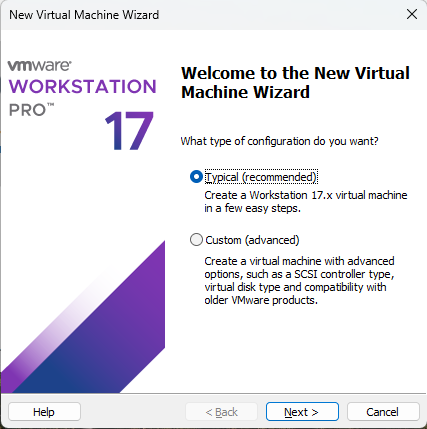
Commencez par cliquer sur "Next" pour passer la première étape.

Installer VMware Workstation Pro 17 - Etape 1

Acceptez le contrat de licence et cliquez sur "Next" une nouvelle fois.

Installer VMware Workstation Pro 17 - Etape 2

Ne cochez pas l'option "Enhanced Keyboard Driver" car elle facilite surtout la prise en charge de certains claviers, notamment ceux qui ont des touches supplémentaires, mais ce n'est pas indispensable. Éventuellement, cela pourra être ajouté par la suite si nécessaire.

La seconde option "Add VMware Workstation console tools into system PATH" permet d'ajouter le chemin d'installation de VMware à la variable d'environnement PATH de Windows. Ainsi, vous pouvez utiliser l'outil en ligne de commande vctl.exe à partir d'une console, peu importe le répertoire courant (grâce à la présence du chemin d'installation dans la variable PATH). C'est un plus si vous envisagez de jouer avec la ligne de commande VMware.

Installer VMware Workstation Pro 17 - Etape 3

Cochez la première option pour vérifier la présence de mise à jour au démarrage de l'application, et désactiver la seconde option sauf si vous souhaitez participer au programme d'amélioration de VMware Workstation. Poursuivez.

Installer VMware Workstation Pro 17 - Etape 4

Cochez la première option si vous souhaitez un raccourci sur le bureau et la seconde pour avoir un raccourci dans le menu Démarrer.

Installer VMware Workstation Pro 17 - Etape 5

Poursuivez...

Installer VMware Workstation Pro 17 - Etape 6

Saisissez votre clé de licence personnelle afin d'activer votre installation de VMware Workstation Pro. Vous pouvez aussi effectuer cette étape plus tard. Cliquez sur "Enter".

Installer VMware Workstation Pro 17 - Etape 7

Une fois que l'installation est effectuée, vous pouvez accéder à la console de gestion de VMware Workstation. Au centre, trois boutons :

  • Create a new virtual machine pour créer une nouvelle machine virtuelle
  • Open a virtual machine pour ouvrir une machine virtuelle existante
  • Connect to a remote server pour se connecter sur un hyperviseur VMware ESXi (fonction spécifique à l'édition Pro)

Installer VMware Workstation Pro 17 - Etape 8

Sur la partie gauche, l'inventaire de vos machines virtuelles. Sous "My Computer", ce sont les machines virtuelles locales de votre PC. Lorsqu'une connexion est établie vers un autre serveur, il s'affichera aussi dans cette librairie, d'où l'intérêt d'avoir le nom de la machine.

III. Créer sa première machine virtuelle

L'installation de VMware Workstation Pro étant terminée, la console ouverte, nous pouvons attaquer la création d'une machine virtuelle.

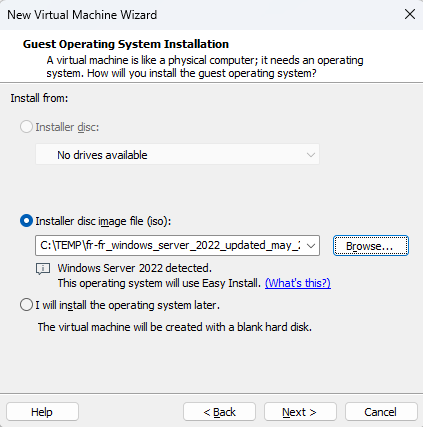
Si vous débutez avec la virtualisation et l'installation de systèmes d'exploitation, je vous recommande de ne pas utiliser la méthode Easy Install de VMware Workstation de manière à procéder vous-même à l'installation du système. C'est bien d'apprendre à le faire soi-même et de comprendre ce que l'on fait.

En fait, si vous sélectionnez une image ISO dès le départ et que VMware parvient à détecter le système d'exploitation présent sur l'image ISO, il déclenchera le processus d'Easy Install où vous n'aurez qu'à préciser un nom d'utilisateur, un mot de passe et éventuellement une licence, et il installera l'OS à votre place. Quand on débute, il est préfère de choisir "I will install the operating system later" pour le faire soi-même.

Pour que ce soit plus interactif et que vous puissiez bénéficier du maximum d'information, je vous invite à regarder la vidéo ci-dessous, réalisée par mes soins. Je reviens plus en détail sur le processus de création d'une VM et sur l'Easy Install.

IV. Conclusion

Après avoir lu cet article et regardé cette vidéo, vous êtes en mesure d'installer VMware Workstation Pro et de créer votre première machine virtuelle sous Windows Server 2022 (ou un autre système). Dans un prochain article et une prochaine vidéo, je vais vous expliquer les différents modes de connexion réseau disponible avec cet hyperviseur.

Si vous avez des suggestions de thèmes à aborder sur le sujet de VMware Workstation, n'hésitez pas à poster un commentaire.

The post Installer VMware Workstation Pro 17 et créer sa première machine virtuelle first appeared on IT-Connect.

VMware NSX Advanced Load Balancer: Installation and configuration

VMware's NSX Advanced Load Balancer is a rebrand of the Avi Networks load balancer, as VMware purchased Avi Networks in 2019. The NSX Advanced Load Balancer is one of the central technologies in the current VMware software-defined networking stack. It provides modern software-defined load-balancing capabilities for VMware NSX, Tanzu Kubernetes, and traditional web applications.

The post VMware NSX Advanced Load Balancer: Installation and configuration first appeared on 4sysops.

VMware - Renouveler un certificat d'un host ESXI

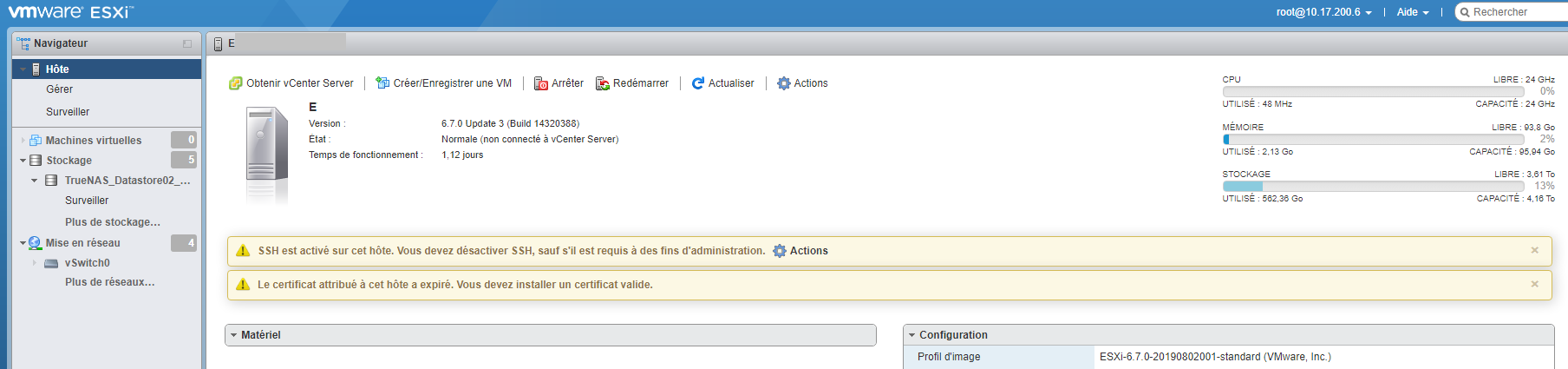
Occasionnellement, il peut être nécessaire de régénérer le certificat SSL d'un host ESXI en standalone. Heureusement, la procédure de renouvellement est très simple. Nous allons voir dans cet article comment procéder.


Procédure

1) Se connecter à l'host VMware ESXI en SSH

2) Sauvegarder l'ancien certificat (au cas ou) en utilisant les commandes suivantes :

# cd /etc/vmware/ssl
# mv rui.crt rui.crt.bkp
# mv rui.key rui.key.bkp

3) Renouveler le certificat

# /sbin/generate-certificates

4) Pour appliquer le nouveau certificat, redémarrer les services de gestion ou redémarrer l'host

Pour ne pas redémarrer l'ESXI, utiliser la commande suivante :

# services.sh restart


L’article VMware - Renouveler un certificat d'un host ESXI est apparu en premier sur Admin Malin.

Checking power settings on VMs using powershell

One of the customers I was engaged with ran into an issue where Citrix Studio was throwing out power commands towards Prism and Nutanix AHV but the VMs didn’t always respond properly. After some investigation it turned out we ran into the issue described here. Now obviously Citrix has best practices to disable screensavers on
❌
❌