Vue lecture

Il y a de nouveaux articles disponibles, cliquez pour rafraîchir la page.
✇Tomasz Poszytek, Business Applications MVP

Tworzenie elementu listy SharePoint w podfolderze używając SPO REST API

W tym poście chciałbym podzielić się z Wami tym, jak łatwo utworzyć element na liście, ale nie bezpośrednio razem z innymi elementami, ale w podfolderze.

Problem

Próba utworzenia elementu wewnątrz podfolderu na liście jest absolutnie niemożliwa przy użyciu istniejącej akcji SharePoint Online.
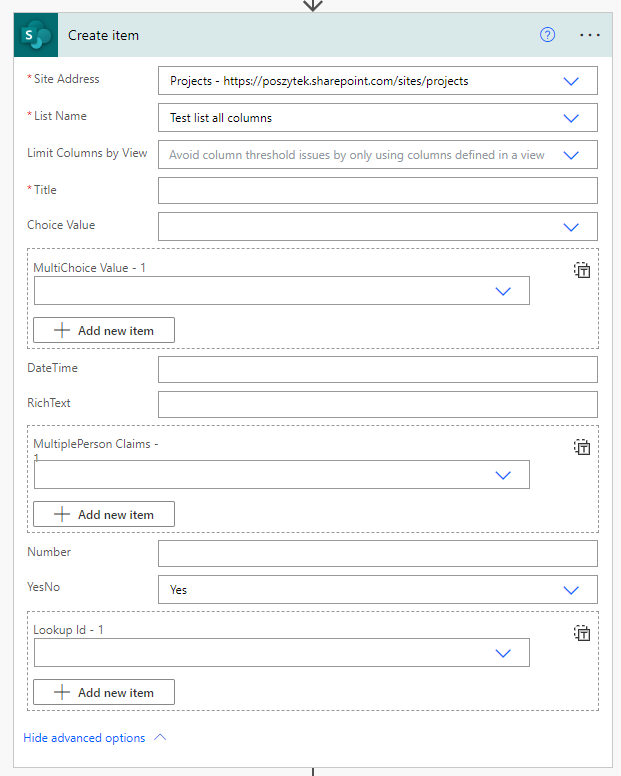
Create item action

Interfejs akcji nie pozwala na wybór ścieżki, pod którą ma zostać utworzony element. Najlepszym rozwiązaniem jest użycie API REST usługi SharePoint Online.

Użycie REST API SharePoint

Endpointem, którego należy użyć do wykonania takiej operacji, jest /AddValidateUpdateItemUsingPath z użyciem żądania POST:
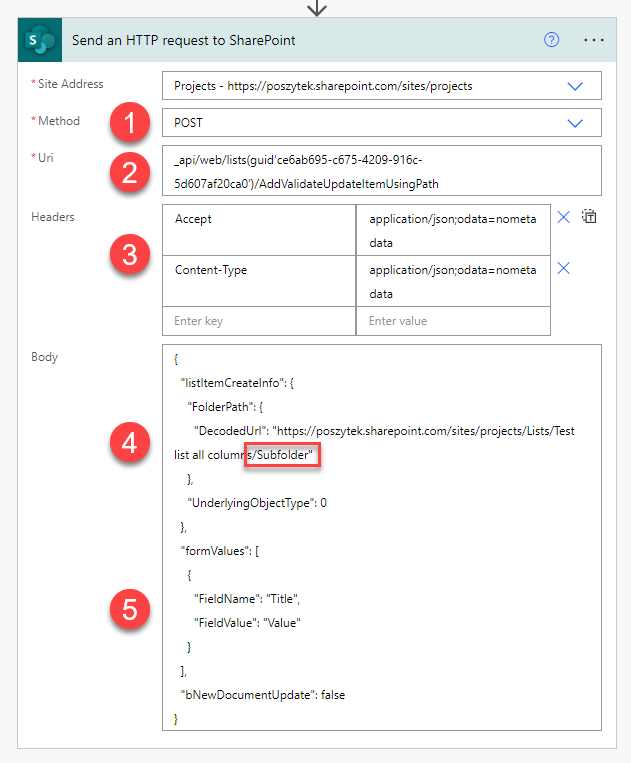
Send HTTP Request to SharePoint
  1. Powinno być to żądanie POST
  2. Możesz wypróbować uri „GetByTitle”, chociaż nie mogłem sprawić, by to działało, więc przełączyłem się na guid i jest w porządku 🙂
  3. Użyj nagłówka Accept dla danych zwracanych z wykonanego żądania i Content-Type, aby poinformować punkt końcowy, jaki typ danych jest wysyłany. Używam ;odata=nometadata, aby otrzymać w odpowiedzi tylko minimalną ilość informacji.
  4. Parametr DecodedUrl określa ścieżkę do podfolderu, w którym ma zostać utworzony element.
  5. Lista FieldName + FieldValue może być wykorzystana do stworzenia elementu z metadanymi. Pamiętaj tylko, że musi to być prawidłowy JSON, więc jeśli jakaś wartość zawiera cudzysłowy, należy je wyescapeować.

Generalnie, aby ustawić wartość dla podstawowych typów kolumn, użyj kodu JSON jak poniżej:

   "formValues": [
    {
      "FieldName": "Title",
      "FieldValue": "VALUE"
    },
    {
      "FieldName": "SingleChoice",
      "FieldValue": "VALUE 1"
    },
    {
      "FieldName": "MultiChoice",
      "FieldValue": "VALUE 1;VALUE 2;VALUE 3"
    },
    {
      "FieldName": "DateTime",
      "FieldValue": "DATE IN CORRECT FORMAT"
    },
    {
      "FieldName": "RichText",
      "FieldValue": "VALUE - REMEMBER TO ESCAPE QUOTES!"
    },
    {
      "FieldName": "Number",
      "FieldValue": "1000.00"
    },
    {
      "FieldName": "YesNo",
      "FieldValue": "True or False"
    },
    {
      "FieldName": "SingleLookup",
      "FieldValue": "1"
    },
    {
      "FieldName": "MultiLookup",
      "FieldValue": "I FAILED HERE :("
    },
    {
      "FieldName": "MultiplePerson",
      "FieldValue": "I FAILED HERE AS WELL"
    }
  ]

Ważne! Nie udało mi się pomyślnie wypełnić danych w złożonych kolumnach, takich jak lookup, osoba lub zarządzane metadane. Moje rozwiązanie dla tego problemu znajdziesz poniżej poniżej.

Po pomyślnym wykonaniu akcji treść odpowiedzi będzie zawierała dane dla każdej wypełnionej kolumny wraz z identyfikatorem stworzonego elementu:

{
  "value": [
    {
      "ErrorCode": 0,
      "ErrorMessage": null,
      "FieldName": "Title",
      "FieldValue": "Test 1",
      "HasException": false,
      "ItemId": 0
    },
    {
      "ErrorCode": 0,
      "ErrorMessage": null,
      "FieldName": "Id",
      "FieldValue": "0",
      "HasException": false,
      "ItemId": 0
    }
  ]
}

Ważne! Nawet jeśli kod odpowiedzi wynosi 200, co sugeruje, że żądanie zakończyło się powodzeniem, elementu może nie zostać utworzony. Sprawdź treść odpowiedzi pod kątem komunikatów o błędach.

Jeśli wystąpi błąd, kolumna, która go spowodowała, będzie zawierać następującą odpowiedź JSON:

    {
      "ErrorCode": 0,
      "ErrorMessage": "Value does not fall within the expected range.",
      "FieldName": "Lookup",
      "FieldValue": "[1;2]",
      "HasException": true,
      "ItemId": 0
    },

Aby uzyskać wszystkie pola, w których wystąpił błąd podczas tworzenia elementu, możesz użyć akcji „Filter” dla body('Send an HTTP request to SharePoint')?['value'] i filtrować @equals(item() ?['HasException'], true):
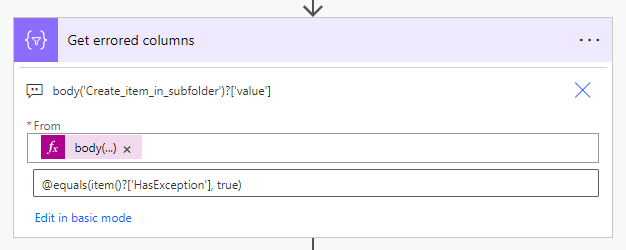
Filter response to get array of errors.

W zamian otrzymasz tablicę wszystkich pól, które spowodowały błędy.

Ustaw wartości pól złożonych

Próbowałem ustawić wartości (ale nie udało mi się to) pola, takie jak:

  • Lookup
  • Person
  • Managed metadata

Ale udało mi się ustawić tylko wartość w kolumnie single-lookup 🙁 Więc wpadłem na inny pomysł. Użyj powyższej akcji, aby utworzyć element pod żądaną ścieżką podfolderu, a następnie pobrałem jego identyfikator i użyłem zwykłego „Update item”, aby ustawić żądane wartości nawet dla złożonych typów pól:
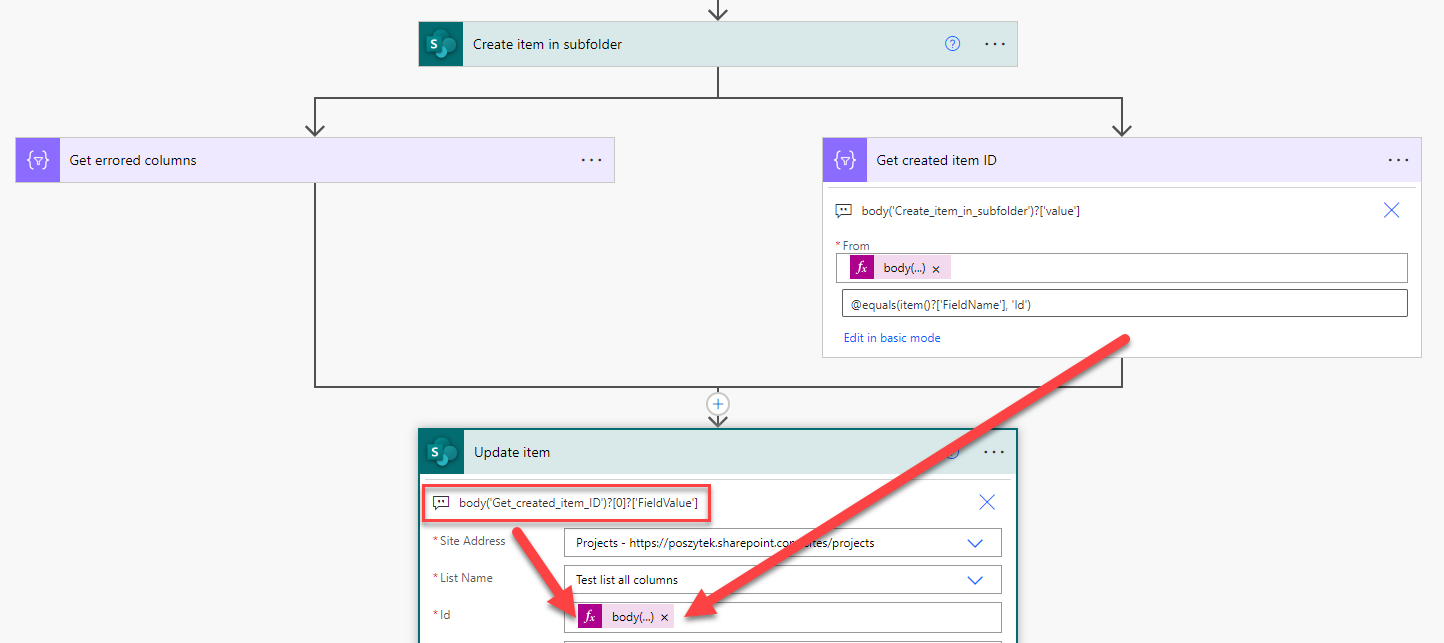
Update create item

Osiągnałem to ponownie używając akcji „Filter” dla body('Send an HTTP request to SharePoint')?['value'] i następnie filtrując @equals(item()?['FieldName'], 'Id'). Następnie możesz uzyskać wartość Id korzystając z poniższego wyrażenia:
body('Filter')?[0]?['FieldValue'].

I to wszystko! Daj mi znać, jak to działa u Ciebie.

Artykuł Tworzenie elementu listy SharePoint w podfolderze używając SPO REST API pochodzi z serwisu Tomasz Poszytek, Business Applications MVP.
✇Tomasz Poszytek, Business Applications MVP

Jak wzmianiować użytkowników, tagi, kanały i zespoły używając Power Automate

W tym poście chciałbym podzielić się z Tobą moimi najnowszymi odkryciami na temat sposobów, w jakie można wzmiankować wszystko w Microsoft Teams wysyłając wiadomości z Power Automate, niezależnie od tego, czy jest to użytkownik, tag, kanał czy zespół.

Wbudowane wzmiankowanie

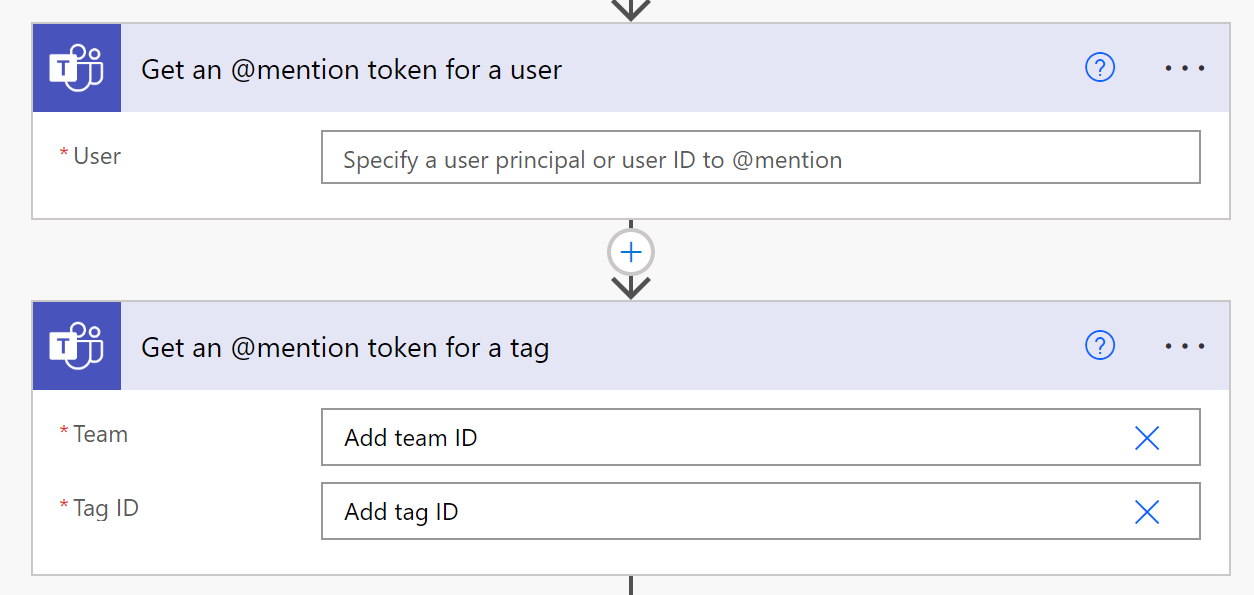
W Power Automate dostępne są dedykowane akcje, które pozwalają wzmiankować użytkownika lub tag.

@mention actions in Power Automate

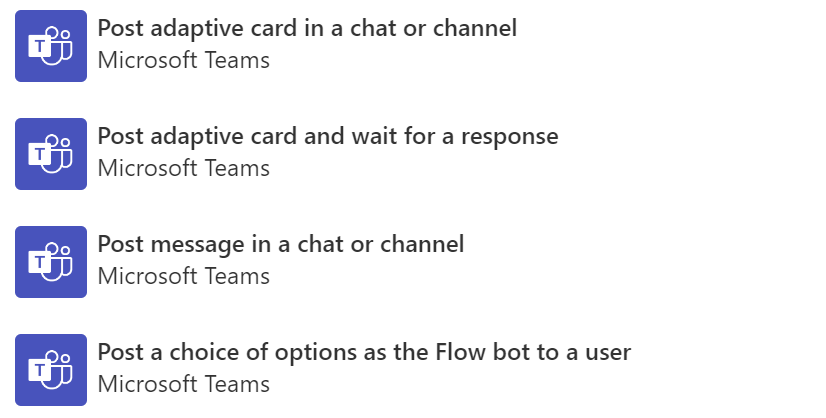
Akcje „Get an @mention token for a user” oraz „Get an @mention token for a tag”. Te dwie akcje zwracają tokeny, które można użyć w dowolnej innej akcji, która wysyła wiadomość do Microsoft Teams, na przykład „Post adaptive card in a chat or channel” lub „Post message in a chat or channel”:

Post messages action in Power Automate

Ważne! Token @mention dla tagu może być używany tylko wtedy, gdy karta adaptacyjna lub wiadomość są publikowane przy użyciu kontekstu użytkownika. Wzmiankowanie tagu nie będzie działać w kontekście bota.

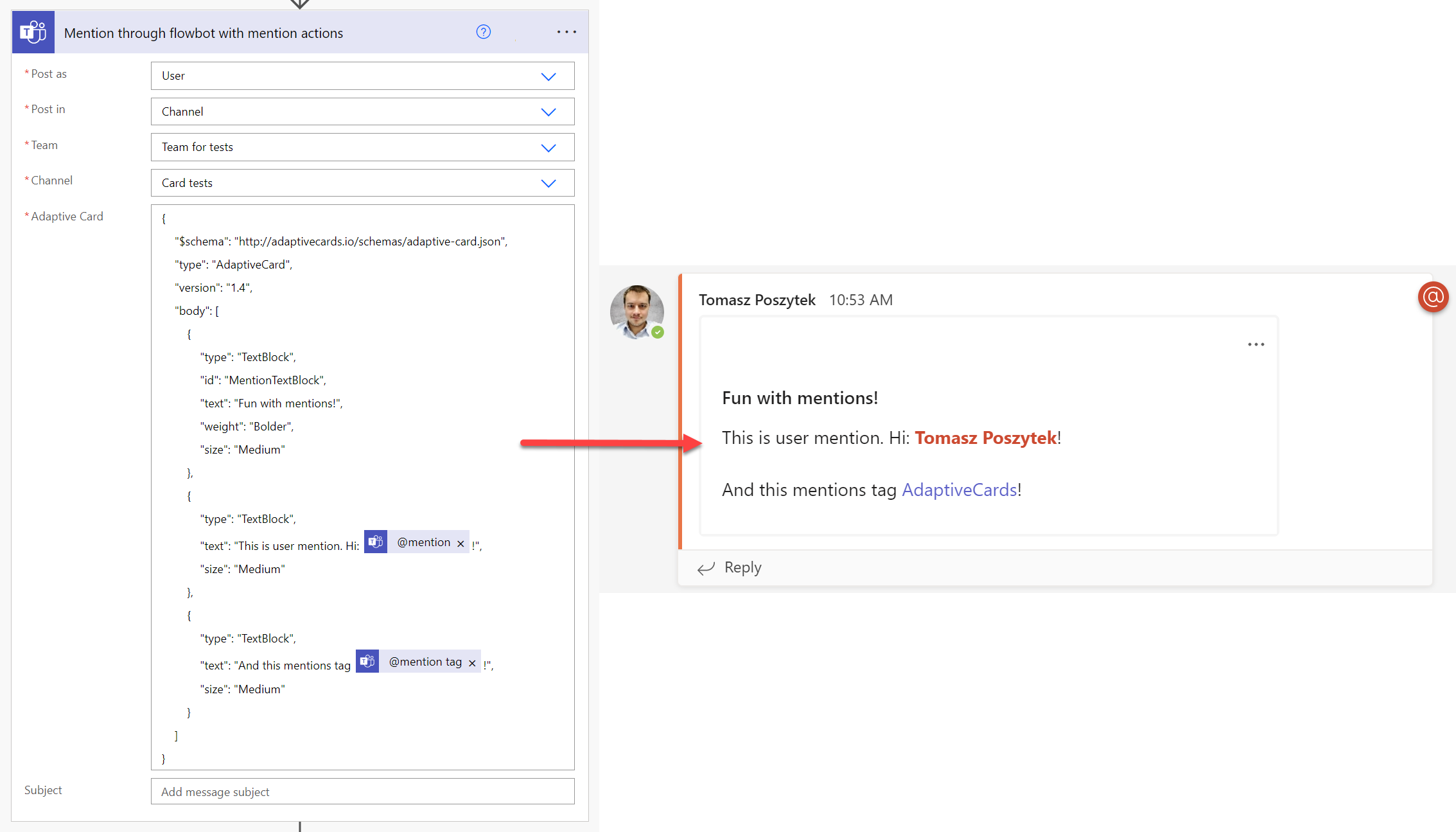
Musisz tylko dodać tokeny do swoich kart lub wiadomości:

@mention token and generated Adaptive Card

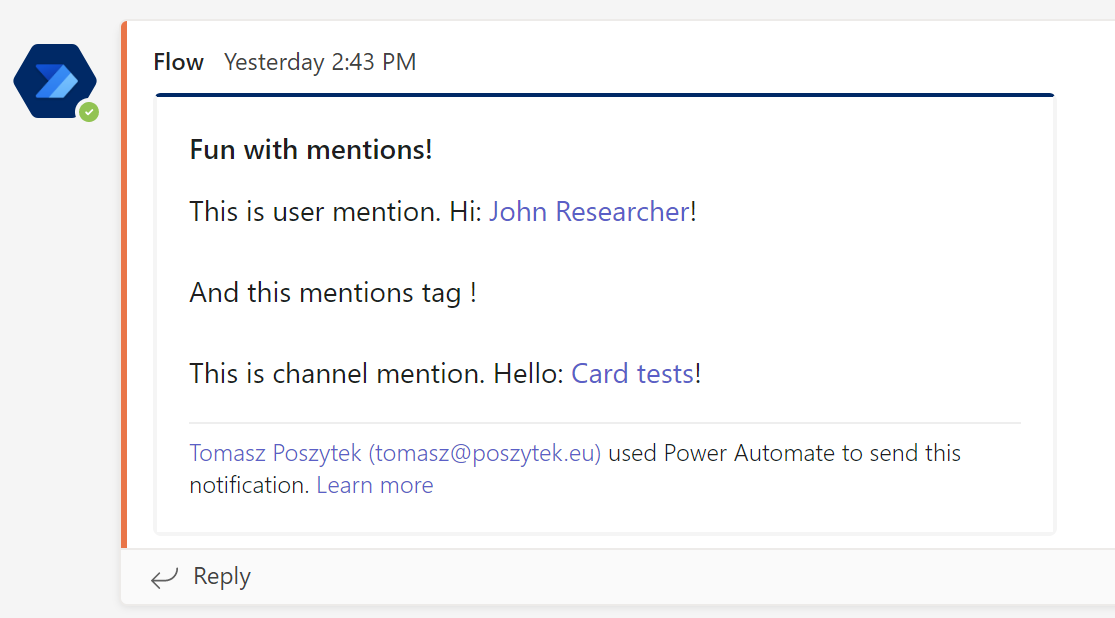
Wzmiankowanie korzystając z property msteams w Adaptive Card JSON

Drugim podejściem, którego możesz użyć, jest skorzystanie z właściwości msteams, którą można dodać na końcu karty adaptacyjnej wysłanej do Microsoft Teams. Przy okazji – ta właściwość może pomóc w wielu innych scenariuszach (źródło: Text formatting in cards – Teams | Microsoft Docs).

Mentioning using msteams property in Adaptive Card JSON

Dlaczego miałbyś to robić w ten sposób nie poprzez akcje @mention, nie wiem, ale podkreślam, że w ten sposób nie udało mi się wspomnieć o tagach, kanałach i zespołach. Chociaż „link” do kanału był wyświetlany na wysłanej karcie, nie zachowywał się prawidłowo, ponieważ najechanie kursorem nie rozwijało szczegółów kanału.

{
    "$schema": "http://adaptivecards.io/schemas/adaptive-card.json",
    "type": "AdaptiveCard",
    "version": "1.4",
    "body": [
        {
            "type": "TextBlock",
            "id": "MentionTextBlock",
            "text": "Fun with mentions!",
            "weight": "Bolder",
            "size": "Medium"
        },
        {
            "type": "TextBlock",
            "text": "This is user mention. Hi: <at>USER NAME</at>!",
            "size": "Medium"
        }
        {
            "type": "TextBlock",
            "text": "And this mentions tag <at>TAG NAME</at>!",
            "size": "Medium"
        },
        {
            "type": "TextBlock",
            "text": "This is channel mention. Hello: <at>CHANNEL NAME</at>!",
            "size": "Medium"
        }
    ],
    "msteams": {
        "entities": [
            {
                "type": "mention",
                "text": "<at>USER NAME</at>",
                "mentioned": {
                    "id": "8:orgid:USER AAD ID",
                    "name": "USER NAME"
                }
            }
            {
                "type": "mention",
                "text": "<at>TAG NAME</at>",
                "mentioned": {
                    "id": "TAG ID",
                    "name": "TAG NAME"
                }
            },
            {
                "type": "mention",
                "text": "<at>CHANNEL NAME</at>",
                "mentioned": {
                    "id": "CHANNEL ID",
                    "displayName": "CHANNEL NAME",
                    "conversationIdentityType": "channel"
                }
            }
        ]
    }
}

Ważne! By wzmiankować użytkownika musisz dodać prefix 8:orgid: przed wartością Azure AAD ID.

Co ważne, z powyższej metody mogłem skorzystać jedynie przy wysyłaniu kart w kontekście bota. Podczas korzystania z kontekstu użytkownika, akcja cały czas kończyła się błędem: „Message mention text needs to be specified.”. Bez względu na to, jak formatowałem obiekty wzmianek, nie mogłem tego rozwiązać. Więc się poddałem. Jeśli wiesz, jak sprawić by to zadziałało, napisz w komentarzach 🙂

Wzmiankowanie korzystając z webhook kanału

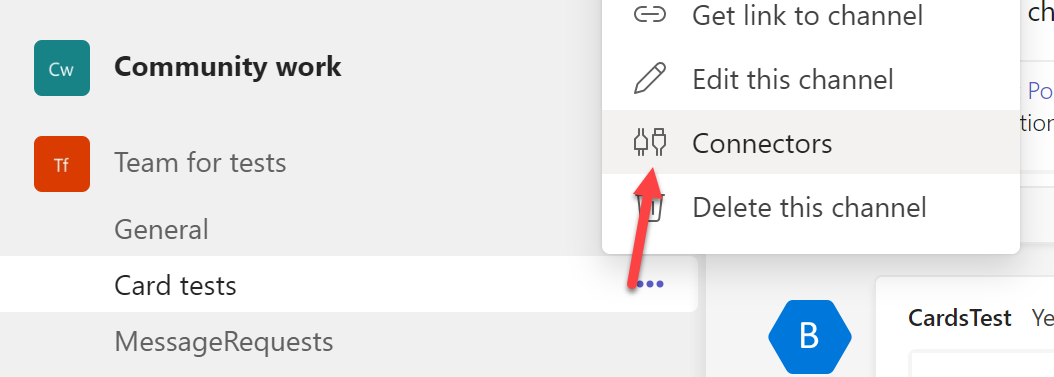
Po pierwsze, aby utworzyć webhooka do kanału, musisz przejść do menu „Connectors” w obrębie kanału:

Connectors menu in channel

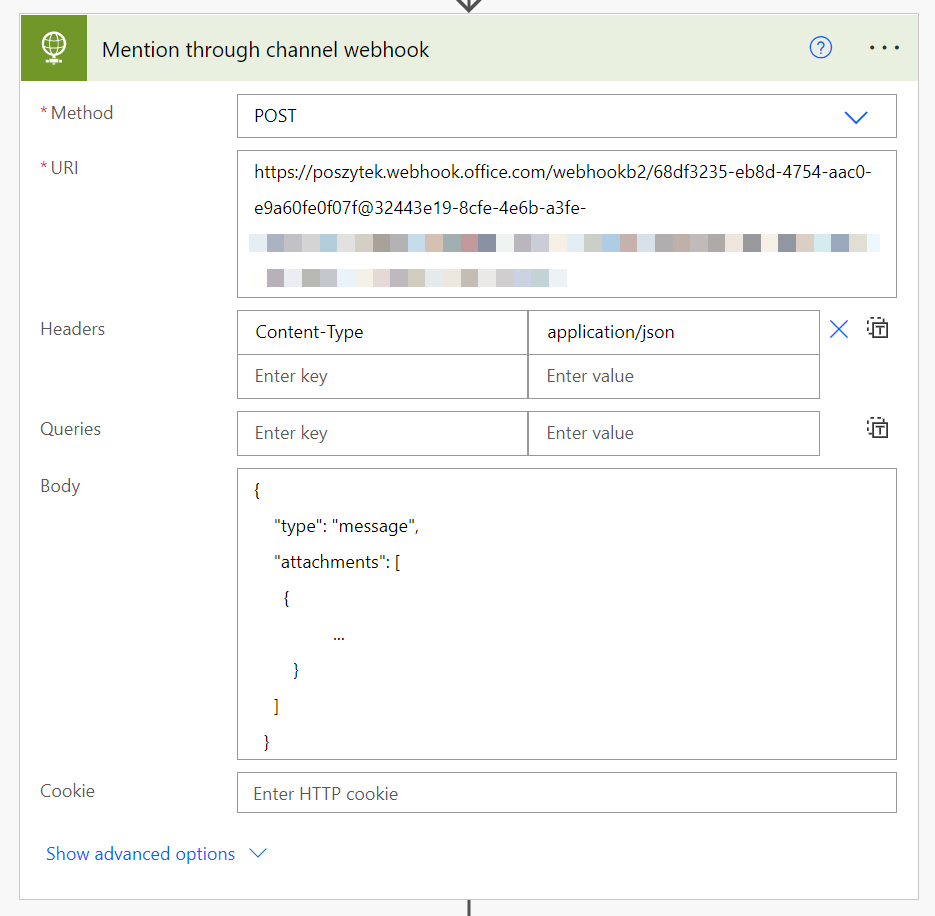
Następnie skonfiguruj webhooka i skopiuj jego adres URL. Gdy to zrobisz, możesz użyć i skonfigurować akcję HTTP:

How to send Adaptive Card via channel's webhook

Musi to być żądanie POST wysłane do webhooka kanału. A w kwestii zawartości:

{
    "type": "message",
    "attachments": [
      {
        "contentType": "application/vnd.microsoft.card.adaptive",
        "content": {
          "$schema": "http://adaptivecards.io/schemas/adaptive-card.json",
          "type": "AdaptiveCard",
          "version": "1.4",
          "body": [
            {
              "type": "TextBlock",
              "id": "MentionTextBlock",
              "text": "Fun with mentions!",
              "weight": "Bolder",
              "size": "Medium"
            },
            {
              "type": "TextBlock",
              "text": "This is user mention. Hi: <at>USER NAME</at>!",
              "size": "Medium"
            },
            {
              "type": "TextBlock",
              "text": "And this mentions tag <at>TAG NAME</at>!",
              "size": "Medium"
            },
            {
              "type": "TextBlock",
              "text": "This is channel mention. Hello: <at>CHANNEL NAME</at>!",
              "size": "Medium"
            }
          ],
          "msteams": {
            "entities": [
              {
                "type": "mention",
                "text": "<at>USER NAME</at>",
                "mentioned": {
                  "id": "8:orgid:USER AAD ID",
                  "name": "USER NAME"
                }
              },
              {
                "type": "mention",
                "text": "<at>TAG NAME</at>",
                "mentioned": {
                  "id": "TAG ID",
                  "name": "TAG NAME"
                }
              },
              {
                "type": "mention",
                "text": "<at>CHANNEL NAME</at>",
                "mentioned": {
                  "id": "CHANNEL ID",
                  "displayName": "CHANNEL NAME",
                  "conversationIdentityType": "channel",
                  "conversationIdentityType@odata.type": "#Microsoft.Teams.GraphSvc.conversationIdentityType"
                }
              }
            ]
          }
        }
      }
    ]
  }

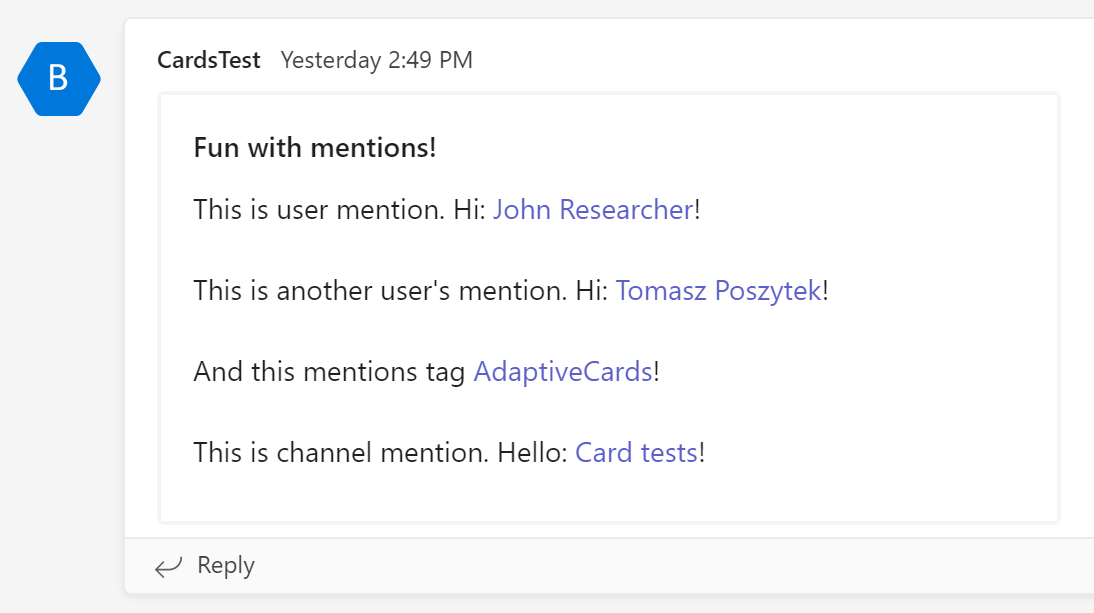
Tutaj znowu, jak widać, używana jest właściwość msteams. W tym podejściu generowane są wszystkie wzmianki.

Mentions sent using team's channel webhook

Mimo to moim zdaniem nie działają. Ponieważ kiedy najeżdżam na któryś z nich, nie wyświetla żadnych szczegółów, a wiadomość nie jest podświetlana jako wzmianka o mnie. Jeśli to dla Ciebie działa, daj mi proszę znać.

Ważne! Karty adaptacyjne wysyłane przez webhook nie pozwalają na wykonywanie żadnych czynności związanych z przesyłaniem (submit). Jeśli więc planujesz dodać formularz do karty, który użytkownicy mogą wypełnić i wysłać, przy takim podejściu nie będziesz w stanie odebrać odpowiedzi.

Wzmiankowanie używając GraphAPI

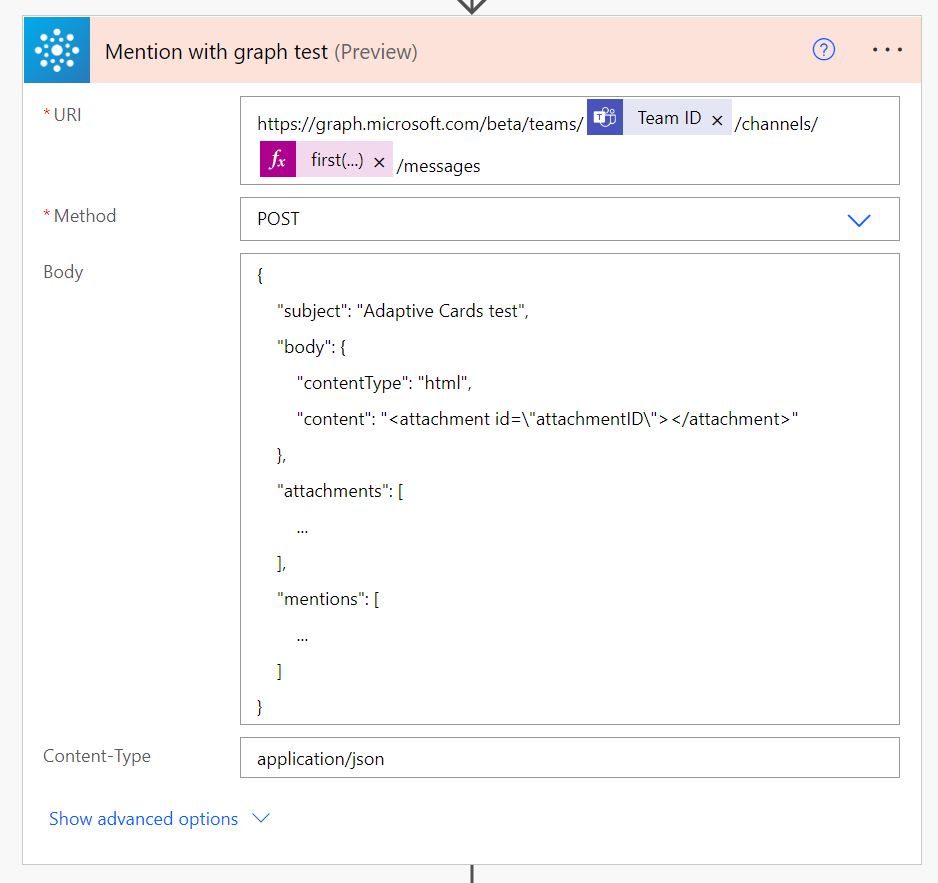
W tym podejściu wysyłasz Adaptive Card do endpointa GraphAPI: /beta/teams/team-id/channels/channel-id/messages. Wiecej szczegółów na temat tego podejścia znajdziesz tutaj: Send chatMessage in a channel or a chat – Microsoft Graph beta | Microsoft Docs.

Robię to za pomocą akcji o nazwie „Send an HTTP request” z grupy akcji „Office 365 Groups”. Czemu? Ponieważ jest to czynność standardowa, więc nie wymaga dodatkowej licencji. Możesz osiągnąć to samo, używając akcji „Invoke an HTTP Request” z grupy „HTTP with Azure AD”. Jednak ta jest akcją premium.

Sending Adaptive Card with mentions through GraphAPI

Kod, który należy wysłać, składa się z następujących sekcji:

  1. Body – zawiera strukturę HTML, w tym miejsce na załącznik, którym w tym przypadku będzie karta adaptacyjna.
  2. Attachments – ta właściwość zawiera wyescapeowany kod JSON karty Adaptive Card.
  3. Mentions – ta właściwość zawiera obiekty wzmianek, dla każdego identyfikatora wzmianki obecnego w treści karty adaptacyjnej lub we właściwości Body -> Content.
{
    "subject": "Adaptive Cards test",
    "body": {
        "contentType": "html",
        "content": "<attachment id=\"AttachmentID\"></attachment>"
    },
    "attachments": [
        {
            "id": "AttachmentID",
            "contentType": "application/vnd.microsoft.card.adaptive",
            "contentUrl": null,
            "content": "{\r\n  \"$schema\": \"http://adaptivecards.io/schemas/adaptive-card.json\",\r\n  \"type\": \"AdaptiveCard\",\r\n  \"version\": \"1.4\",\r\n  \"body\": [\r\n    {\r\n      \"type\": \"TextBlock\",\r\n      \"id\": \"MentionTextBlock\",\r\n      \"text\": \"Fun with mentions!\",\r\n      \"weight\": \"Bolder\",\r\n      \"size\": \"Medium\"\r\n    },\r\n    {\r\n      \"type\": \"TextBlock\",\r\n      \"text\": \"This is user mention. Hi: <at id=\\\"0\\\">USER NAME</at>!\",\r\n      \"size\": \"Medium\"\r\n    },\r\n    {\r\n      \"type\": \"TextBlock\",\r\n      \"text\": \"This is channel mention. Hello: <at id=\\\"1\\\">CHANNEL NAME</at>!\",\r\n      \"size\": \"Medium\"\r\n    },\r\n    {\r\n      \"type\": \"TextBlock\",\r\n      \"text\": \"This is team mention. Hello: <at id=\\\"2\\\">TEAM NAME</at>!\",\r\n      \"size\": \"Medium\"\r\n    },\r\n    {\r\n      \"type\": \"TextBlock\",\r\n      \"text\": \"This mentions tag <at id=\\\"3\\\">TAG NAME</at>!\",\r\n      \"size\": \"Medium\"\r\n    }\r\n  ]\r\n}",
            "name": null,
            "thumbnailUrl": null
        }
    ],
    "mentions": [
        {
            "id": 0,
            "mentionText": "USER NAME",
            "mentioned": {
                "user": {
                    "id": "USER AAD ID",
                    "displayName": "USER NAME",
                    "userIdentityType": "aadUser"
                }
            }
        },
        {
            "id": 1,
            "mentionText": "CHANNEL NAME",
            "mentioned": {
                "conversation": {
                    "id": "CHANNEL ID",
                    "displayName": "CHANNEL NAME",
                    "conversationIdentityType": "channel"
                }
            }
        },
        {
            "id": 2,
            "mentionText": "TEAM NAME",
            "mentioned": {
                "conversation": {
                    "id": "TEAM ID",
                    "displayName": "TEAM NAME",
                    "conversationIdentityType": "team"
                }
            }
        },
        {
            "id": 3,
            "mentionText": "TAG NAME",
            "mentioned": {
                "tag": {
                    "id": "TAG ID",
                    "displayName": "TAG NAME"
                }
            }
        }
    ]
}

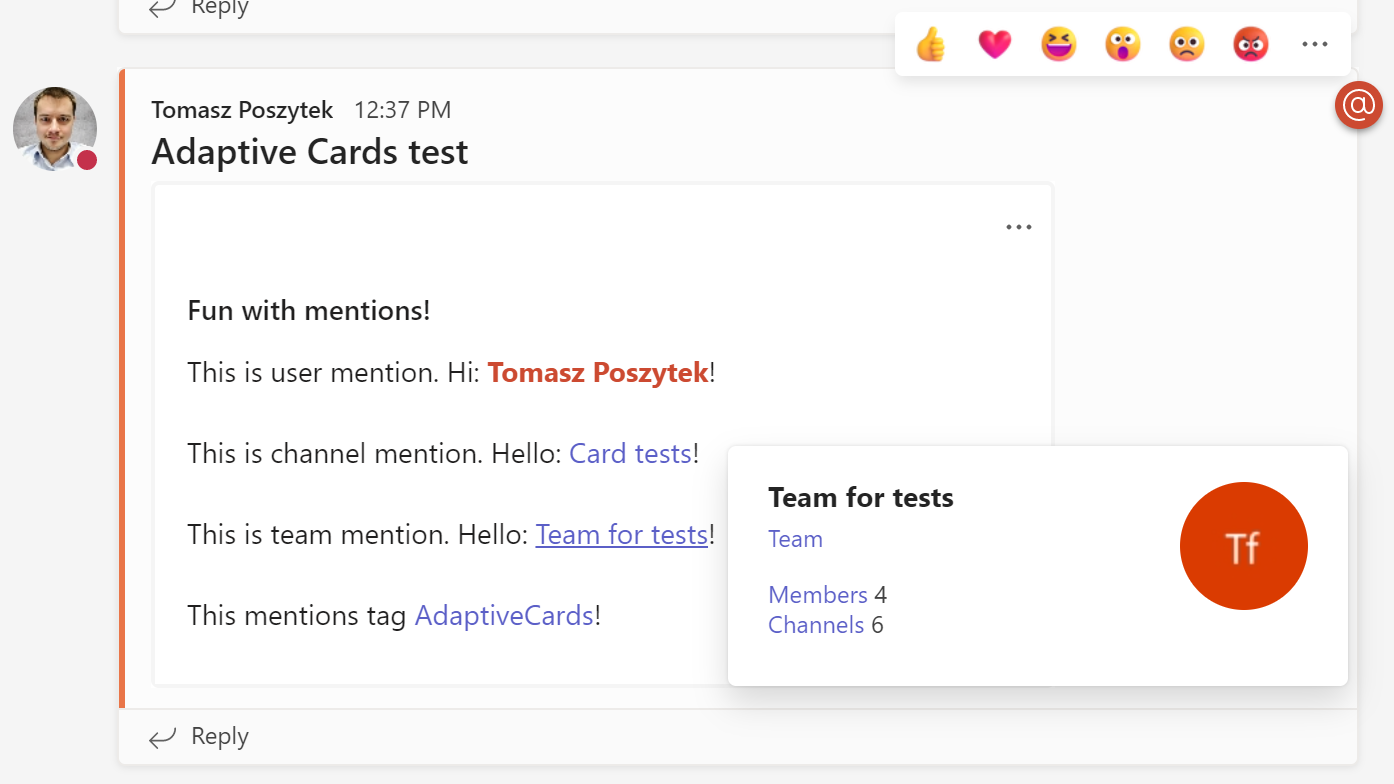
W ten sposób można naprawdę wzmiankować wszystko i działa to dla wszystkich typów wzmianek. A to dlatego, że akcja działa w kontekście użytkownika. Jeśli chcesz wysłać ją w kontekście aplikacji, musisz użyć akcji HTTP i podać szczegóły aplikacji usługi Azure AD, aby uwierzytelnić wywołanie.

Adaptive Card with mentions sent via GraphAPI

Ważne! Wysłane w ten sposób karty adaptacyjne nie pozwolą na wykonanie akcji przesyłania (submit). Jeśli planujesz umożliwić użytkownikom przesyłanie formularzy wysłanych w Adaptive Cards, musisz wybrać inne podejście.

I to wszystko! Ufam, że uznasz to za przydatne.

Materiały

Kilka przydatnych linków, które pomogły mi lepiej zrozumieć jak wzmiankować w Microsoft Teams:

Artykuł Jak wzmianiować użytkowników, tagi, kanały i zespoły używając Power Automate pochodzi z serwisu Tomasz Poszytek, Business Applications MVP.
❌