Vue lecture

Il y a de nouveaux articles disponibles, cliquez pour rafraîchir la page.
✇Le Cloud pour Tous

Autoformation Teams en vidéo

Le site du support comporte de nombreuses ressources de formation sur Teams, les écrans sont en Anglais mais la voix de la vidéo en Français :

Découverte de Microsoft Teams : https://support.microsoft.com/office/b98d533f-118e-4bae-bf44-3df2470c2b12?WT.mc_id=9999

Créer une équipe avec des modèles d’équipe :

https://support.microsoft.com/office/702a2977-e662-4038-bef5-bdf8ee47b17b?WT.mc_id=9999

Réorganiser la liste des équipes :

https://support.microsoft.com/office/741bf760-39fc-4807-ad8b-92558273f542?WT.mc_id=9999

Présentation des équipes et des canaux :

https://support.microsoft.com/office/c3d63c10-77d5-4204-a566-53ddcf723b46?WT.mc_id=9999

Créer et utiliser des canaux privés
https://support.microsoft.com/office/16cc2bc9-a468-4469-9d6c-63da5c2a390c?WT.mc_id=9999
Afficher et masquer les canaux
https://support.microsoft.com/office/3f76dffd-78a8-49ca-b8de-28671cb444ba?WT.mc_id=9999

Créer et mettre en forme une publication
https://support.microsoft.com/office/e66777da-636b-49eb-9408-b0d88b212885?WT.mc_id=9999

Utiliser les canaux
https://support.microsoft.com/office/b2ffb135-7069-4880-84ee-5b27f402418b?WT.mc_id=9999

Enregistrer un message ou une publication
https://support.microsoft.com/office/3f63e7d0-0011-47fa-99c0-98af60a71357?WT.mc_id=9999

Charger et partager des fichiers
https://support.microsoft.com/office/57b669db-678e-424e-b0a0-15d19215cb12?WT.mc_id=9999

Charger et partager des fichiers
https://support.microsoft.com/office/b05c40d3-05ff-4e18-9289-05b3601e552f?WT.mc_id=9999

Démarrer et épingler des conversations
https://support.microsoft.com/office/a864b052-5e4b-4ccf-b046-2e26f40e21b5?WT.mc_id=9999

Passer un appel dans Teams : Appel audio ou Appel vidéo

https://support.microsoft.com/office/0a27994b-4d5d-4ac1-a40d-83b72edca946?WT.mc_id=9999

Gérer les conversations, supprimer les messages
https://support.microsoft.com/office/10e105ed-0c22-4d94-b7b6-d543a27c472b?WT.mc_id=9999

Rejoindre une réunion Teams
https://support.microsoft.com/office/078e9868-f1aa-4414-8bb9-ee88e9236ee4?WT.mc_id=9999

Créer une réunion instantanée avec Participer Maintenant
https://support.microsoft.com/office/26e06837-853d-4df1-a729-06bf700d4ecf?WT.mc_id=9999

Organiser et gérer les réunions Teams
https://support.microsoft.com/office/ba44d0fd-da3c-4541-a3eb-a868f5e2b137?WT.mc_id=9999

Partager votre écran pendant une réunion
https://support.microsoft.com/office/90c84e5a-b6fe-4ed4-9687-5923d230d3a7?WT.mc_id=9999

Ajuster votre affichage dans une réunion Teams
https://support.microsoft.com/office/bc428cc5-9ea2-4be5-87b1-ba434481b964?WT.mc_id=9999

Gérer les paramètres de notification
https://support.microsoft.com/office/348672f7-9ed0-4b96-86ed-d6fdcecb4096?WT.mc_id=9999

Bonne découverte !

image

Laurent Gébeau

Pour me suivre :

Facebook
Linkedin
Twitter
RSS
image

The post Autoformation Teams en vidéo first appeared on Le Cloud pour Tous.

✇Le Cloud pour Tous

Microsoft Teams Premium, pour qui ?

Vous connaissez déja Teams, l’application multi-fonctions de Microsoft.

Il existe une version gratuite de Teams, un abonnement permettant de disposer de Teams seul, mais surtout le Teams fourni avec Office / Microsoft 365.

Microsoft Teams Premium est une nouvelle version offrant plus de fonctionnalités du logiciel de collaboration Microsoft Teams. Il offre des fonctionnalités supplémentaires pour les entreprises et principalement l’organisation d’évènements en ligne.

Microsoft vient d’annoncer la disponibilité de cet abonnement depuis le 3 Février 2023.

Microsoft Teams Premium offre une expérience de collaboration avancée pour les entreprises, avec des fonctionnalités supplémentaires telles que :

La possibilité de créer des modèles de réunion afin de présélectionner les paramètres les plus adéquats. Ces modèles permettront notamment de personnaliser les réunions à votre marque.

Personnalisation des réunions

L’intelligence artificielle y est de plus en plus en plsu présente : intelligent recap est une fonctionnalité permettant à Teams de suivre la présentation afin d’offrir l’affichage le plus adapté, mais surtout de générer un résumé intelligent et structuré de la réunion.

Il est possible de demander à Teams de sous titrer la réunion en effectuant une traduction en direct en une quarantaine de langues.

La confidentialité de vos réunions est désormais améliorée grâce à des options de watermarking, de détection de fuites et de protection contre les enregistrements sauvages. En complément de la licence E5, vous pouvez classifier les réunions, tout comme les documents Office.

La gestion des rendez-vous / réunions est améliorée avec la fonction advanced virtual appointements permettant de gérer les invités sans leur imposer l’application Teams, de leur envoyer des messages de rappel.

Les statistiques de participation a une réunion sont aussi améliorées.

L’organisation de webinaires est facilitée :

  • gestion des inscriptions :
Gestion des inscriptions / liste d’attente
  • listes d’attente,
  • approbation manuelle,
  • envoi de mails de rappel.
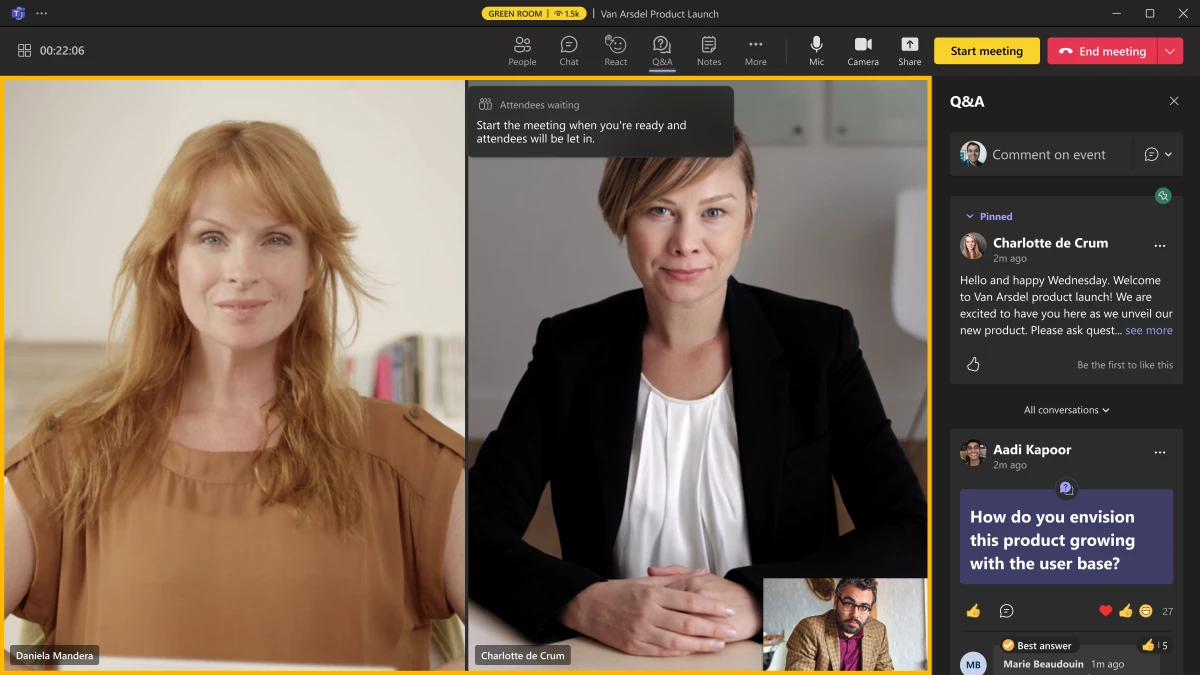
  • Une salle de préparation virtuelle permet aux organisateurs et présentateurs de se connecter au préalable à part des participants.
Two presenters are connecting in the virtual green room before the webinar begins and Q&A is enabled to engage with attendees.
Salle virtuelle réservée aux présentateurs
  • L’organisateur peut modérer ou choisir les contenus présentés pendant la réunion.

Les licences Teams Premium sont disponibles pour les entreprises et les peuvent être achetées en tant qu’ajout à un abonnement Microsoft 365 existant. Cette licence trouvera-t-elle son marché ? Est ce que beaucoup d’utilisateurs / entreprises sont près à acheter / apprendre l’usage avancé de ces fonctionnalités ? L’avenir le dira !

Bonnes réunions !!!

Laurent Gébeau

Plus d’informations ici :

Introducing Microsoft Teams Premium, the better way to meet | Microsoft 365 Blog

The post Microsoft Teams Premium, pour qui ? first appeared on Le Cloud pour Tous.

✇Le Cloud pour Tous

Mon téléphone, dans le cloud, avec Microsoft ?

Maintenant que je vous ai donné les bases (ici : Mon téléphone, dans le cloud ? – Le Cloud pour Tous (cloud-pour-tous.fr), voici le temps de concrétiser.

J’ai eu il y a quelques années l’occasion de tester Skype Entreprise en téléphonie.
La solution était fonctionnelle et séduisante mais assez délicate à implanter ou dépanner.

Microsoft fournissait le client Skype Entreprise (Skype for Business), un opérateur hébergeait Skype Serveur et le reliait à un Trunk.
On achetait des téléphones spéciaux fournis par quelques constructeurs (Polycom, devenu Poly, Yealink), munis d’un firmware spécial pour Skype co developpé par Microsoft et le constructeur.

Qui maintenait ?
Microsoft maintenait le client Skype Entreprise (ayant succédé à Lynk, ayant succédé à Office Communicator).
L’opérateur appliquait les mises à jour Microsoft du serveur.
Les constructeur fournissaient des firmwares….

Au moindre problème il fallait réunir la moitié des supports de haut niveau pour débuger…. pas optimum !

Lorsque Microsoft a annoncé la voix pour Teams, de nombreux points semblaient clarifiés :

  • Microsoft gère l’administration (dans l’administration de Teams dans Office 365)
  • Microsoft gère les mises à jour du softphone (Teams)
  • Nouveau : Microsoft développe les firmwares et application Teams sur les téléphones et gère les déploiements
  • Nouveau : Microsoft achemine les communications

Le dernier point nous interpellait :
Microsoft est un opérateur ? En France ? (oui parce que on a du lourd en France avec les télécoms, englués de technologie et démarches ‘historiques’, régulées et réglementées avec zèle….).
Franchement utiliser Microsoft comme fournisseur télécom (en réalité, pire via un sous-traitant) ne nous emballait pas beaucoup !!

Et puis le miracle… pardon, la solution est arrivé : Direct Routing.

En gros Microsoft gère les logiciels et l’administration, mais l’acheminement des télécom, la facturation et le coté réglementaire est confié à un opérateur Français.

Cela passe par un Trunk spécial, qui à la particularité d’être certifié, chiffré et redondant : Direct Routing.

Au début le licensing a été un peu complexe (suivant la licence Office 365 utilisée les tarifs étaient différents), et même Microsoft France et les fournisseurs de licences CSP s’y perdaient.

Mais c’est désormais simple :

  • une licence Office 365
  • Une licence Teams Phone System
  • Un forfait voix chez l’opérateur

C’est tout !!

Ensuite il vous faut trouver une revendeur, qui maitrise votre Office 365, votre réseau, et la téléphonie.

Chez Axeperf on travaille avec Dstny (nouveau nom de OpenIP), et cela fonctionne très bien !

Du coup :

  • notre téléphonie nous suit partout : téléphone, smartphone, PC, Max, tablette
  • notre téléphonie est réellement intégrée à Office 365 : affichage des contacts Outlook, messages vocaux par mail avec transcripts en texte
  • notre téléphonie permet de gérer des acheminements complexes (SVI – Serveur vocal interactif) et Groupements d’Appels.

Il existe aujourd’hui une troisième méthode pour intégrer de la téléphonie a Teams, mais elle reste réservée aux opérateurs importants.

Simple, mobile, sécurisé, …… cloud !

N’hésitez pas à me contacter.

Laurent Gébeau

The post Mon téléphone, dans le cloud, avec Microsoft ? first appeared on Le Cloud pour Tous.

✇Le Cloud pour Tous

Mon téléphone, dans le cloud ?

Petit préambule : cet article est rempli d’abréviations !!
L’objectif n’est pas de vous noyer mais de vous familiariser avec des termes, tout en les expliquant. Que les puristes me pardonnent j’utilisent certains raccourcis dans un but de rendre mes propos simples.

La téléphonie d’entreprise, traditionnellement c’est l’affaire d’un matériel dédié nommé PABX (certains parlent encore de standard téléphonique).

Le PABX était alors relié au réseau téléphonique (certains parlent encore de réseau commuté (RTC en Français, PSTN en Anglais) avec des liaisons ‘numériques’ nommées accès de base T0 (2 appels simultanés) ou T2 (30 appels simultanés-on parle souvent de canaux).
Les téléphones communiquaient avec le PABX soit en analogique (comme le bon vieux téléphone de la maison) ou en numérique avec un protocole lié au PABX (souvent propriétaire).

On à commencé à remplacer les téléphones ‘numériques’ propriétaires par des téléphones IP SIP. On peut désormais parler de voix sur IP : VoIP.
L’intérêt étant de pouvoir panacher sur un même réseau (ou pas) et avec les mêmes technologies (switch, routeurs…) les téléphones et autres périphériques (PC, imprimantes…).

Attention, la ou deux simples câbles de cuivre suffisaient à téléphoner, pour acheminer de la voix il faut un câble réseau, composé de 4 paires, et surtout compatible avec des débits plus élevés (on parle de catégorie 5 minimum, mais au moins 6 depuis de nombreuses années), en résumé des câbles réseau Ethernet.

On a depuis remplacé les liaisons T0 et T2 par un trunk SIP.
Un trunk SIP est une liaison (on peut traduire trunk par faisceau ou groupement) permettant d’acheminer des communications vocales sur un réseau IP.

Certains constructeurs peu audacieux continuent de ventre des PABX avec une interface T2 ou T0 reliée à un convertisseur Trunk SIP.

On remplace dans ce cas le terme PABX par IPBX. Certains installateurs refourguent des PABX, ou des solutions nécéssitant toujours des téléphones spécifiques non IP, en les qualifiant d’IPBX car utilisant un trunk, je trouve l’utilisation d’IPBX trompeuse dans ce cas…

Des téléphones reliés à TCP IP à une équipement, lui même relié au réseau par un trunk SIP (TCP-IP) ça ne vous dit rien ?
On dirait un bon vieux réseau d’entreprise client – serveur avec des PC et serveurs….sur site.
Avec les mêmes problematique pour la voix que pour l’informatique : panne de serveur, redondance, mise à jour et maintenance du matériel, limites matérielles obligeant a tout recommancer.

Là aussi certains fournisseurs se sont mis à virtualiser les IPBX pour les rendre plus facile a maintenir et transporter, sur site, dans un premier temps (Asterisk)

Mais le cloud peut faire nettement mieux :

  • hébergement de l’IPBX dans un datacenter
  • mutualisation éventuelle de l’IPBX afin d’en réduire les couts
  • ‘clusterisation’ des IPBX et réplication des liaisons

Voilà né le temps des ‘Centrex’, ou de la téléphonie hébergée !!

Il suffit donc :

  • d’une bonne ligne internet : Fibre, SDSL (pas ADSL)
  • d’un bon routeur (un vrai, pas une box, qui serait vite dé »passée en cas de nombreux appels simultanés, et ne permettrait pas de gérer correctement les problèmes et diuagnostics)
  • d’un téléphone ???? Pas forcément aujourd’hui la tendance est aux ‘softphones’, mais si vous aimez avoir une grosse boite, encombrante et couteuse sur votre bureau (un téléphone) c’est toujours possible !
  • D’une plateforme Centrex : 3CX, par exemple.

Un softphone ?
Mais du coup les constructeurs d’IPBX ont eu une idée : si on ajoutait des fonctions collaboratives ?

  • fonctions de chat
  • appels directs (par le nom)
  • organisation de réunion (vocales, vidéo)
  • fonctions d epartage de fichiers…de mails…

On parle de convergence ou de téléphonie unifiée !!

Une autre vision est proposée par Microsoft :
La solution collaborative existe depuis plus de 10 ans : Office 365
Cette solution possédait déjà une solution de chat, voire de conférence et de téléphonie :
Skype Entreprise !

Skype est devenu intégré à Teams, et du coup il ne manquait plus que la voix !

Voici née la solution de Téléphonie dans Teams, nommée Teams Phone System !

Je vous la présenterais au prochain épisode. Ça tombe bien mon entreprise à vendu Skype Entreprise et nous utilisons et vendons désormais Teams Phone system à nos clients !!

A bientôt

Sources :

Un centrex, c’est quoi ? (paritel.fr)

https://www.wixxim.fr/fiches/comparaison-entre-t0-t2-et-trunk-sip

The post Mon téléphone, dans le cloud ? first appeared on Le Cloud pour Tous.
✇Le Cloud pour Tous

Microsoft 365 : Nouveaux tarifs au 1er Mars 2022

Cela faisait plusieurs mois que cela était annoncé, mais Microsoft ne communiquait pas sur le sujet, en conséquence il était impossible de trouver les tarifs en Euros.

Voici les modifications de tarifs  (en HT mensuel, pour un engagement annuel) :

Offres Entreprise :

Microsoft 365 E3 31,50 € 35,40 € +12.5 %
Office 365 E5 34,40 € 37,40 € +8.5 %
Office 365 E3 19,70 € 22,60 € +15 %
Office 365 E1 6,70 € 8,40 € + 25 %

Offres Business :

Microsoft 365

Business Basic

4,20 € 5,00 € +20 %
Microsoft 365

Business Standard

10,50 € 10,50 € 0 %
Microsoft 365

Business Premium

16,90 € 18,60 € +10 %

Microsoft justifie ces augmentations par les faits suivants :

– le cours Euro / Dollar,

– l’augmentation des services fournis : volumétrie accrue et nombre de nouvelles applications fournies (Teams, Planner, Booking, Viva, Defender…).

Les augmentations seront échelonnées en fonction de votre engagement et seront effectives au moment du renouvellement de l’abonnement, parfois au 1er Mars et jusqu’à 1 an après le 1er Mars.

Offres voix :

Par contre il y a une bonne nouvelle pour les offres voix :

Microsoft Phone System (pour les offres E) et Microsoft Business Voice (pour les offres business) sont désormais remplacées par une seule offre :

Microsoft

Phone System

6,70 €
Microsoft

Business Voice

10,12 €
Microsoft Teams

Phone Standard

6,70 €

Attention ces tarifs sont les tarifs suggérés par Microsoft, vous devez passer par un revendeur NCE (New Commerce Experience, nouveau nom du programme CSP).


image

Laurent Gébeau

Pour me suivre :

Facebook Linkedin Twitter RSSimage

The post Microsoft 365 : Nouveaux tarifs au 1er Mars 2022 first appeared on Le Cloud pour Tous.

✇Le Cloud pour Tous

Teams de Office 365 et Teams (gratuit) de Windows 11 communiquent

Si vous n’avez pas lu cet article, je vous conseille d’y jeter un œil :

Windows 11 : l’application Teams – www.ToutWindows.com – Tout sur Windows

En résumé l’application Teams fournie avec Windows 11 n’est pas la même que Teams de Office 365, et jusqu’il y a peu, elles ne pouvaient pas communiquer ensemble.

L’icône de la version Windows 11 : clip_image003

L’icône de la version Office 365 : clip_image004

Désormais, un compte Teams gratuit (un compte Microsoft) peut communiquer avec un compte Office 365, l’inverse aussi.

Par défaut tous les comptes Office 365 le permettent, mais les administrateur de certaines entreprises souhaiteront peut être désactiver cette option.

Attention donc :

Si vous recevez un message instantané de votre collègue, assurez vous qu’il s’agit du vrai compte, sile compte provient de l’extérieur, il sera suivi de (Externe) :

image

Bonnes discussions instantanées !!!


image

Laurent Gébeau

Pour me suivre :

Facebook Linkedin Twitter RSSimage

The post Teams de Office 365 et Teams (gratuit) de Windows 11 communiquent first appeared on Le Cloud pour Tous.

✇Le Cloud pour Tous

Google met fin aux comptes G Suite gratuits

Cela était plus ou moins annoncé depuis 2012, mais cette fois-ci il y a une date : 1er Mai 2022.

Il ne sera bientôt plus possible de profiter de la version gratuite de G Suite

G Suite gratuit permet d’accéder aux services de Google avec un nom de domaine personnalisé.

Pour continuer à utiliser leur domaine les utilisateurs devront payer un abonnement Google Workspace, aux tarifs suivants :

4,68 € par mois dans son offre Business Starter, avec 30 Go de stockage,

9,36 € par mois en Business Standard (avec 2 To de stockage).

image

The post Google met fin aux comptes G Suite gratuits first appeared on Le Cloud pour Tous.

✇Le Cloud pour Tous

Qu’est qu’un Service Level Agreement (SLA) ?

Quand on parle du Cloud, on parle forcément de SLA !!

Le contrat de niveau de service, traduit en Service Level Agreement (SLA) , est un document important, qui régit les relations entre le fournisseur et le client.

Dans le SLA vous trouverez de nombreux indicateurs, dont les garanties de service exprimées en pourcentage, voici quelques ordres de grandeur :

Niveau de SLA Durée de panne maxi par mois
99,99 % 4 minutes 22 secondes
99,9 % 43 minutes 49 secondes
99 % 7 heures 18 mn et 17 s
95 % 1 jour 12 h 31 mn 27 s

Le calcul étant le suivant :

(Durée totale – Durée de panne ) / durée totale x 100

Sachant qu’un pois de 30 jours représente 43200 minutes.

Certains contrat prévoient le remboursement de frais en cas de dépassement des garanties (pénalités), mais il est important de surveiller la qualité de service et de signaler le moindre défaut, car en général la panne commence lorsqu’elle est signalée.

Si une solution client dépends de deux services différents, alors les SLA doivent être multipliés :

Exemple :

Service A : 99.95%

Service B : 99.95%

Solution :

99.95% * 99.95% = 99.9%

Le SLA a diminué, ce qui est assez logique : un service en panne entraine la panne de la solution.

Exemple : Une application dépendant de SQL hébergée chez Microsoft Azure :

image

Bonne lecture de vos contrats !!!


image

Laurent Gébeau

Pour me suivre :

Facebook Linkedin Twitter RSSimage

Sources :

Définition d’un SLA – Wikipedia : https://fr.wikipedia.org/wiki/Service-level_agreement

SLA Microsoft Azure : https://azure.microsoft.com/fr-fr/support/legal/sla/summary/ 

SLA Google une pâge par service : https://cloud.google.com/terms/sla 

SLA Amazon : il semble qu’il y ait une page par Service https://aws.amazon.com/fr/search/?searchQuery=SLA+service+level+agreement

Calculatrice de SLA : https://uptime.is/

The post Qu’est qu’un Service Level Agreement (SLA) ? first appeared on Le Cloud pour Tous.

✇Le Cloud pour Tous

Comment Office 365 protège vos données contre la suppression

Microsoft Office 365 est géo-redondant, c’est à dire que vos données sont stockées dans deux Datacenter, formant une région.

Par exemple : Dublin + Amsterdam constituent la région historique Europe

La région France est composée d’au moins 2 datacenters.

Mais comment sont protégées vos données ?Turn On or Off Recycle Bin Delete Confirmation in Windows 10 | Tutorials

Tout d’abord il est important que Microsoft ne sauvegarde pas vos données, il propose juste des outils de rétention et de récupération des éléments supprimés, en voici les principes, application par application :

Comptes Office 365 :

Par défaut lorsqu’on utilisateur Office 365 est supprimé, vous disposez de 30 jours par défaut pour le restaurer, avec ses données (Boite mail, OneDrive, conversations Teams).

Exchange : vos mails

Lorsque un mail est supprimé, il va dans la corbeille de l’utilisateur, puis dans les éléments supprimés, que l’utilisateur peut restaurer (ou vider !!).

image

Ensuite il est possible de restaurer les mails supprimés.

Si vous utilisez les licences Entreprise, vous pouvez placer une boite mail en litigation (‘onhold’) pour éviter toute suppression.

  • SharePoint :

  • Le délai de rétention des sites est de 30 jours (1)

    Seuls les administrateurs de site peuvent les supprimer et donc les restaurer.


    Listes et Bibliothèques SharePoint :

    Le délai de rétention des listes et bibliothèques est de 30 jours (1) (3)

    Les fichiers (à l’exception de certaines extensions) sont historisés dans les Bibliothèques et Listes

    Seuls les administrateurs de site peuvent les supprimer, donc les sites créés / gérés par l’IT sont protégés, pas ceux qui ont été crées par les utilisateurs .


    Equipe Teams :

    Il faut raisonner objet par objet, je ne traite ci que les objets de base : Publications, Fichiers, Wiki.

    Une équipe Teams est : un groupe Office 365, une boite Exchange, un site SharePoint (2)

    Tous les propriétaires peuvent supprimer une équipe Teams

  • En cas de suppression d’une équipe :
  • Le groupe Office 365 est supprimé, le site SharePoint aussi, les publications aussi (Exchange).

    Délais de rétention : Groupe, Exchange, SharePoint : 30 jours.

    Si on restaure le groupe, le contenu revient (en 24h) .

    En cas de suppression de fichiers dans les Fichiers, c’est la rétention SharePoint qui s’applique.

    En cas de suppression d’un objet ajouté : si bibliothèque ou Liste toujours SharePoint.

    Une exception de taille : les canaux privés, qui sont quasiment des canaux dépendant de l’utilisateur les ayant créés, et se trouvent partiellement stockés dans le compte utilisateur les créant.

    Conversation Teams :

    Les conversations peuvent être partiellement restaurées, mais les fichiers sont dans les OneDrive individuels donc non maitrisée.

    La règle est : les conversations doivent être considérées comme éphémères et non encadrées, si il y a besoin de suivi, sécurité et de ne pas perdre les contenus, il faut créer une équipe .

    Wiki Teams :

    Un Wiki est composé de fichiers (les pages) stockés dans une Bibliothèque SharePoint dans le site associé.

    Autres objets Teams / Office 365 :


  • Planner / To Do / …. : pas de réelle conservation des données
  • OneNote : dépends de l’endroit de stockage (OneDrive, SharePoint)
  • Ces opérations ne peuvent être faite que pas les administrateurs du tenant Office 365

    Gestion des délais de rétention

    La gestion des stratégies de rétention se trouve dans le centre de conformité : https://compliance.microsoft.com/ 

    Il suffit d’ouvrir les Stratégies, puis choisir, Rétention :

    image

    Pour éviter les incidents de premier niveau, la règle est toujours la même : les utilisateurs ne doivent pas être administrateurs (de site pour SharePoint, Propriétaires des équipes pour Teams).

    Conclusion

    Cet article est loin d’être complet et exhaustif, mais comme vous le voyez il est important de bien maitriser les stratégies de rétention, voire de mettre en place une sauvegarde pour les entreprises très contraintes d’un point de vue audit et rétention. Dans ce cas, il faut oublier les licences Business et n’utiliser que les licences et outils Entreprise (labels, stratégies de rétention, …).

    Sources :

    Créer et configurer des stratégies de rétention pour conserver ou supprimer automatiquement le contenu :

    https://docs.microsoft.com/fr-fr/microsoft-365/compliance/create-retention-policies?view=o365-worldwide 

    Récupérer les messages supprimés dans la boîte aux lettres d’un utilisateur dans Exchange Online :

    https://docs.microsoft.com/fr-fr/exchange/recipients-in-exchange-online/manage-user-mailboxes/recover-deleted-messages

    The post Comment Office 365 protège vos données contre la suppression first appeared on Le Cloud pour Tous.

    ✇Le Cloud pour Tous

    Onedrive – historique des versions de vos fichiers

    Lorsque vous placez des fichiers dans OneDrive, celui-ci garde les dernières versions historiques pour image


    vous.

    Ainsi si vous écrasez ou supprimez un fichier sur votre disque dur, vous le retrouverez !

    Comment visualiser les versions précédentes d’un fichier ?


    1 – Dans OneDrive :

    Choisissez le fichier, cliquez sur le menu et choisissez ‘historique des versions’ :

    image

    les versions précédentes de votre fichier, sont affichées et peuvent être ouvertes :

    image

    2 – Dans Office (Word, Excel, PowerPoint) :

    Dans Word, excel ou PowerPoint, le nom de fichier est affiché dans la barre de titre, cliquez dessus et ouvrez le menu Historique des versions :

    image

    Les versions sont affichées à droite de votre document :

    image

    3 – Dans l’application OneDrive :

    Cliquez sur ml’icône de OneDrive (à coté de l’heure) et sélectionnez le fichier, puis cliquez sur le menu (les trois points)

    image

    Choisissez ‘Historique des versions’ :

    image

    Une fenêtre s’ouvre et affiche l’historique :

    image

    4 – Dans l’explorateur de fichiers :

    Dans le dossier OneDrive, sélectionnez un fichier et cliquez dessus avec le bouton droit :

    image

    Choisissez Historique des versions :

    Une fenêtre s’ouvre et affiche l’historique :

    image

    Bien sur une fois affichée la version de votre fichier peut être ouverte ou téléchargée !!

    image

    Ces fonctionnalités sont valables avec OneDrive (grand public) et OneDrive Entreprise (avec Microsoft / Office 365) !

    Avec OneDrive, vous ne perdrez plus de fichier, tout simplement !!!

    The post Onedrive – historique des versions de vos fichiers first appeared on Le Cloud pour Tous.

    ✇Le Cloud pour Tous

    Teams – Tout sur la gestion de la présence

    image

    On appelle présence l’état de disponibilité de votre compte, cet état est résumé par une icône (ronde) suivie d’un petit texte explicatif.

    Dans Teams la présence est toujours partagée avec vos collegues (toutes les personnes de votre Organisation).

    Teams consulte votre calendrier, la configuration de votre boite mail et l’utilisation de votre PC et change votre statut, par exemple :

    – si vous avez planifié un rendez-vous, vous serez ‘Occupé’,

    – si vous avez un message d’absence, vous serez ‘Absent du bureau’,

    – si vous projetez une présentation PowerPoint en plein écran vous serez ‘En présentation’

    Voici la liste exhaustive des états de présence de Teams

    Etat défini par l’utilisateur

    Configuré automatiquement

    Comportement de Teams

    clip_image001 Disponible

    Tout fonctionne (conversations, appels)

    Si vous êtes connecté mais avec un message d’absence configuré dans Outlook :

    clip_image002 Disponible, Absent du bureau

    clip_image003 Occupé

    Tout fonctionne (conversations, appels)

    Si vous êtes en appel Teams ou Voice Team :

    clip_image003[1] En appel

    Si vous avez une réunion ou un RDV dans Outlook :

    clip_image003[2] En réunion

    Si vous êtes connecté mais avec un Rendez-vous dans Outlook :

    clip_image004 En appel, Absent du bureau

    clip_image005 Ne pas déranger

    Les messages de conversation peuvent être reçus, mais il n’y a pas de notification / bannière.

    Les appels directs sont redirigés vers la messagerie vocale.

    Les appels de groupe ne sont pas notifiés.

    Les personnes étant placées dans les accès prioritaires peuvent cependant contacter la personne :

    clip_image007

    Note :

    Ne semble pas fonctionner, en cours d’investigations !

    Si vous avez un contenu diffusé en plein écran sur votre PC (vidéo, Powerpoint,…) :

    clip_image005[1] En présentation

    clip_image008 De retour bientôt

    Les messages de conversation seront affichés à la reconnexion.

    Les appels directs sont reçus.

    Les appels de groupe sont reçus.

    Vous pouvez définir un message qui apparaitra après l’état :

    clip_image010

    clip_image008[1] Apparaitre absent

    Vous pouvez définir un message qui apparaitra après l’état :

    clip_image010[1]

    Les messages de conversation seront affichés à la reconnexion.

    Les appels directs sont reçus.

    Les appels de groupe sont reçus.

    Lorsque vous verrouillez ou placez votre PC en veille :

    clip_image008[2] Absent

    Teams peut éventuellement ajouter le message : dernière activité, suivie d’une date ou heure clip_image008[3] Absent, dernière activité à xxxx

    clip_image011 Apparaitre hors ligne

    Aucune notification.

    Les appels directs sont reçus.

    Les appels de groupe sont reçus.

    Lorsque l’utilisateur n’est connecté sur aucune application :

    clip_image011[1] Hors ligne

    clip_image012 Statut inconnu : si l’utilisateur ne s’est jamais connecté

    Si un message d’absence est configuré dans Outlook :

    clip_image013 Absent du bureau

    Lorsque vous paramétrez vous-même un statut, celui-ci expirera :

    – Au bout de 1 jour pour ‘Occupé’ ou ‘Ne pas déranger’

    – Au bout de 7 jours pour les autres états : ‘Apparaitre hors ligne’, ‘Apparaitre absent’, ’Ne pas déranger’.

    Sources :

    https://docs.microsoft.com/fr-fr/microsoftteams/presence-admins


    image

    Laurent Gébeau

    Pour me suivre :

    Facebook Linkedin Twitter RSSimage

    The post Teams – Tout sur la gestion de la présence first appeared on Le Cloud pour Tous.

    ✇Le Cloud pour Tous

    Microsoft Sharepoint à 20 ans

    Microsoft SharePoint (d’abord nommé Site Server, puis Sharepoint Team Services et Portal Server) à 20 ans !!

    thumbnail image 2 captioned Timeline view of the history of SharePoint (1998 - 2021).

    Jeff Teper (CVP Teams, SharePoint, and OneDrive engineering) a fait une petite vidéo pour la peine !!!

    https://youtu.be/VLyJqSDZYVM 

    Je me souviens de mes rencontres avec jeff, notamment à Paris en juin 2019, alors Jeff, vivement les 20 prochaines années avec SharePoint !!

    image

    Pour en savoir plus :

    SharePoint twenty 20 years young SharePoint’s twentieth birthday 20th (microsoft.com)

    The post Microsoft Sharepoint à 20 ans first appeared on Le Cloud pour Tous.

    ❌