Vue lecture

Il y a de nouveaux articles disponibles, cliquez pour rafraîchir la page.
✇IT-Connect

Partage d’écran et visioconférence sans-fil avec la gamme ClickShare de Barco

L'entreprise Barco propose à la vente une gamme complète de produits destinés aux entreprises adeptes de visioconférences et de travail collaboratif, en connexion sans-fil. Gamme surnommée ClickShare Conferences dans laquelle on retrouve les modèles ClickShare CX-20 et CX-30 présentés dans cet article.

Depuis plusieurs années, Barco cherche à élaborer des systèmes sans-fil intuitif et simple d'utilisation. Un critère très important, car l'utilisateur appréciera s'il n'a pas besoin de lire une notice de 10 pages avant de pouvoir utiliser le matériel d'une salle de réunion... C'est une problématique réelle qui, sans aucun doute, parlera à de nombreuses personnes.

D'ailleurs, les systèmes de partage d'écran Barco ClickShare CX-20 et CX-30 s'adressent respectivement aux petites salles de réunion et aux salles de réunion de taille moyenne (la distance de transmission est de 30 mètres). Le modèle CX-50 intègre aussi cette gamme, pour les grandes salles. Même si le modèle CX-20 représente l'entrée de gamme, il offre les deux fonctions suivantes, comme le reste de la gamme ClickShare Conference :

  • Partager son écran via une connexion sans-fil (pas besoin de câble HDMI ou autre)
  • Participer à une visioconférence en ligne, sans-fil

Le kit ClickShare CX-20 est livré avec une base et un accessoire ClickShare Button qui se connecte à l'ordinateur depuis lequel on souhaite partager son écran. Ce qui permet de partager l'écran d'un ordinateur à la fois, tandis que le modèle CX-30 supporte le partage de deux ordinateurs en même temps (écran de diffusion scindé en deux parties).

Toutefois, on peut connecter jusqu'à 32 personnes en même temps, c'est bien le partage en simultané qui est limité.

Barco ClickShare - Aperçu

Dans les faits, et si l'on prend l'exemple d'un ordinateur Windows, l'utilisation s'effectue de cette façon : on branche le ClickShare Button en USB à son ordinateur et on appuie sur le bouton sur le dessus du boitier de manière à établir la connexion.

Pour les entreprises qui recherchent une solution pour le partage d'écran sans-fil, il y a aussi un modèle moins onéreux et qui se concentre sur ce besoin : C-5 clickshare.

Compatibilité avec les principaux systèmes du marché

Lorsque vous déciderez de rejoindre une visioconférence avec le système Barco, sachez qu'il y a une compatibilité avec les solutions de visioconférences phares, à savoir Microsoft Teams, Zoom, Google Meet et Cisco Webex (liste non exhaustive).

Barco supporte officiellement Windows, macOS, Android et iOS. De ce fait, on peut utiliser un PC, une tablette ou un smartphone, grâce à la compatibilité avec Apple AirPlay, Google Cast et le Miracast. Ceci signifie également que la connexion ne passe pas que par le boitier ClickShare Button. Un bon point.

Côté du matériel de diffusion, à savoir les caméras, les micros, etc... Barco a également établi des partenariats avec de grandes marques pour assurer la compatibilité. On peut citer Poly, Bose, Yamaha, Jabra, Logitech ou encore Vaddio.

Dans le cas où vous envisagez d'équiper plusieurs salles avec du matériel Barco ClickShare, sachez qu'une plateforme de gestion Cloud nommée XMS Cloud Management est accessible pour une gestion centralisée de votre parc Barco.

Vous utilisez déjà ces solutions et souhaitez partager un retour d'expérience ? Vous pouvez publier un commentaire sur cet article !

The post Partage d’écran et visioconférence sans-fil avec la gamme ClickShare de Barco first appeared on IT-Connect.

✇IT-Connect

Désormais, Microsoft Teams bénéficie nativement des filtres Snapchat !

Microsoft a dévoilé une nouveauté pour son application Microsoft Teams : l'ajout de la prise en charge des filtres Snapchat. Une fonctionnalité qui est là pour le fun, mais qui risque de ne pas plaire à tout le monde.

Après l'ajout des avatars 3D, Microsoft a donc pris la décision d'ajouter nativement à Teams "Snapchat Lenses for Microsoft Teams" de manière à ce que l'on puisse utiliser certains filtres Snapchat directement dans Teams. Il n'est plus nécessaire d'installer une application complémentaire sur son PC, comme c'était le cas il y a quelques années.

Comme le montre l'image ci-dessous, ce filtre s'ajoute comme un effet sur la vidéo de l'utilisateur donc la personne peut s'afficher avec une poule sur la tête ou avec un paresseux accroché à lui... Pas sûr que cela plaise à toutes les entreprises.

Microsoft Teams - Snapchat Lenses for Microsoft Teams

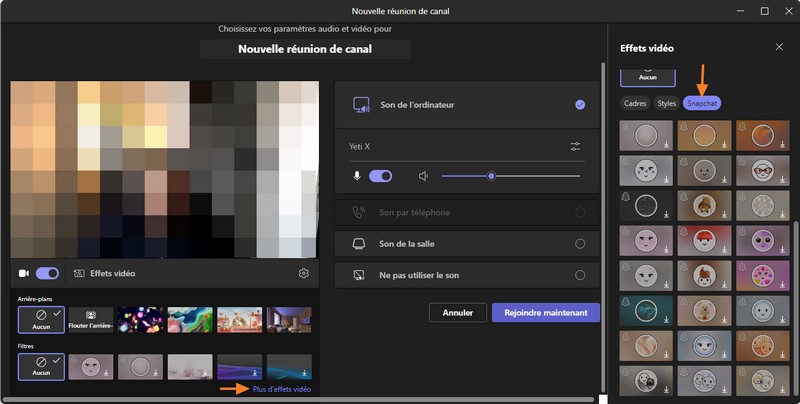
Cette fonctionnalité est disponible dès à présent. Après avoir activé sa caméra, il suffit de cliquer sur "Effets vidéos", puis "Plus d'effets vidéo" et dans le panneau latéral qui s'affiche à droite, il faudra cliquer sur "Snapchat". Une liste de filtres apparaîtra : à vous de choisir celui que vous souhaitez avant de rejoindre la réunion !

Microsoft Teams - Utiliser les filtres Snapchat

Cette nouvelle fonctionnalité est facultative, bien qu'elle soit intégrée. Mais vous avez l'occasion d'apporter un peu de fun à vos réunions Teams, même si ce ne sera pas adapté à toutes les occasions...! Si vous ne souhaitez pas que vos utilisateurs puissent bénéficier des filtres Snapchat dans Teams, vous devez désactiver les filtres dans le Centre d'administration Microsoft Teams de votre tenant Microsoft 365. Par défaut, c'est actif.

Pour le moment, il faut utiliser le client Teams classique pour bénéficier de cette fonction qui n'est pas encore disponible dans le nouveau client Teams pour Windows.

L'annonce officielle à ce sujet est à retrouver sur le site de Microsoft.

The post Désormais, Microsoft Teams bénéficie nativement des filtres Snapchat ! first appeared on IT-Connect.
✇IT-Connect

Microsoft Teams : comment créer et utiliser son avatar 3D ?

I. Présentation

Dans ce tutoriel, nous allons apprendre à créer et utiliser un avatar 3D dans Microsoft Teams ! Une fonctionnalité qui risque d'en amuser plus d'un et qu'il est possible d'utiliser dès à présent !

Ces avatars 3D peuvent s'afficher à votre place pendant vos réunions, ce qui renforce le côté virtuel des réunions via Teams mais c'est tout de même plus vivant qu'un simple émoji... D'ailleurs, au moment d'évoquer les avatars 3D, voici ce que disait Microsoft : "seuls 30 % des participants se réunissent avec leur vidéo allumée. Les avatars pour Microsoft Teams offrent une alternative à l'option binaire actuelle de la vidéo ou de l'absence de vidéo."

Comment en profiter ? C'est ce que nous allons voir dans ce tutoriel pas à pas !

Merci @MmT de la communauté IT-Connect de m'avoir indiqué sur le serveur Discord que les avatars étaient utilisables.

II. Autoriser l'accès aux fonctionnalités preview du client Teams

Le client Microsoft Teams doit être en mode "preview" pour accéder à l'application "Avatars". Ce ne sera plus nécessaire par la suite, mais pour le moment cette étape est obligatoire. Aussi, et c'est important de le préciser, ce n'est pas utilisable avec le nouveau Teams, vous devez donc utiliser le client Teams classique (legacy).

Vous devez accéder au portail d'administration Microsoft 365, et plus précisément au Centre d'administration Microsoft Teams. Voici le lien direct :

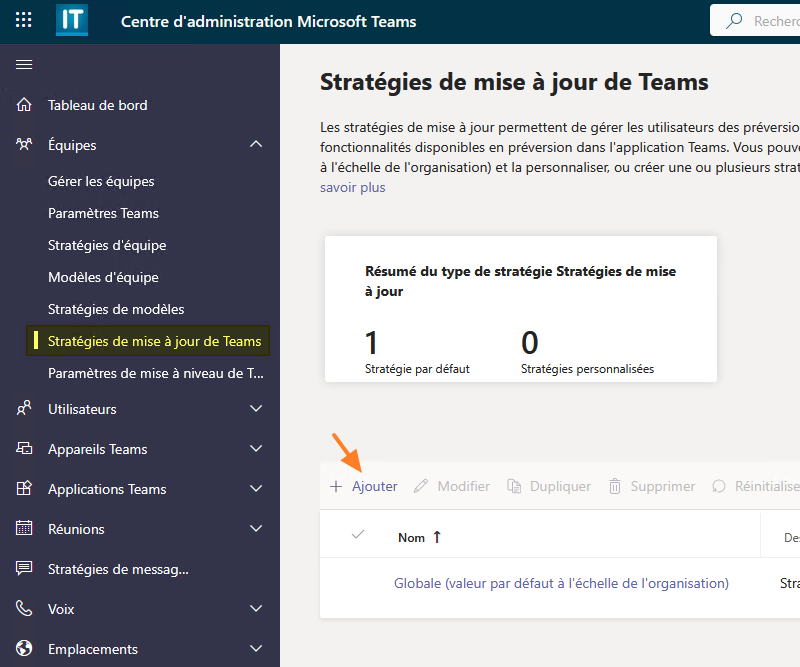
Ici, déroulez "Equipes" et cliquez sur "Stratégies de mise à jour de Teams".

Vous avez le choix entre :

  • Activer les versions preview de Teams au niveau global en modifiant la politique "Globale", ce qui ouvre l'accès à tous les utilisateurs du tenant
  • Activer les versions preview de Teams à un ou plusieurs utilisateurs en créant une nouvelle politique

Nous allons créer une nouvelle politique, cliquez sur "Ajouter".

Microsoft 365 - Activer le nouveau Teams - Etape 1

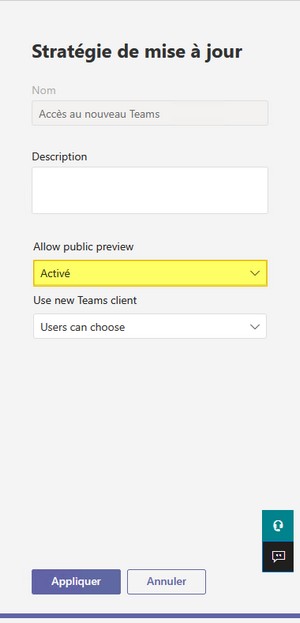
Nommez cette politique "Accès aux versions preview" et choisissez la valeur "Activé" pour le paramètre "Allow public preview". Cliquez sur "Appliquer". Sur l'image ci-dessous, j'ai simplement donné cette possibilité à une stratégie existante et créée pour ouvrir l'accès au nouveau Teams.

Microsoft Teams - Autoriser accès aux fonctions preview

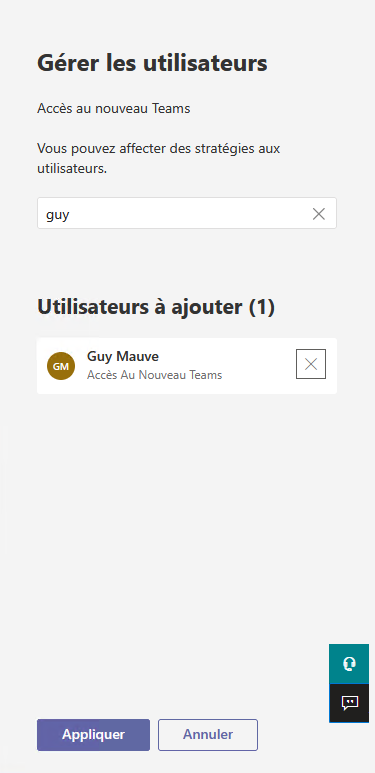
Maintenant, il faut affecter des utilisateurs à cette politique. Cliquez sur le bouton "Affecter des utilisateurs" au-dessus du tableau qui liste les politiques. Un panneau latéral va s'ouvrir : saisissez le nom du premier utilisateur à ajouter, et ainsi de suite pour l'ensemble des utilisateurs qui doivent avoir accès à ce nouveau Teams. Validez avec le bouton "Appliquer".

Microsoft 365 - Activer le nouveau Teams - Etape 3

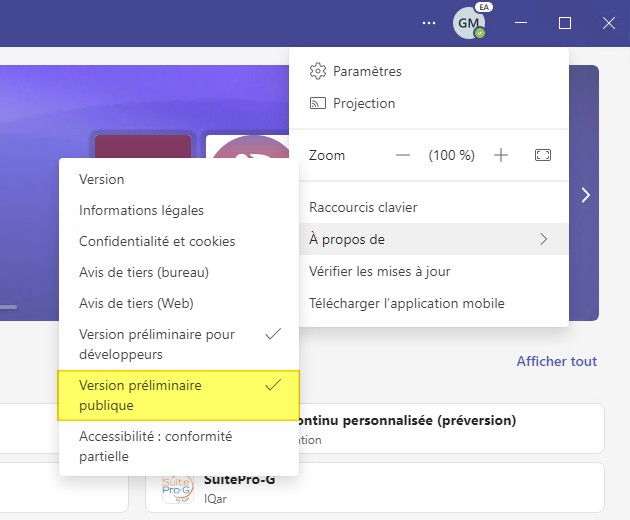
À partir de ce moment-là, l'utilisateur en question peut basculer son client Teams en mode preview. Il faut cliquer sur les points "..." en haut à droite, puis sur "À propos de" choisir "Version préliminaire publique".

Microsoft Teams - Version préliminaire publique

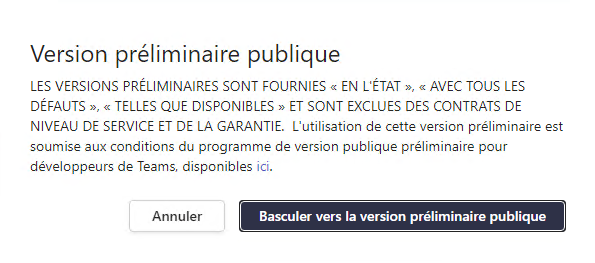
Un avertissement va s'afficher. Prenez connaissance du message et cliquez sur "Basculer vers la version préliminaire publique". Le client Teams va redémarrer.

Microsoft Teams - Version préliminaire publique - Avertissement

Première étape terminée.

III. Créer son avatar 3D dans Teams

Désormais, il est temps de créer votre avatar 3D dans Teams. Dans Teams, cliquez sur "Applications" à gauche. Recherchez "Avatars" et cliquez sur l'application dans la liste. Remarquez que le nouveau Teams est bien désactivé.

Microsoft Teams - Applications Avatars

Cliquez sur "Ajouter" pour ajouter l'application à votre compte.

Microsoft Teams - Applications Avatars - Ajouter

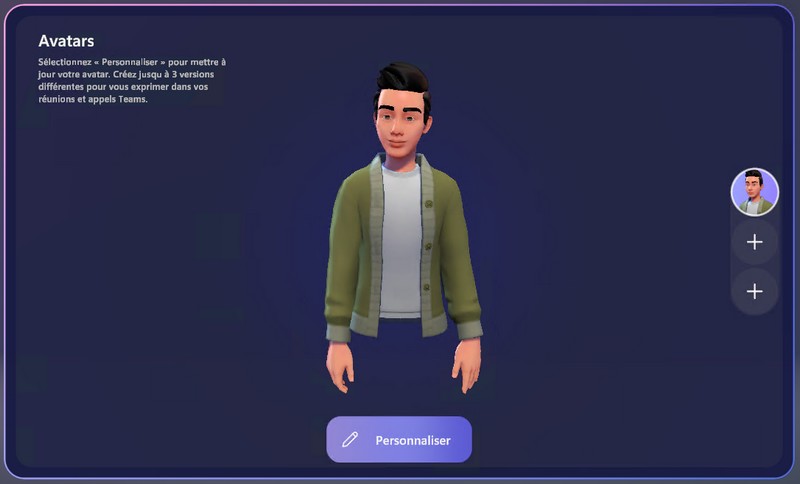
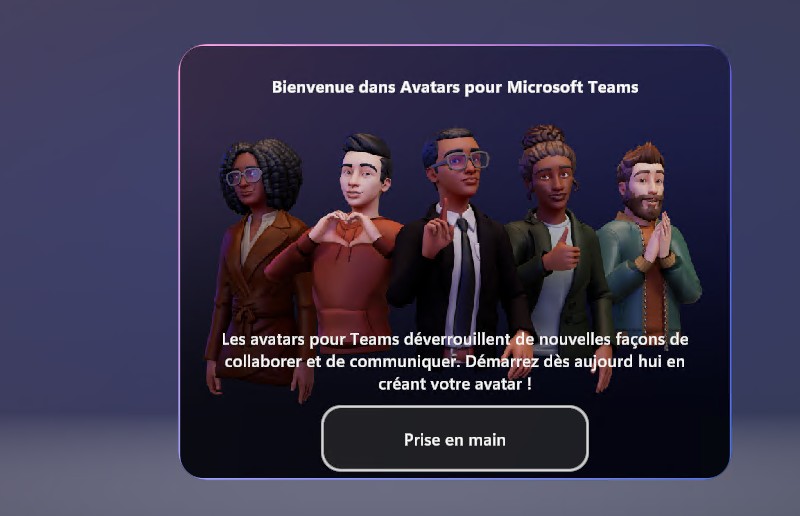
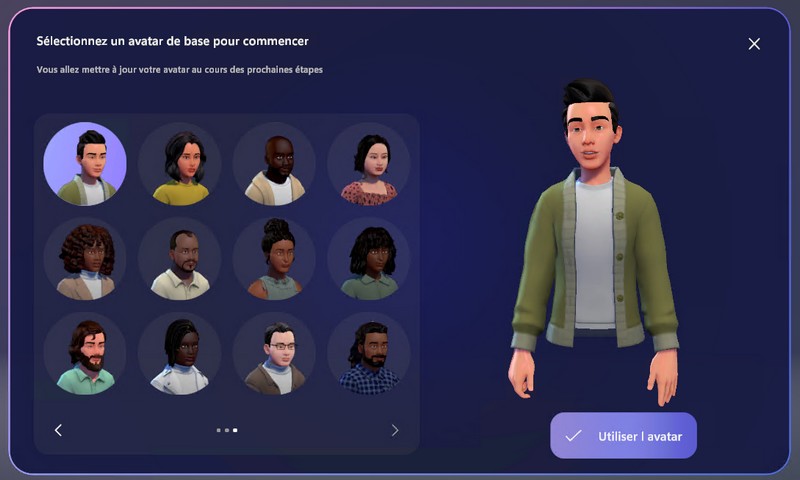
Une fois l'application installée, l'assistant "Bienvenue dans Avatars pour Microsoft Teams" s'ouvre ! Cliquez sur "Prise en main" afin de choisir votre avatar de base que vous allez pouvoir personnaliser. Teams indique que vous pouvez disposer de 3 versions différentes pour votre avatar.

Microsoft Teams - Avatars - Prise en main

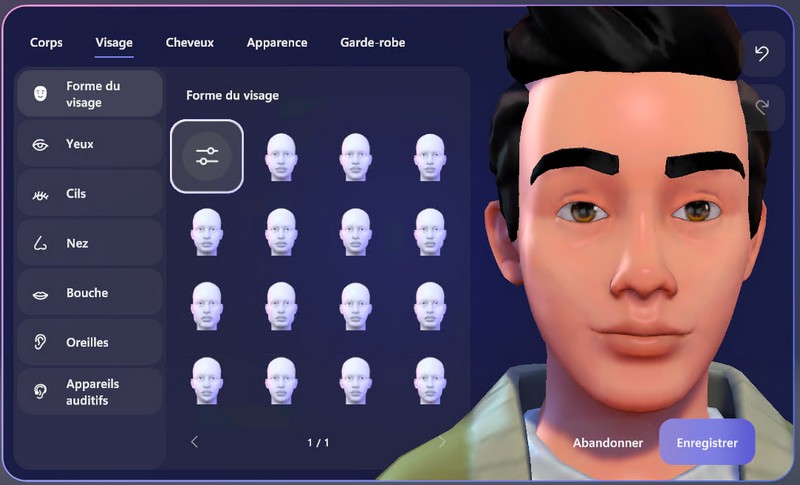
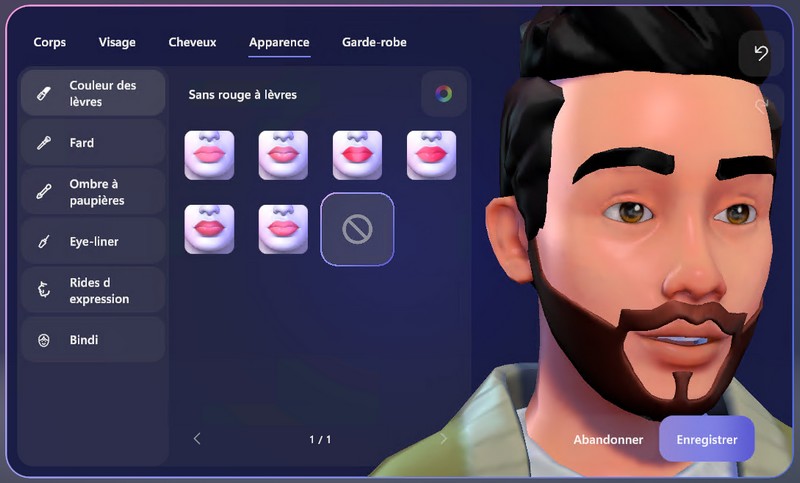
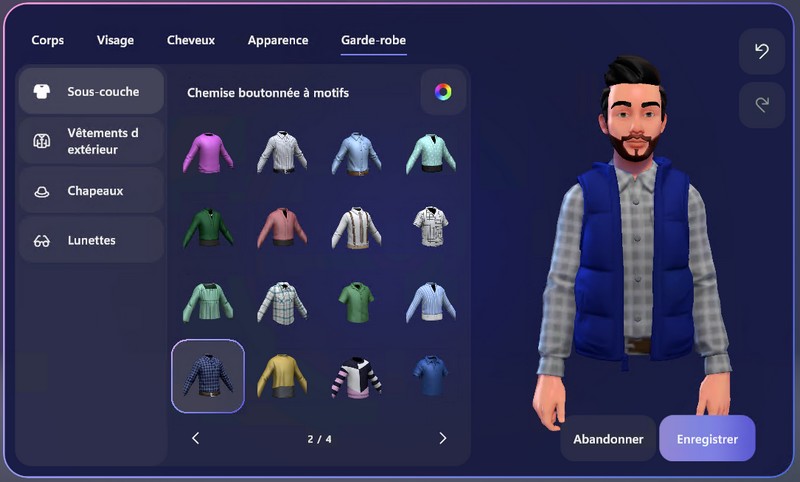
Je ne vais pas rentrer dans les détails car c'est simple à utiliser, mais vous pouvez personnaliser votre avatar : forme du visage, yeux, nez, bouche, oreilles, appareils auditifs, cheveux, barbe, etc... Tout comme la tenue vestimentaire, avec la possibilité de choisir la couleur des vêtements. On peut aussi maquiller en quelque sorte son avatar 3D... Les femmes apprécieront.

Une fois la personnalisation effectuée, cliquez sur "Enregistrer".

IV. Utiliser son avatar 3D dans Teams

Votre avatar 3D étant prêt, vous allez vous demander comment l'utiliser dans une réunion ?

Soit vous attendez la prochaine réunion pour essayer, soit vous démarrez une réunion immédiate à partir de votre compte : Calendrier > Réunion instantanée.

Une fois la réunion lancée, cliquez sur "Autres" en haut à droite puis sur "Effets et avatars".

Microsoft Teams - Effets et avatars

Un panneau latéral va s'ouvrir sur la droite. Cliquez sur l'onglet "Avatars" et choisissez sur votre avatar. On remarque aussi la présence d'un bouton "Modifier mon avatar" juste ici, même s'il est possible aussi de retourner dans l'application Avatars à tout moment. Cliquez sur "Appliquer des avatars" pour confirmer.

Microsoft Teams - Utiliser avatar 3D

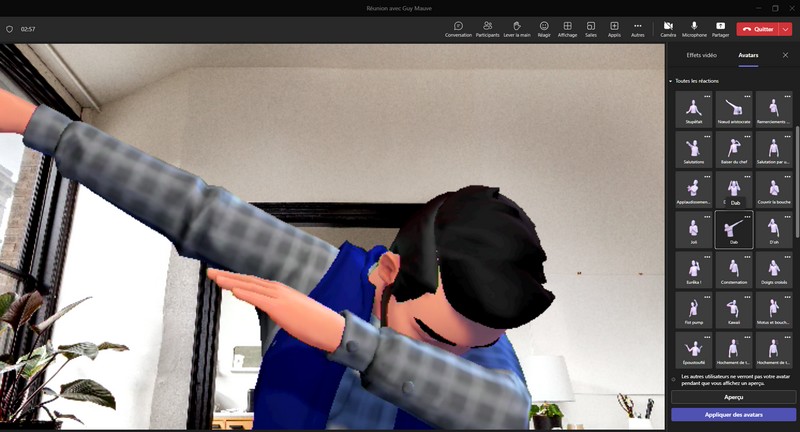
Une fois l'avatar sélectionné, vous pouvez aussi définir un arrière-plan spécifique et utiliser une multitude de réactions. Forcément, quand on m'a dit qu'il y avait "Dab" dans la liste des réactions, j'étais obligé de tester !

Microsoft Teams - Avatar - Dab

V. Conclusion

Voilà, vous venez de créer votre avatar 3D dans Teams, et en plus, vous savez comment l'activer dans une réunion ! Vous n'avez plus qu'à passer le mot à vos collègues et amis pour "daber" ensemble !

Dans les mois à venir, nous aurons probablement accès à l'application Avatars dans le nouveau client Microsoft Teams.

The post Microsoft Teams : comment créer et utiliser son avatar 3D ? first appeared on IT-Connect.
❌