Vue lecture

Il y a de nouveaux articles disponibles, cliquez pour rafraîchir la page.
✇IT-Connect

Comment utiliser les snapshots avec VMware Workstation Pro ?

I. Présentation

Dans ce tutoriel, nous allons apprendre à utiliser les snapshots avec VMware Workstation Pro ! Que ce soit avec cet hyperviseur ou un autre, un snapshot permet de capturer l'état d'une machine virtuelle à un instant t, ce qui permet de revenir sur cet état ultérieurement en cas de besoin.

Il est important de préciser qu'un snapshot n'est pas là pour remplacer les sauvegardes traditionnelles, même si l'on peut restaurer un snapshot pour revenir à un état antérieur. Plusieurs cas concrets sont adaptés pour l'utilisation des snapshots :

  • On s'apprête à effectuer une installation, une modification de la configuration
    • Le snapshot avant l'opération va permettre de revenir en arrière en quelques secondes si cela se passe mal.
  • On a mis en place une machine virtuelle propre (fresh install) avec tous ses outils
    • Quand on a besoin, on peut utiliser cette VM pour faire des tests, et à la fin, on restaure le snapshot pour retrouver la base saine
  • On veut essayer plusieurs versions différentes d'un même logiciel
    • On peut créer plusieurs snapshots en parallèle et basculer d'un état à un autre
  • Etc...

Sur un lab avec VMware Workstation Pro, les snapshots c'est super pratique !

La vidéo complète est disponible sur la chaîne YouTube :

Précédemment, nous avons vu comment débuter avec VMware Workstation Pro et le fonctionnement des réseaux virtuels :

II. Créer son premier snapshot

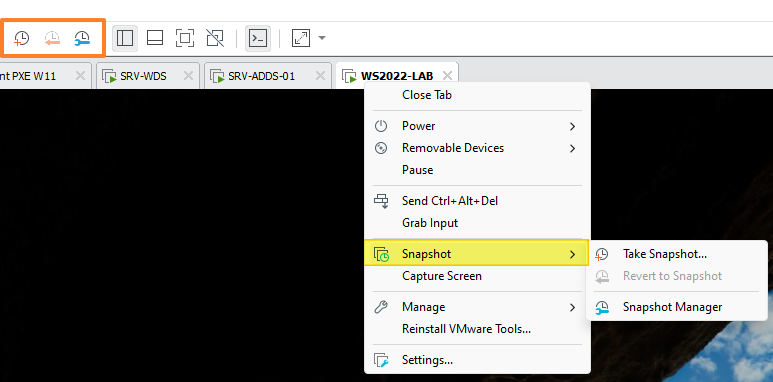
Pour créer son premier snapshot dans VMware Workstation Pro, on a deux choix :

  • Utiliser la barre d'outils en haut de l'interface : le premier icône à gauche sert à créer un snapshot, tandis que le second sert à restaurer un snapshot et le troisième sert à ouvrir le gestionnaire de snapshots.
  • Effectuer un clic droit sur la machine virtuelle : le menu "Snapshot" contient une entrée "Take Snapshot..." qui sert à créer un snapshot.

En image, cela donne :
VMware Workstation Pro - Tutoriel - Snapshot - 1

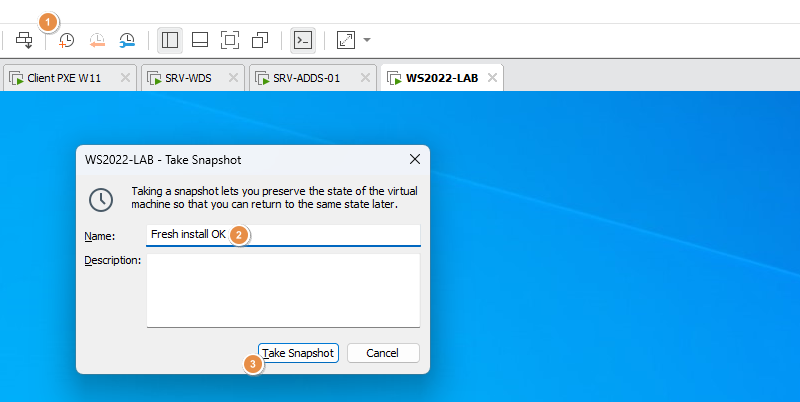
Le moyen le plus rapide, c'est de cliquer sur le bouton "Take Snapshot" (1). Ensuite, il faut nommer le snapshot comme ici "Fresh install OK" (2) et cliquer sur "Take Snapshot" (3). C'est important de renseigner un nom parlant et une description ne sera pas de trop...

On peut prendre un snapshot lorsque la VM est allumée ou éteinte.
VMware Workstation Pro - Tutoriel - Snapshot - 2

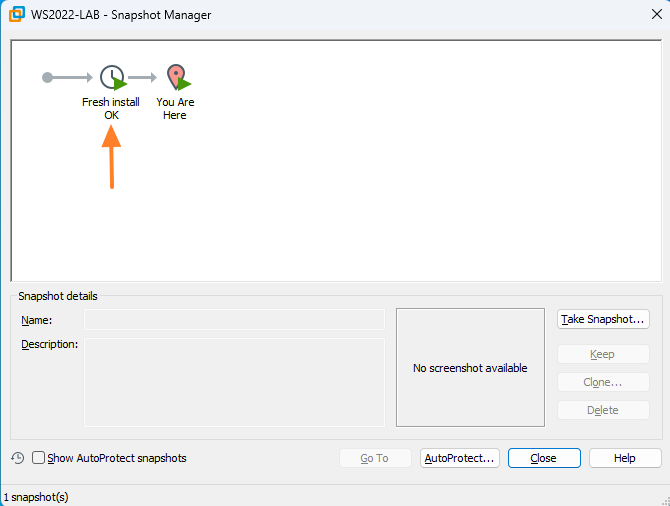
Une photo de la machine virtuelle est prise. On peut revenir à cet état à tout moment, tout le temps que le snapshot n'est pas supprimé. Si l'on ouvre le snapshot manager, on peut voir la chronologie : "Fresh install OK", à savoir notre snapshot, et "You Are Here" qui représente l'état actuel.
VMware Workstation Pro - Tutoriel - Snapshot - 3

Après avoir effectué des manipulations sur la machine virtuelle, on peut revenir à l'état antérieur en restaurant le snapshot. Ainsi, on retrouve la machine virtuelle dans l'état telle qu'elle était au moment du snapshot.

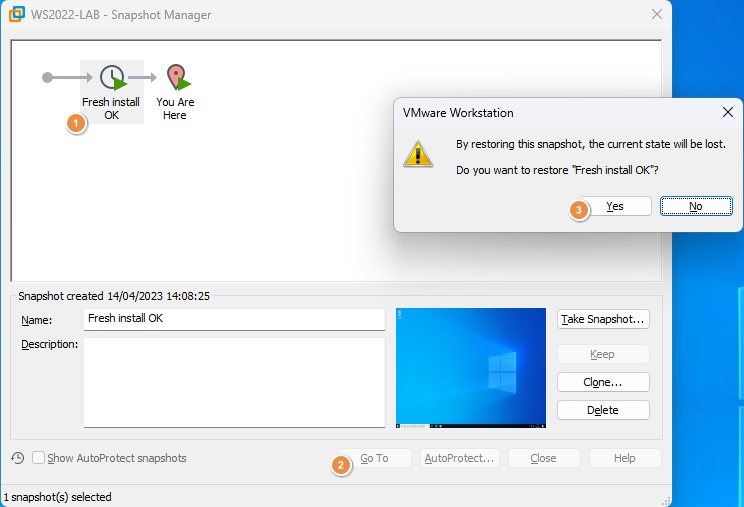
À partir du "Snapshot Manager", on sélectionne le snapshot "Fresh install OK" (2), on clique sur "Go To" (équivalent de "Restaurer") (2) et on valide avec "Yes". Quand on revient sur un état antérieur, on perd l'état actuel.
VMware Workstation Pro - Tutoriel - Snapshot - 4

Voilà, nous venons de voir comment créer et un restaurer notre premier snapshot.

III. Créer plusieurs snapshots en parallèle

Avec VMware Workstation Pro, le système de snapshots évolués (et le Snapshot Manager très pratique) va permettre de créer plusieurs snapshots en parallèle. Je m'explique. On va créer notre premier snapshot "Fresh install OK", comme précédemment avec une machine vierge et propre.

Ensuite, on souhaite tester sur cette machine différentes versions de Microsoft Office : Microsoft Office 2021 et Microsoft 365 Apps. Grâce aux snapshots, on va pouvoir installer les deux versions, sur la même VM, dans deux états différents.

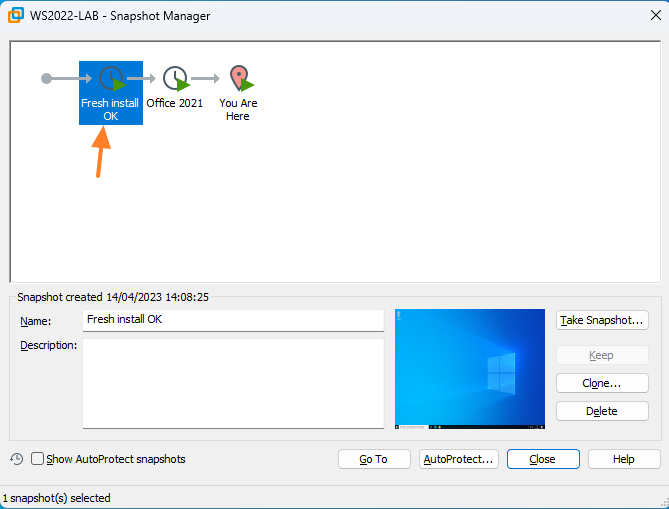
Après avoir effectué le snapshot "Fresh install OK", on va installer l'application Office 2021 sur la VM et prendre un nouveau snapshot nommé "Office 2021".
VMware Workstation Pro - Tutoriel - Snapshot - 5

Puis, on va faire un "Go To" sur le snapshot "Fresh Install OK" : on revient sur l'état initial, sans pour autant supprimer le snapshot Office 2021 (on perd un état initial, mais pas un snapshot).

Dans le gestionnaire de snapshots, on constate que l'état actuel se positionne en parallèle du snapshot "Office 2021". Dans ce nouvel état actuel, on va pouvoir installer la version Microsoft 365 Apps et créer un nouveau snapshot "M365 Apps".
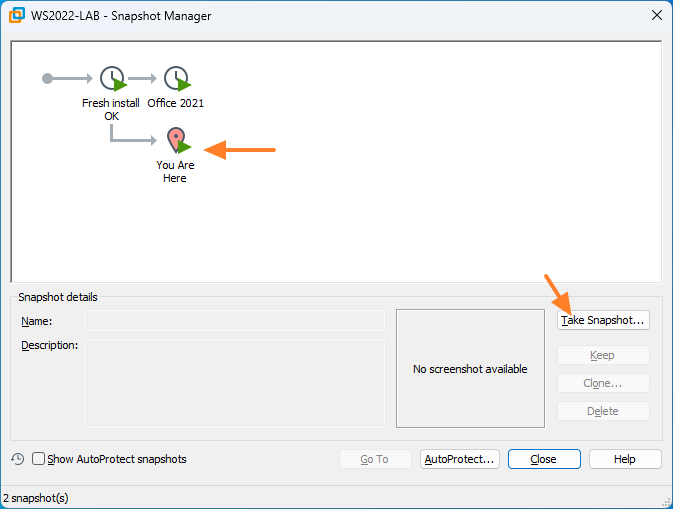
VMware Workstation Pro - Tutoriel - Snapshot - 6

Ainsi, on se retrouve avec deux snapshots en parallèle, sur la même VM : Office 2021 et M365 Apps.
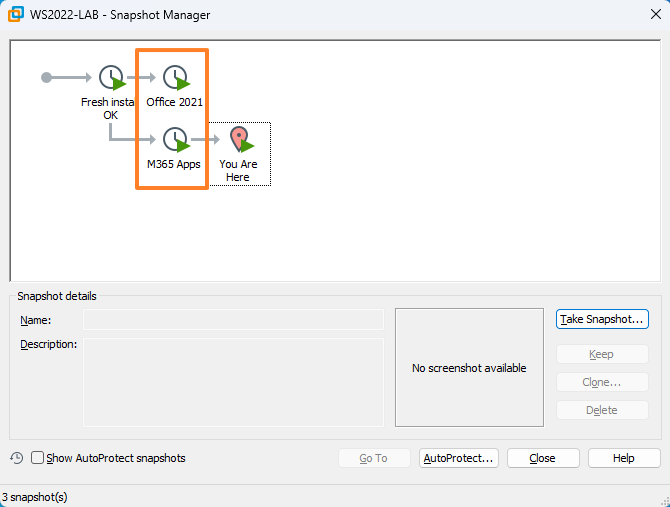
VMware Workstation Pro - Tutoriel - Snapshot - 7

En sélectionnant le snapshot "Office 2021" et en cliquant sur "Go To", on peut basculer sur l'état de ce snapshot. Puis, basculer de nouveau sur le snapshot "M365 Apps", en quelques secondes à chaque fois. De ce fait, on peut tester plusieurs versions d'une même application, sur une même VM, sans qu'une version puisse interagir avec l'autre. Quand on aura terminé ses tests (ou fait son choix), il suffira de supprimer les snapshots que l'on utilise plus.

Dans le cas où l'on souhaite accéder aux deux versions en même temps, il y a toujours la possibilité de cliquer sur le bouton "Clone" du "Snapshot Manager" pour créer un clone de cette VM basé sur le snapshot.

IV. Conclusion

Voilà, nous venons de voir comment utiliser les snapshots avec VMware Workstation Pro !

Il est important de savoir que les snapshots consomment de l'espace disque, car l'hyperviseur doit séparer les données des snapshots de l'état initial de la VM, ce qui implique d'avoir des fichiers différents. D'où l'importance de faire du tri dans les snapshots que l'on utilise plus.

Je vous encourage à regarder la vidéo, c'est beaucoup plus explicite et parlant pour démontrer le fonctionnement des snapshots.

The post Comment utiliser les snapshots avec VMware Workstation Pro ? first appeared on IT-Connect.


✇IT-Connect

Health Checker : vérifier l’état de santé de ses serveurs Exchange On-Premise

I. Présentation

Dans ce tutoriel, nous allons découvrir l'un des scripts disponible sur le GitHub officiel de Microsoft : Health Checker. Health Checker est un script PowerShell simple d’utilisation qui permet de réaliser un audit de conformité des serveurs Exchange.

Grâce à au script healthchecker.ps1, il est possible en moins d’une heure de vérifier certains points cruciaux relatifs au bon fonctionnement et à la sécurité de vos serveurs de messagerie Exchange. Un rapport sera généré suite à l'exécution du script.

Exchange - Resumé scan health checker

Par exemple, êtes-vous protégés contre les dernières CVE ? Avez-vous installé les dernières mises à jour Exchange ?

Exchange - Health Checker - Liste des CVE

Les dernières actualités nous montrent l’importance de maintenir à jour son infrastructure serveurs et applicatives.

Vous constatez des lenteurs sur votre infrastructure malgré les ressources à votre disposition ? Avez-vous bien appliqué les recommandations de bases de Microsoft pour une infrastructure Exchange ?

Exchange - Recommandation health checker

Mais aussi d’autres points sur les composants, le système, les mises à jour et la configuration. Voici une liste non exhaustive des points vérifiés :

  • Indiquer si vous avez bien la dernière Cumulative Update ou Security Update d’installée
  • La bonne version de .NET Framework, Visual C++
  • Si vos serveurs sont en mode maintenance ou en attente d’un redémarrage
  • Des clés de registre mal configurées comme le TCPKeepAlive ou des clés non configurées qui peuvent être exploitées
  • L’état de votre configuration
  • Si le SMB1 est installé et/ou bloqué
  • Si l’Extended Protection est activée

Si vous avez des doutes sur l'état de votre Exchange suite à la lecture de cette présentation, alors suivez le tutoriel ! Et si vous n’avez pas de doutes, une vérification vous prendra moins d’une heure...

II. Prérequis

Le script est compatible avec les versions suivantes : Exchange 2013, 2016 et 2019. Il est fonctionnel sur Exchange 2007 et Exchange 2010 mais n’est pas pris en charge.

Un compte administrateur local sur les serveurs Exchange et également membre du groupe Organization Management.

III. Utilisation du script

Les commandes utilisées dans la suite de cet article sont à lancer dans une console PowerShell en administrateur.

A. Télécharger le script

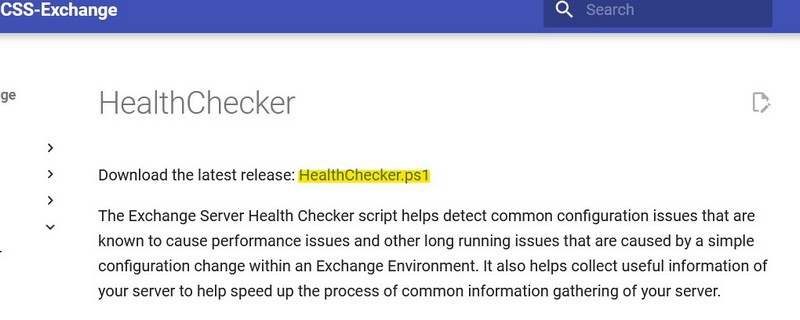
Le mieux est d’aller chercher le script directement à la source, sur le GitHub, pour s’assurer d’avoir la dernière version fournie par l’équipe Microsoft.

Exchange - Telecharger Health Checker

Une fois téléchargé, vous n’avez plus qu’à le mettre sur un serveur Exchange dans un dossier, par exemple "C:\script" ou "C:\Temp".

B. Vérifier la signature

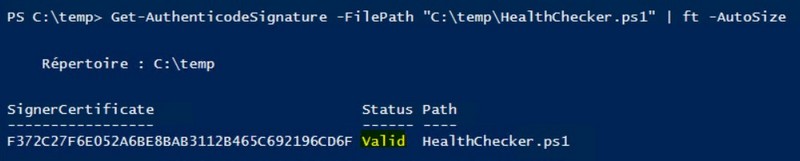
On vérifie la signature du script à l’aide de la commande suivante :

Get-AuthenticodeSignature -FilePath "C:\temp\HealthChecker.ps1" | ft -AutoSize

Si le résultat vous indique que la signature est valide, vous pouvez passer à la suite.

Exchange - Verifier signature du script

C. Générer un rapport

En vous plaçant dans le dossier contenant le script HealthChecker.ps1, il vous faudra exécuter le script en ciblant le serveur souhaité. La commande ci-dessous cible le serveur "Win16-Exch-1".

.\HealthChecker.ps1 -Server "Win16-Exch-1"

On peut en générer un pour chacun de nos serveurs. Cette seconde commande cible "Win16-Exch-2".

.\HealthChecker.ps1 -Server "Win16-Exch-2"

Cela va produire un rapport format HTML et un XML par serveur.

Exchange - Rapports individuels

D. Fusionner un rapport

Pour améliorer la lecture de nos rapports, il est possible de les fusionner. Voici la commande à utiliser :

.\HealthChecker.ps1 -BuildHtmlServersReport

Ainsi, dans un seul fichier HTML, on aura une synthèse globale de nos serveurs Exchange.

Exchange - Rapport general

E. Auditer en une commande !

En vous plaçant dans le dossier contenant le script HealthChecker.ps1, il vous suffit d’utiliser la commande suivante qui va générer un rapport pour chaque serveur Exchange et fusionner le tout pour l’ouvrir dans un navigateur web.

Get-ExchangeServer | ForEach-Object {.\HealthChecker.ps1 -Server $_.Name}; .\HealthChecker.ps1 -BuildHtmlServersReport; .\ExchangeAllServersReport.html

IV. Conclusion

Avec cet outil supplémentaire, il ne tient qu’à vous de réaliser l’audit de vos serveurs Exchange pour vous assurer de leur état de santé.

Maintenant que vous avez cette astuce en main, il ne reste plus qu’à réfléchir à comment vous allez pouvoir l’utiliser. Vous pouvez l’utiliser ponctuellement avant ou après l’installation de mises à jour, l’installation d’un nouveau DAG ou l’ajout d’un serveur supplémentaire. Mais vous pouvez aussi l’améliorer en le planifiant.

Un rapport hebdomadaire ? Une alerte en cas de ligne rouge dans le rapport ? On attend vos retours en commentaires😉

The post Health Checker : vérifier l’état de santé de ses serveurs Exchange On-Premise first appeared on IT-Connect.

✇SOSPC

Comment économiser de l'encre et du papier avec GreenCloud Printer, par Christian

Merci à vous de suivre le flux Rss de www.sospc.name. ;o)<

Avec ce petit logiciel on va pouvoir économiser beaucoup d’encre, sélectionner les pages à imprimer d’un même document, les convertir en PDF, impression recto/verso. Il existe en versions gratuite et payante, mais la version gratuite est déjà intéressante. Pour info la version gratuite imprime un petit filigrane en bas des pages, le nombre de pages […]

Cet article Comment économiser de l'encre et du papier avec GreenCloud Printer, par Christian est apparu en premier sur votre site préféré www.sospc.name ;o)<

✇SOSPC

[Vidéo] Ajouter un fond d'écran animé à son bureau

Merci à vous de suivre le flux Rss de www.sospc.name. ;o)<

Marre des fonds d'écran classiques ou tristes ? On va changer cela. 😉 Voici un petit article express avec une petite vidéo en live qui va vous permettre de rompre la monotonie de votre arrière plan de bureau. Je précise d'emblée que le programme que je vais vous présenter est compatible uniquement à partir de […]

Cet article [Vidéo] Ajouter un fond d'écran animé à son bureau est apparu en premier sur votre site préféré www.sospc.name ;o)<

✇Byothe.fr

Savoir si votre site préféré est hors-ligne ou non

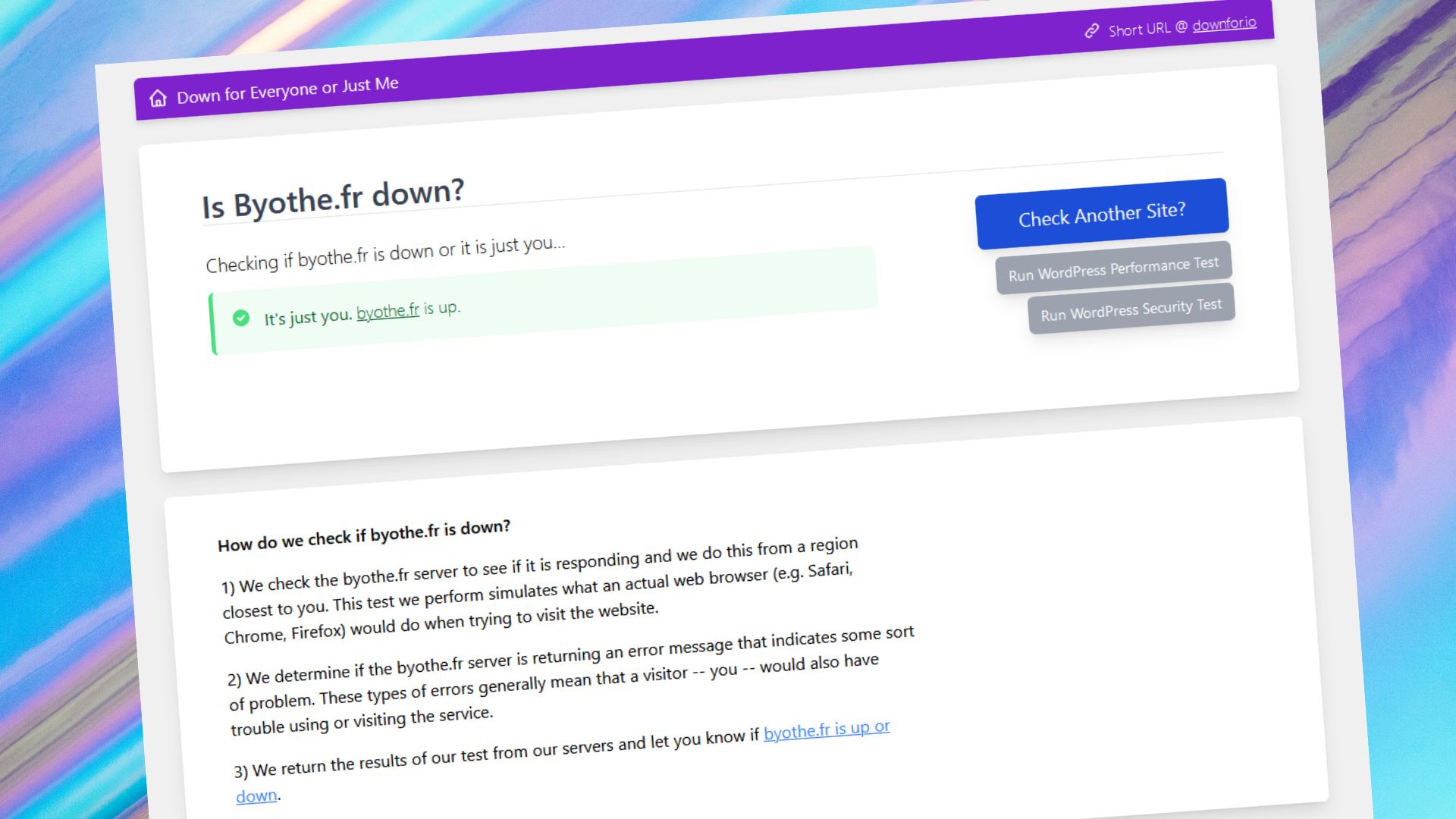
Down for Everyone or Just Me - Site hors-ligne

Il n’y a rien de plus frustrant que de vouloir consulter son site préféré et de constater qu’il est hors ligne. Que ce soit pour des raisons techniques ou pour une maintenance programmée, ces temps d’arrêt peuvent causer des soucis à de nombreux utilisateurs. Heureusement, il existe une solution simple pour déterminer si le site […]

L'article Savoir si votre site préféré est hors-ligne ou non est apparu pour la première fois sur Byothe.fr.

✇Byothe.fr

Retrouver le mot de passe du WiFi sur lequel vous êtes connecté

Récupérer mot de passe wifi

Il vous est peut-être déjà arrivé de configurer chez vous (ou ailleurs) un réseau WiFi, de connecter votre ordinateur avec le mot de passe par défaut ou un mot de passe que vous avez configuré, d’aller sur Internet pendant des mois voire des années… puis au moment de connecter un nouvel ordinateur, de vous demander […]

L'article Retrouver le mot de passe du WiFi sur lequel vous êtes connecté est apparu pour la première fois sur Byothe.fr.

❌