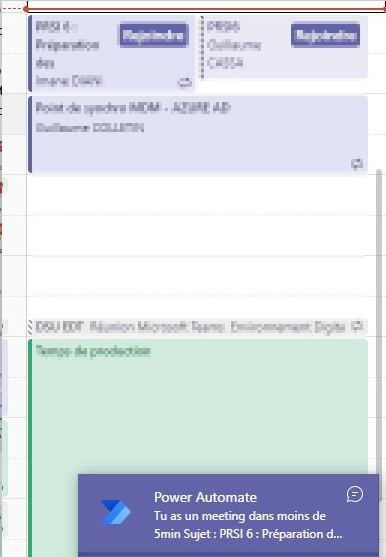
Je rate parfois les rappels d’une réunion Teams. Notification perdue parmi toutes les notifications Windows.
Solution :
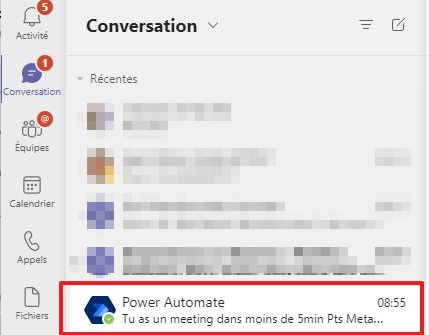
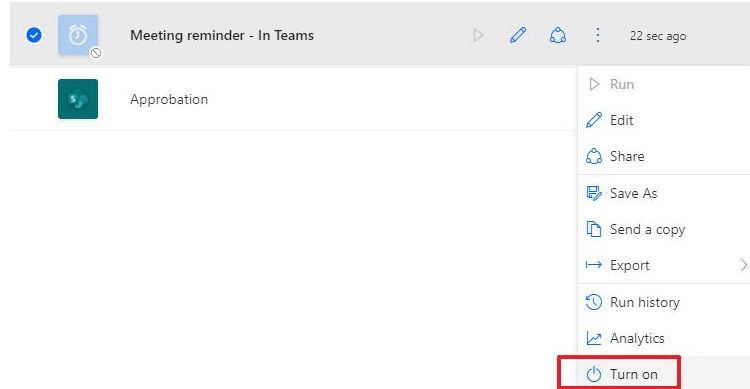
Un automatisme Power Automate qui m’envoie un message dans Teams 5min avant une réunion. Cela permet, de mon téléphone ou PC, de voir le rappel sans avoir Outlook ouvert.
Je suis notifié avant une réunion
Recette :
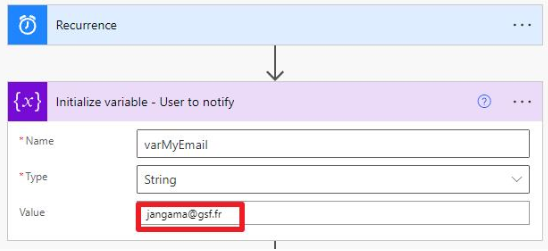
Un Power Automate qui se déclenche toutes les 5 minutes
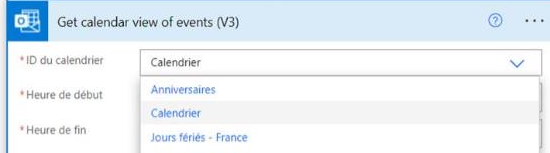
Il récupère les meeting de ma journée
Compare l’heure actuelle à l’heure de début de chaque réunion
Si l’heure de début est dans moins de 5min, alors envoie de message via Teams à l’utilisateur
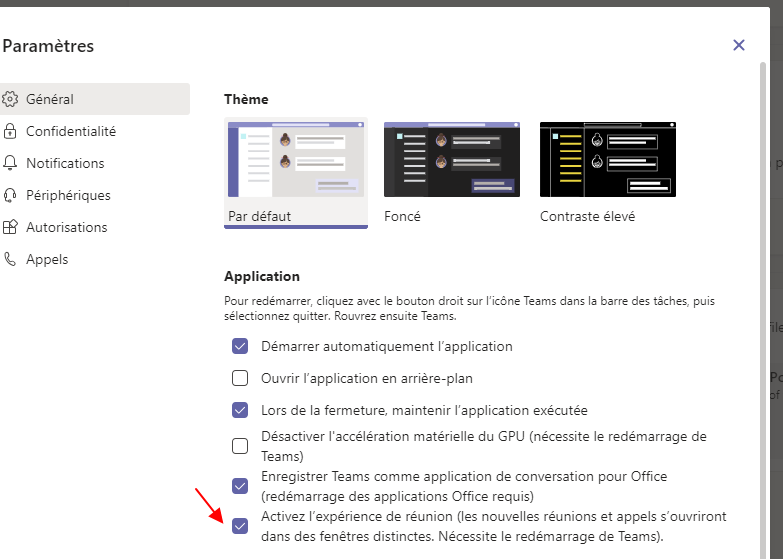
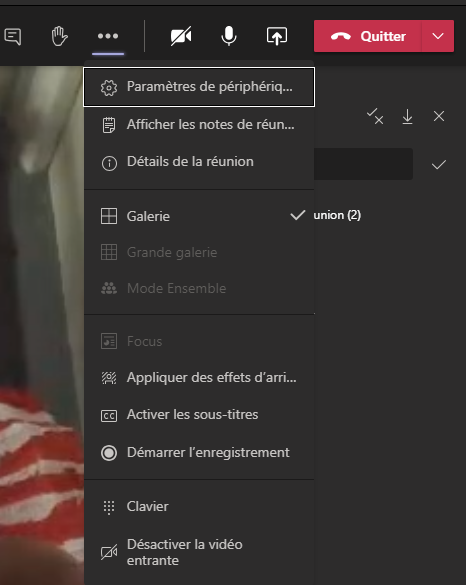
D’ici quelques mois ce “Together Mode” BETA des réunions sera actifs pour tous, en attendant vous pouvez l’activer dans vos paramètres. Relancer Teams après l’avoir changé.
Aperçu du mode Together (Ensemble)
L’interface de la nouvelle expérience de réunion
La barre de contrôle passe en haut
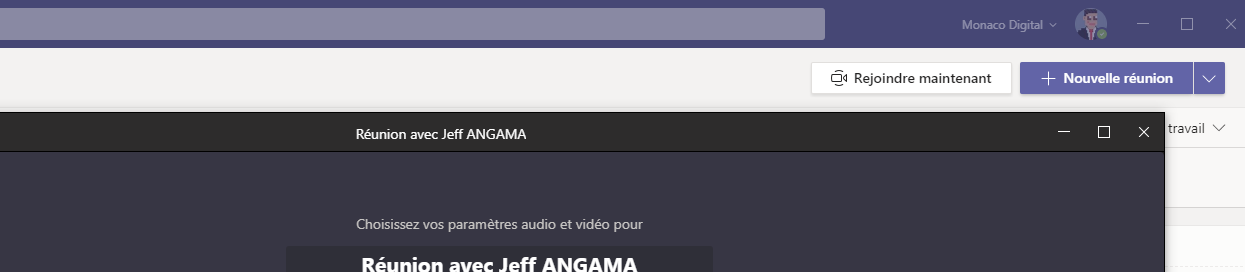
Les réunions se lancent dans une fenêtre séparée
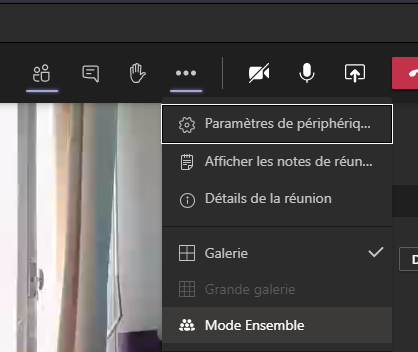
Dans les options vous pouvez désormais activer le mode grande galerie (4 à 49 participants max) ou le mode Ensemble (Minimum 5 participants)
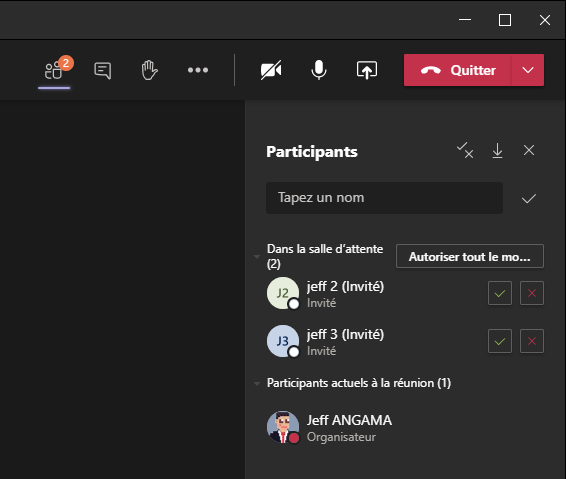
Nouveauté : Vous pouvez accepter plusieurs participants dans la salle d’attente
Microsoft List a été annoncé durant la conférence Build (19-20 Mai), est en cours de déploiement sur votre environnement Microsoft 365. Pour les environnements en Target Release, vous pouvez déjà y accéder en suivant l’astuce ci dessous
Aperçu de Microsoft List
Comment y accéder sur mon environnement (Astuce !)
Allez sur votre One Drive, changez l’adresse OneDrive.aspx
Les listes SharePoint existent depuis les toutes premières versions de SharePoint, cependant elles étaient réservées à une population de néophytes SharePoint, demandant une formation de 2h pour comprendre comment les créer etc.
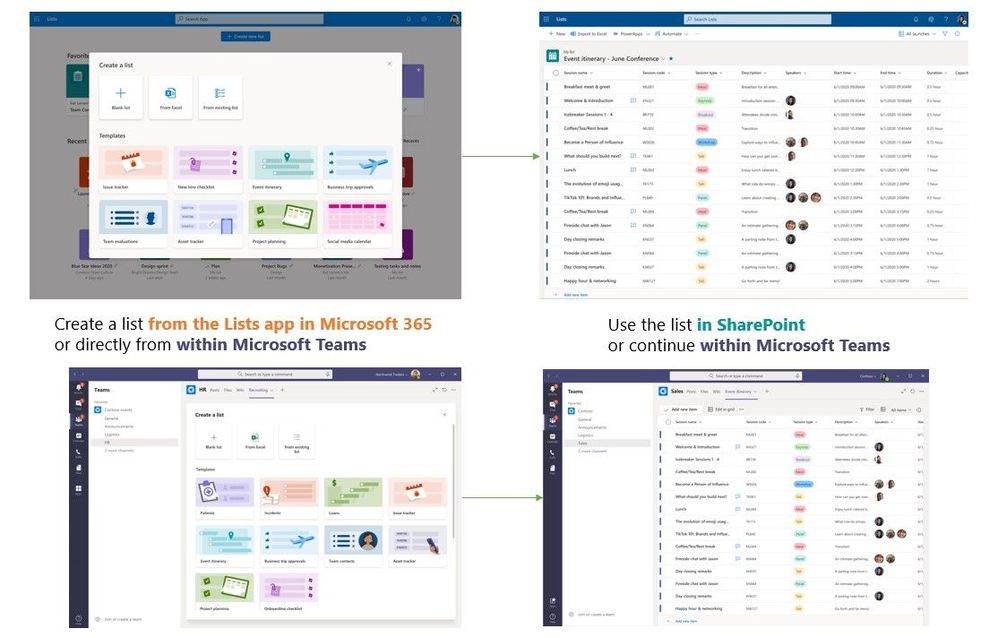
Utilisable dans Teams ou en mode web depuis www.office.com
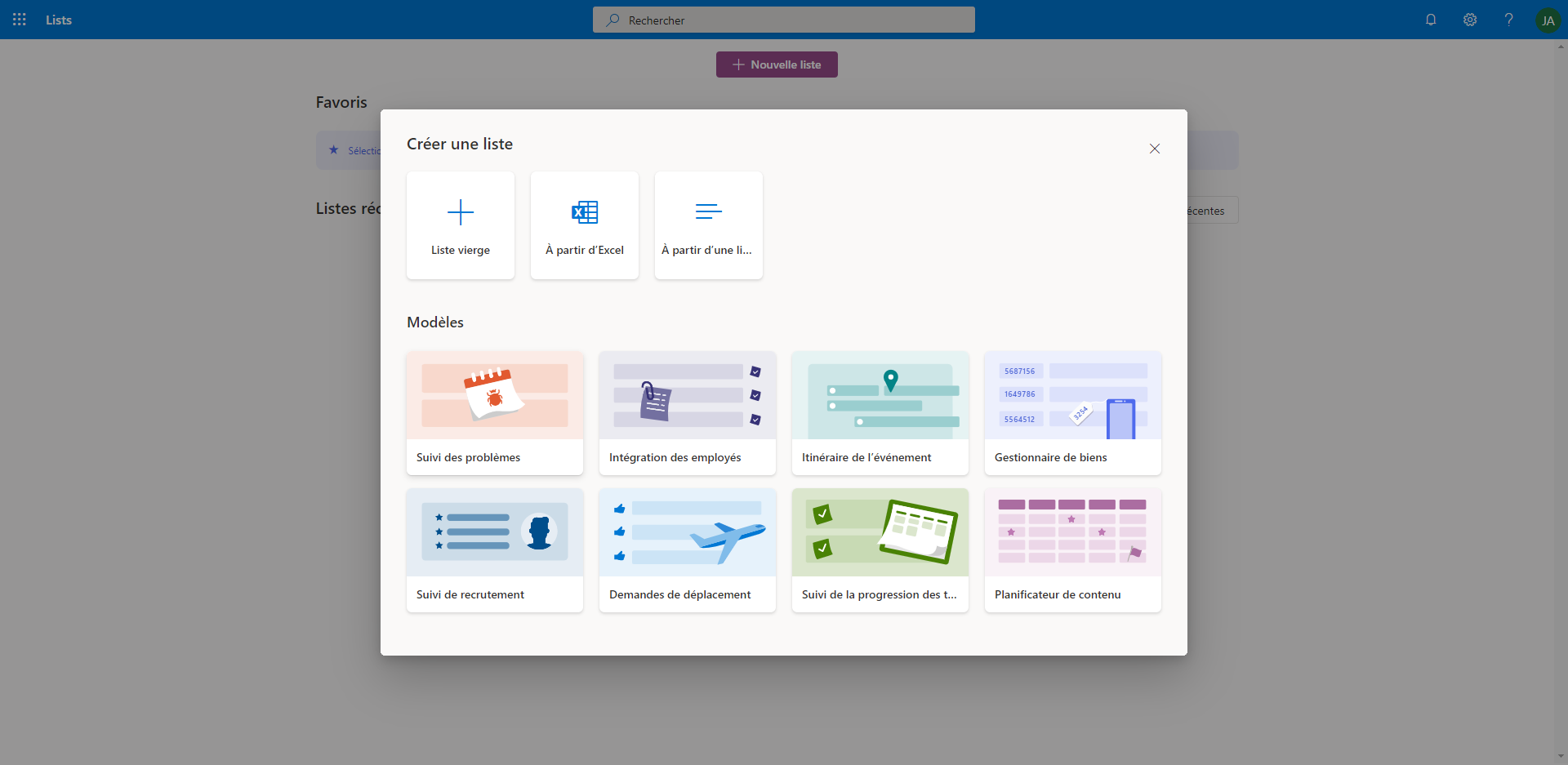
Avec Microsoft List, l’utilisateur crée sa liste depuis un modèle, d’une liste existante ou de zéro puis la publie pour soi (dans son One Drive) ou bien dans un groupe Office 365 Group (Teams, SharePoint etc) pour la mettre à disposition de son équipe.
La liste est partageable en interne et en externe !!!
Quoi ? Je peux partager la liste en externe ?
Tout à fait !
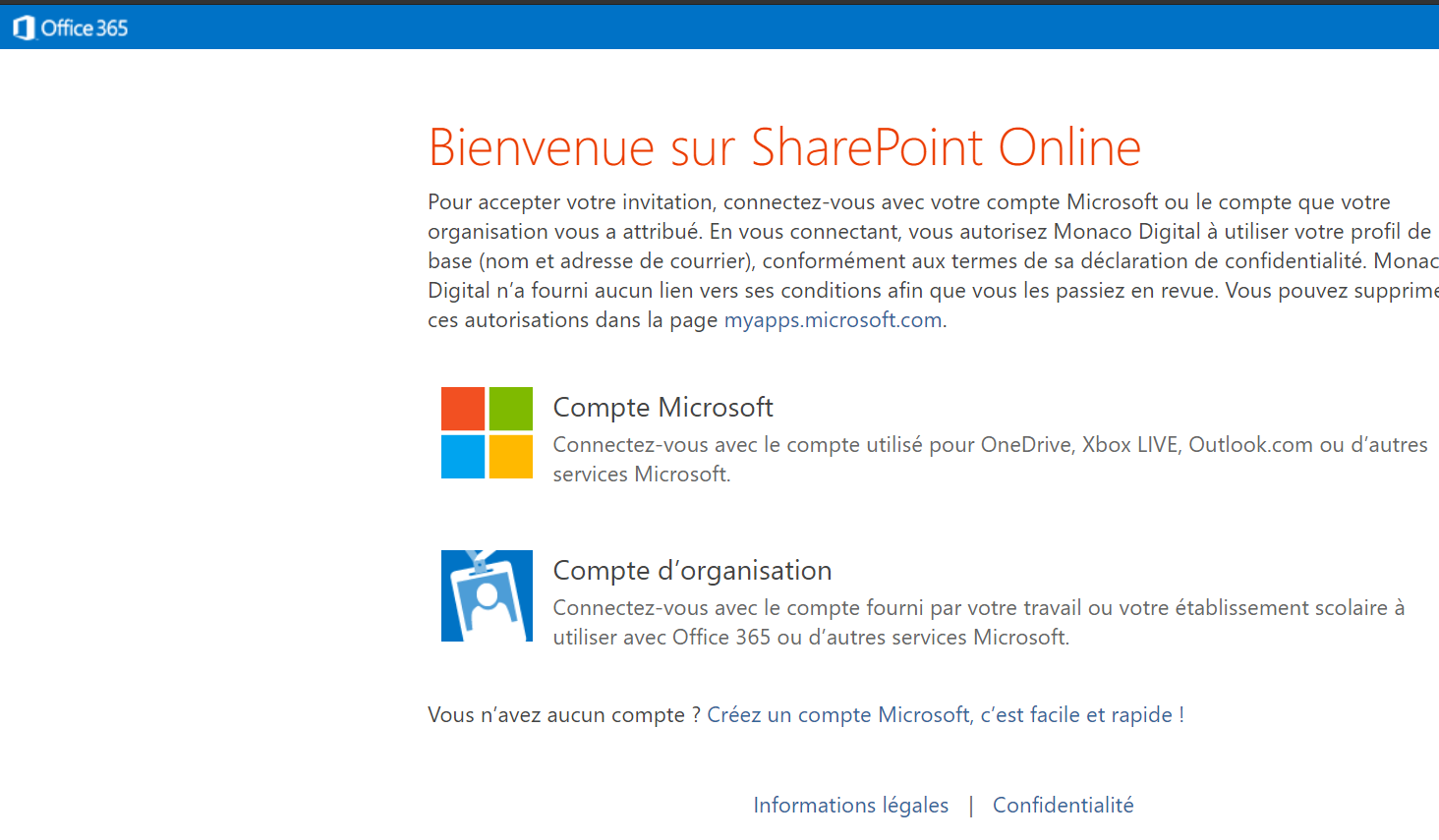
Oui mais la personne externe doit se créer un compte chez Microsoft ou si vous avez utilisé son compte M365, elle y accède avec ses identifiants M365.
Email reçu par la personne externe
Quel intérêt d’utiliser une liste plutôt qu’un fichier Excel partagé ou Planner ?
Vous pouvez importer une liste depuis un fichier Excel, reconfigurer les colonnes disponibles en allant dans paramètres de la liste, et la partager.
Quel intérêt par rapport à un Excel ?
La collaboration est sécurisée, on peut restaurer une ligne supprimée
Un utilisateur peut s’abonner et etre notifié des modifications, suppressions, ajouts
Comme dans Excel on peut mettre en forme les cellules selon des valeurs (ok c’est plus complexe ici)
Vous pouvez paramétrer le formulaire avec PowerApps
PowerAutomate permet de rajouter des automatismes à votre liste : alimenter un rapport, prévenir quelqu’un via Teams
La gestion des tâches peut être plus poussée, ce qui manquait à Planner
Comment ça marche ?
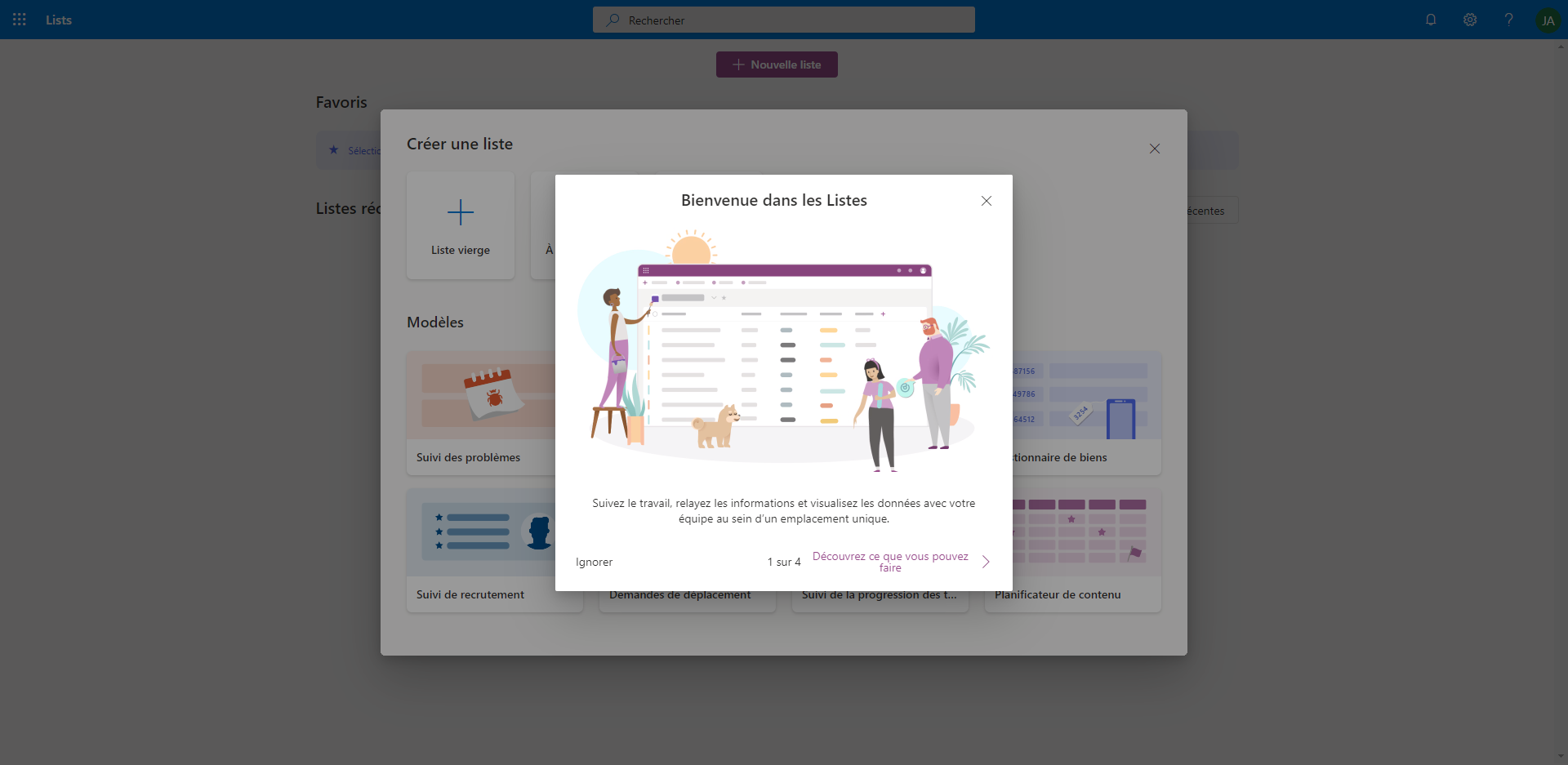
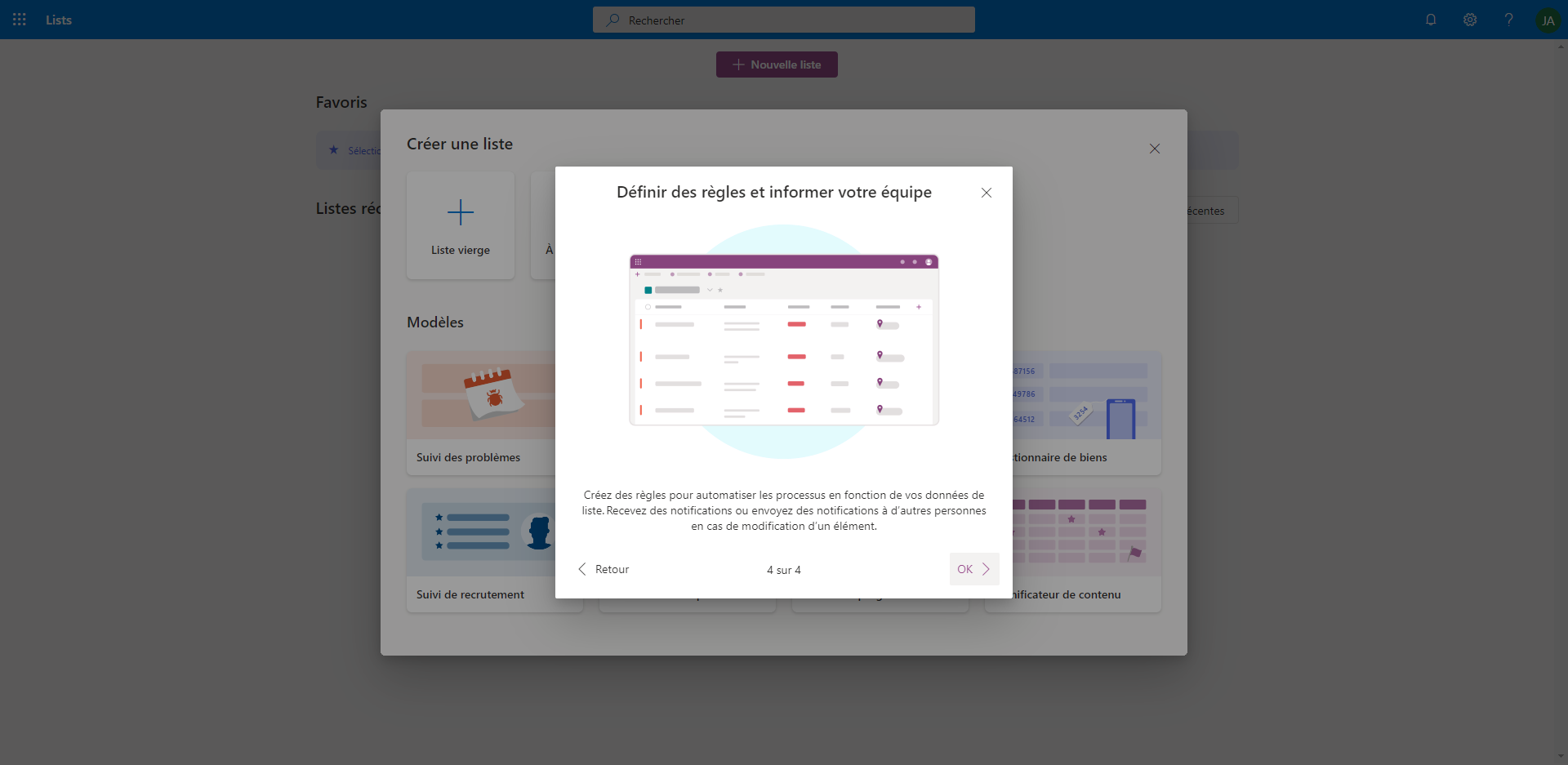
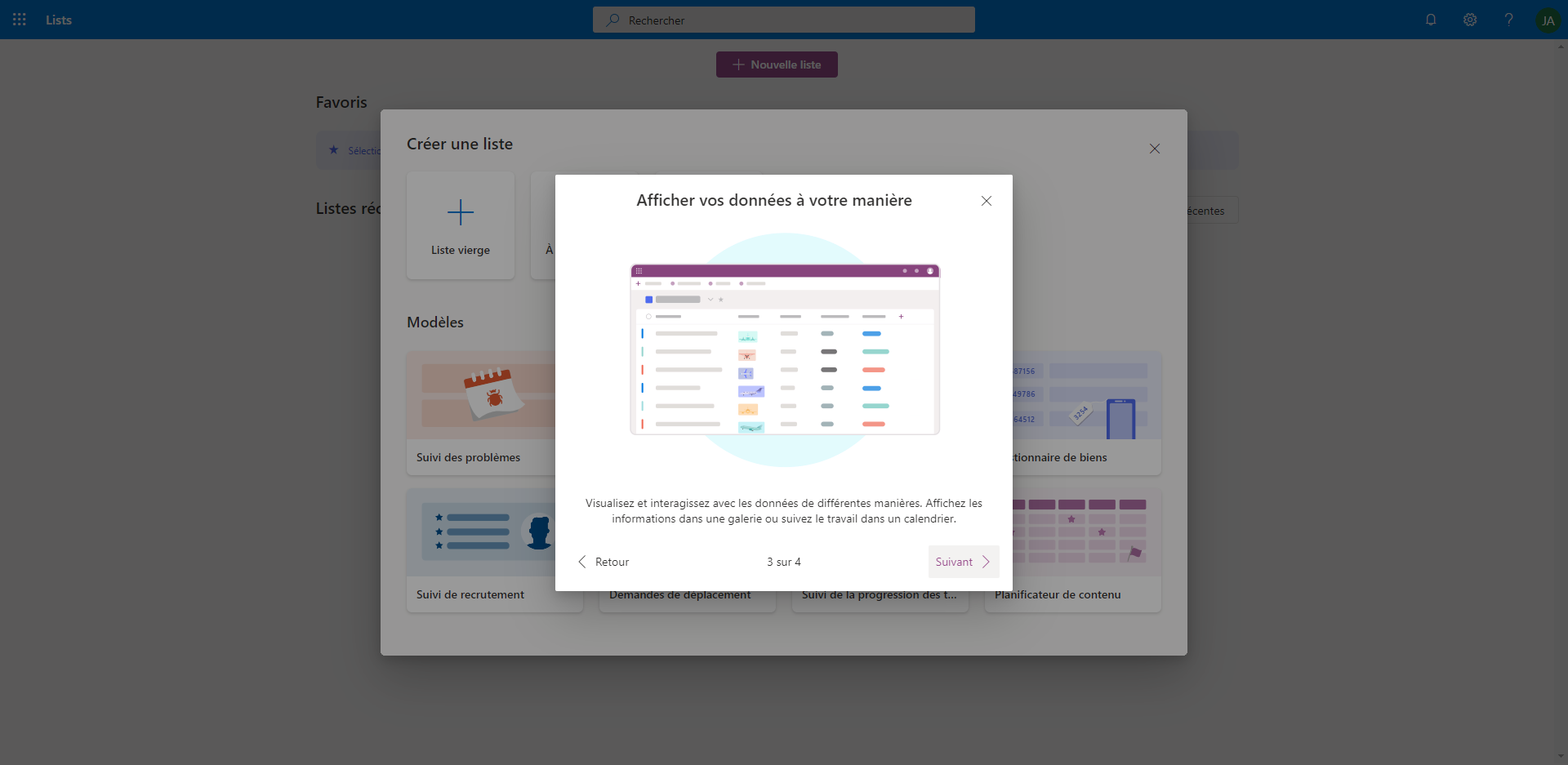
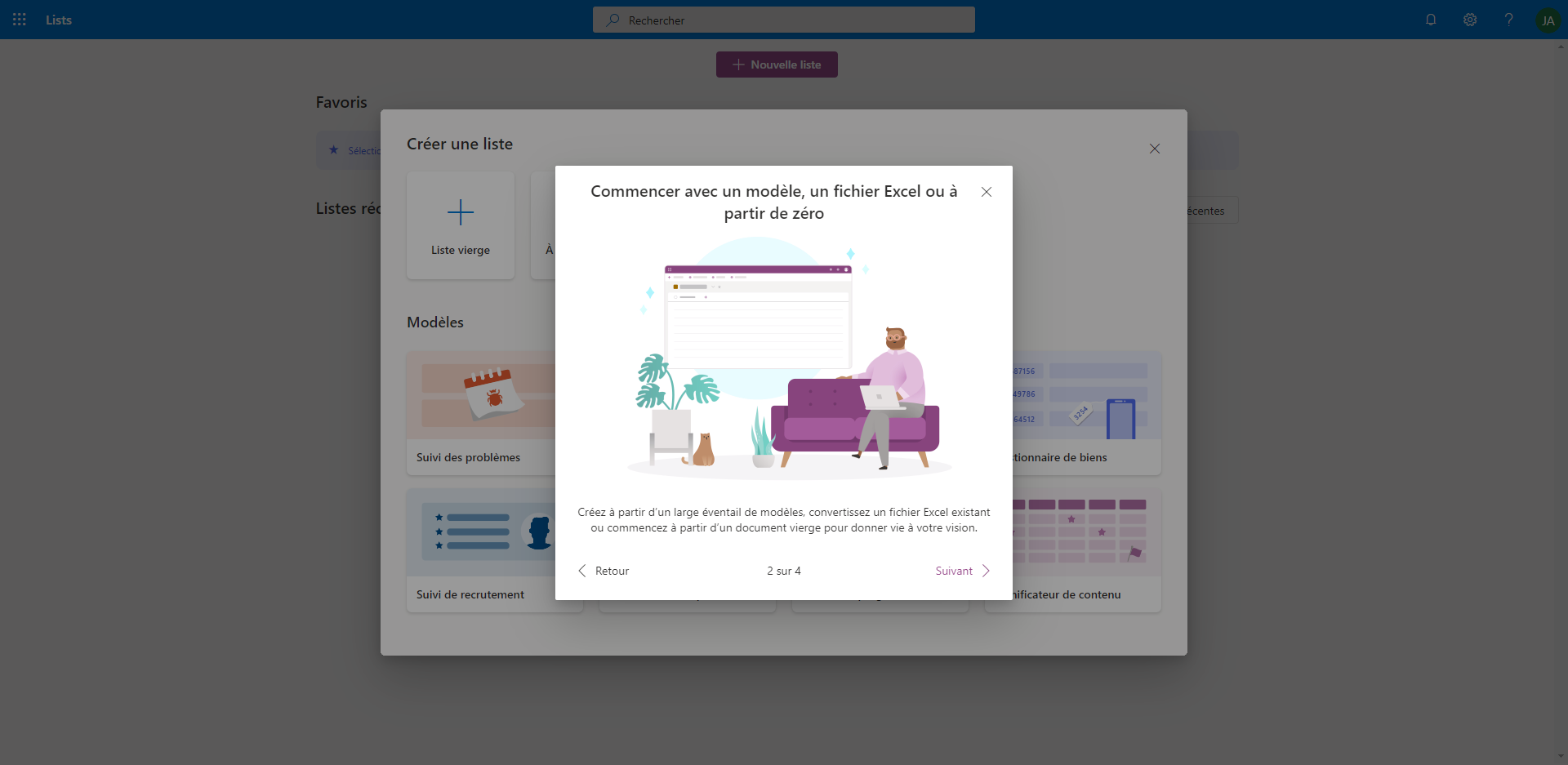
Une fois que vous arrivez sur la page adéquate (via office.com > Lists) ou via l’astuce que j’ai partagé plus haut, vous arrivez sur le guide de démarrage
Puis vous créez une liste depuis un modèle pour commencer à tester les fonctionnalités !
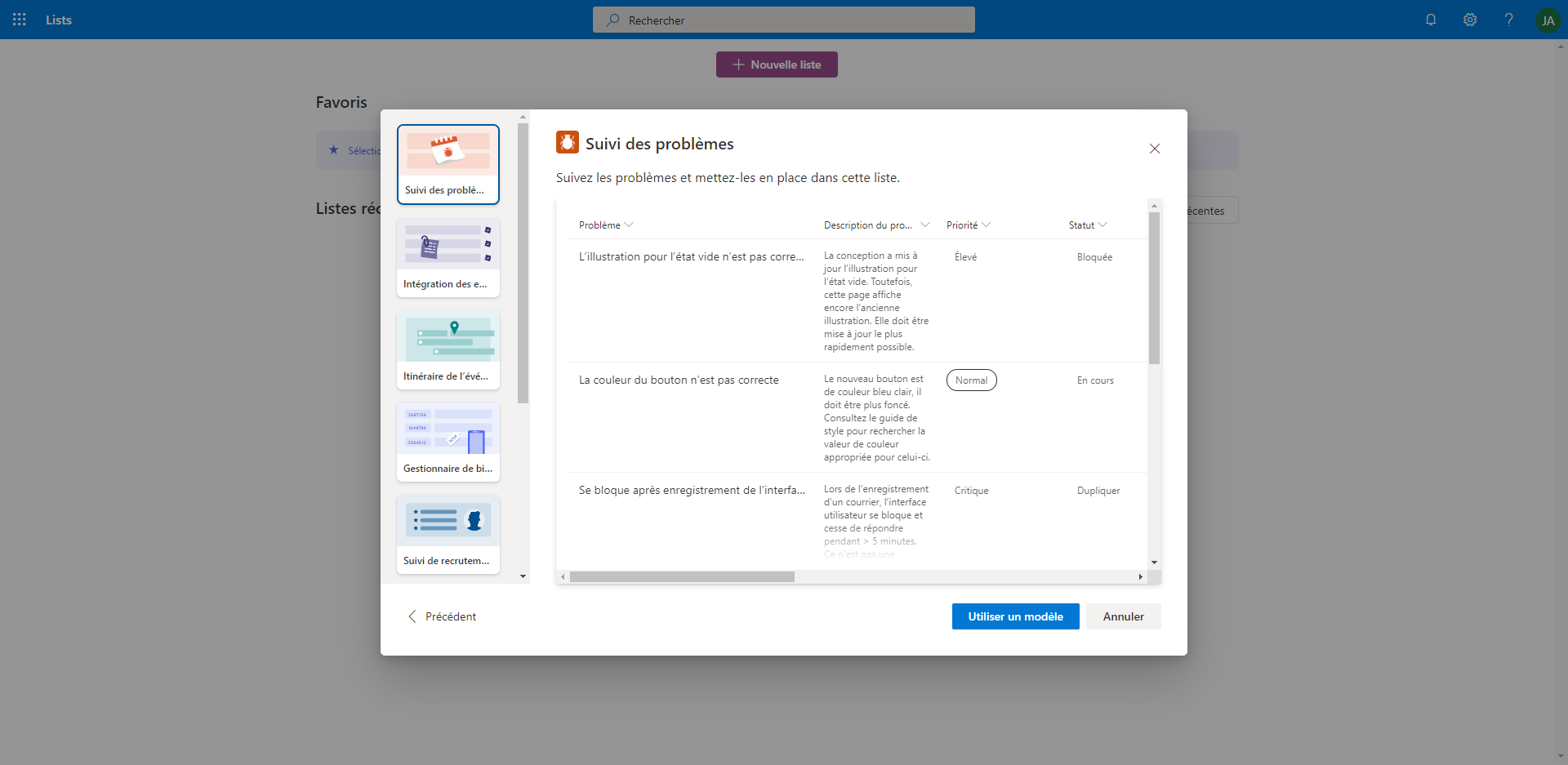
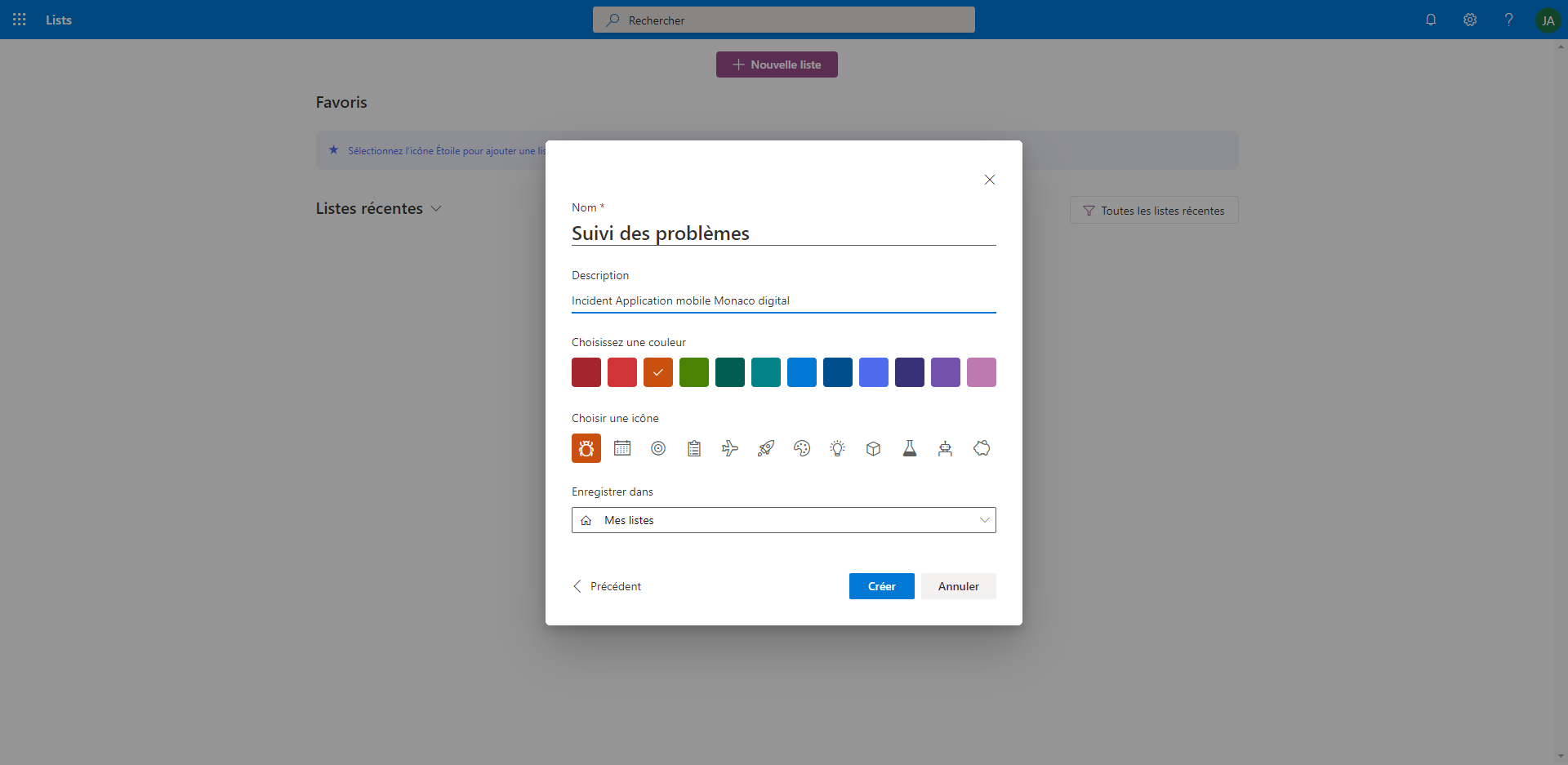
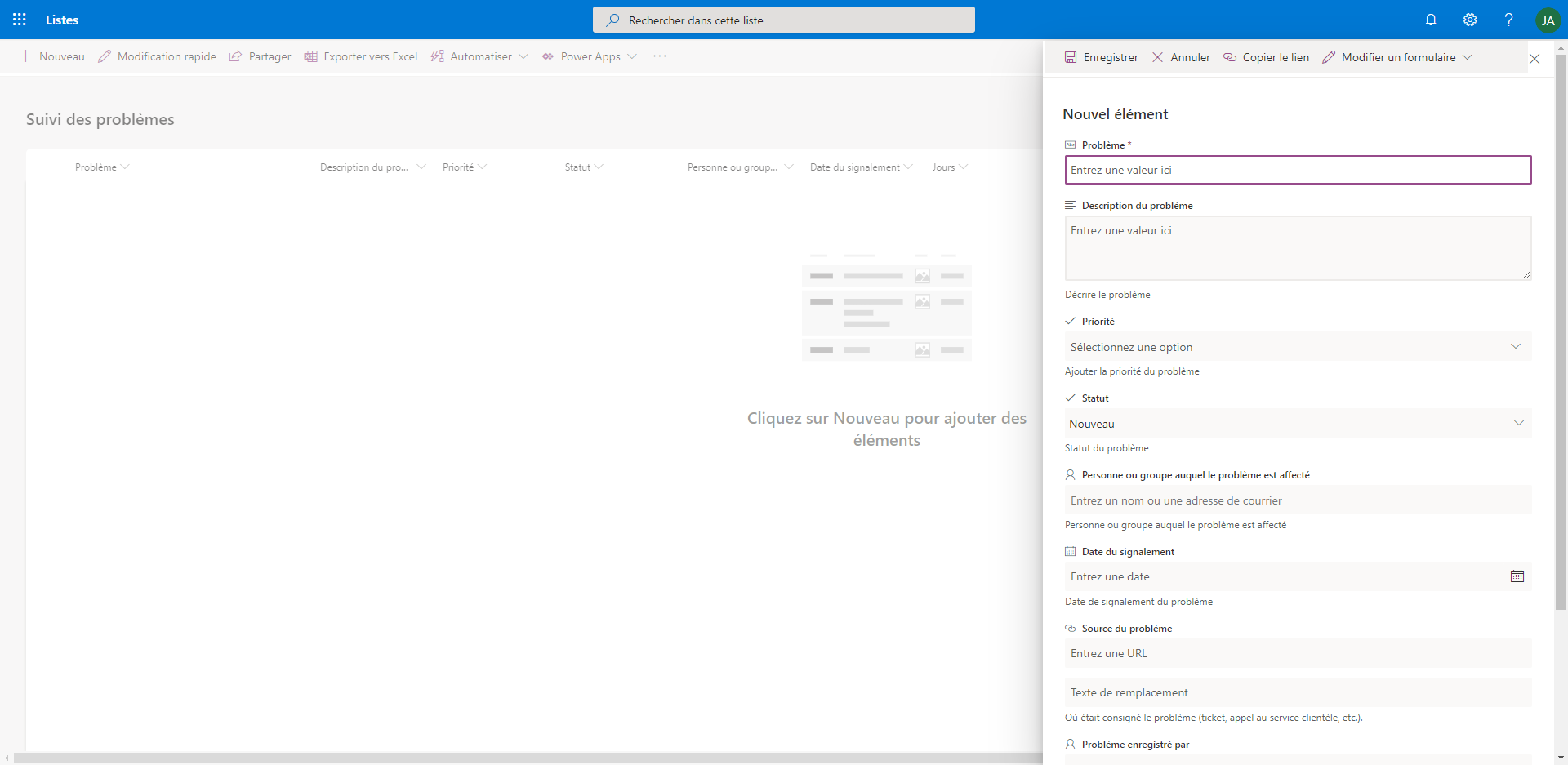
Je choisis ici “Suivi des problèmes” pour suivre le développement d’un projet informatique
Aperçu d’un ajout d’un problème
C’est le même fonctionnement que les listes SharePoint
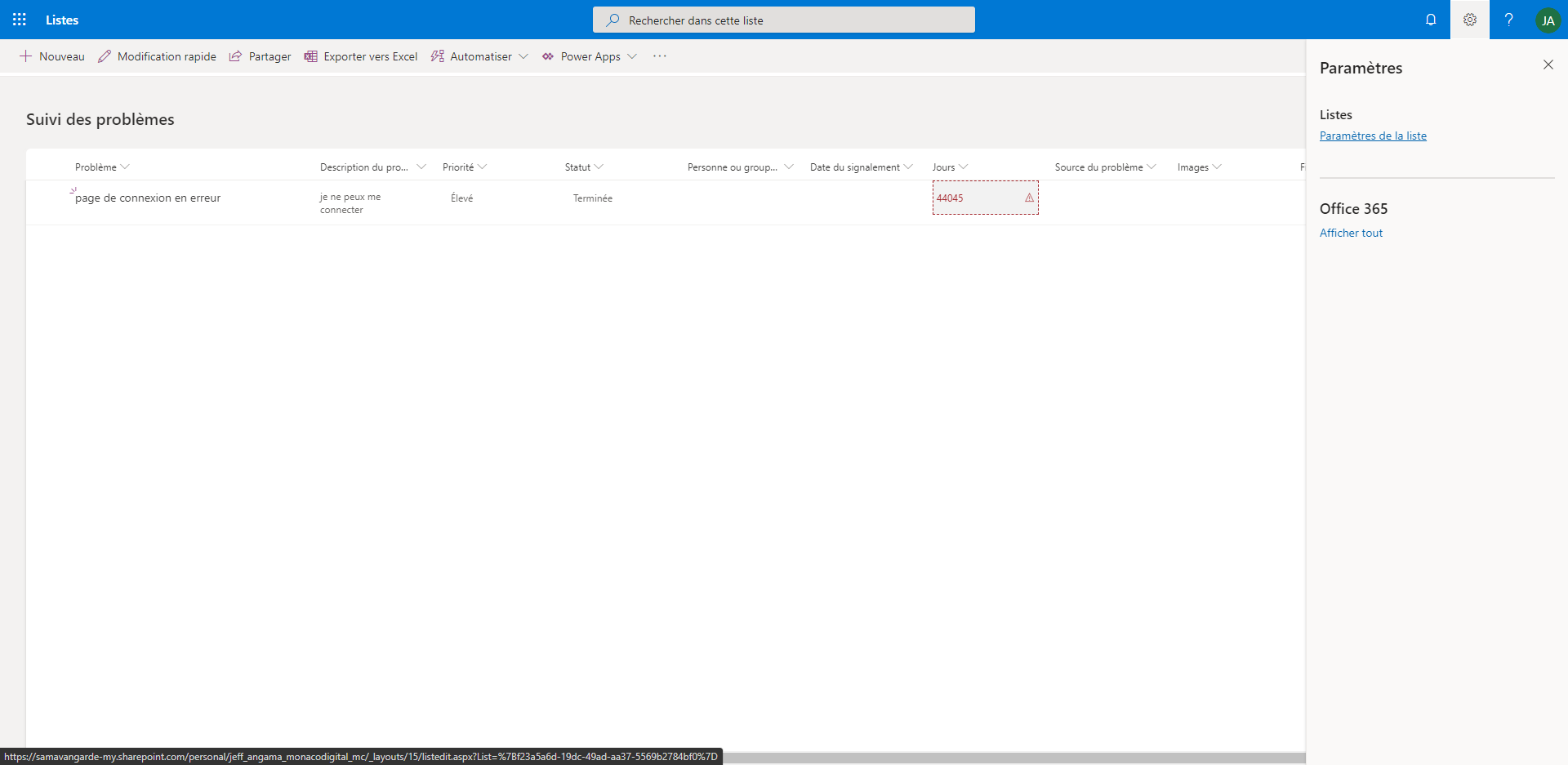
Les listes sont configurables comme toute liste SharePoint en cliquant sur paramètres de la liste :
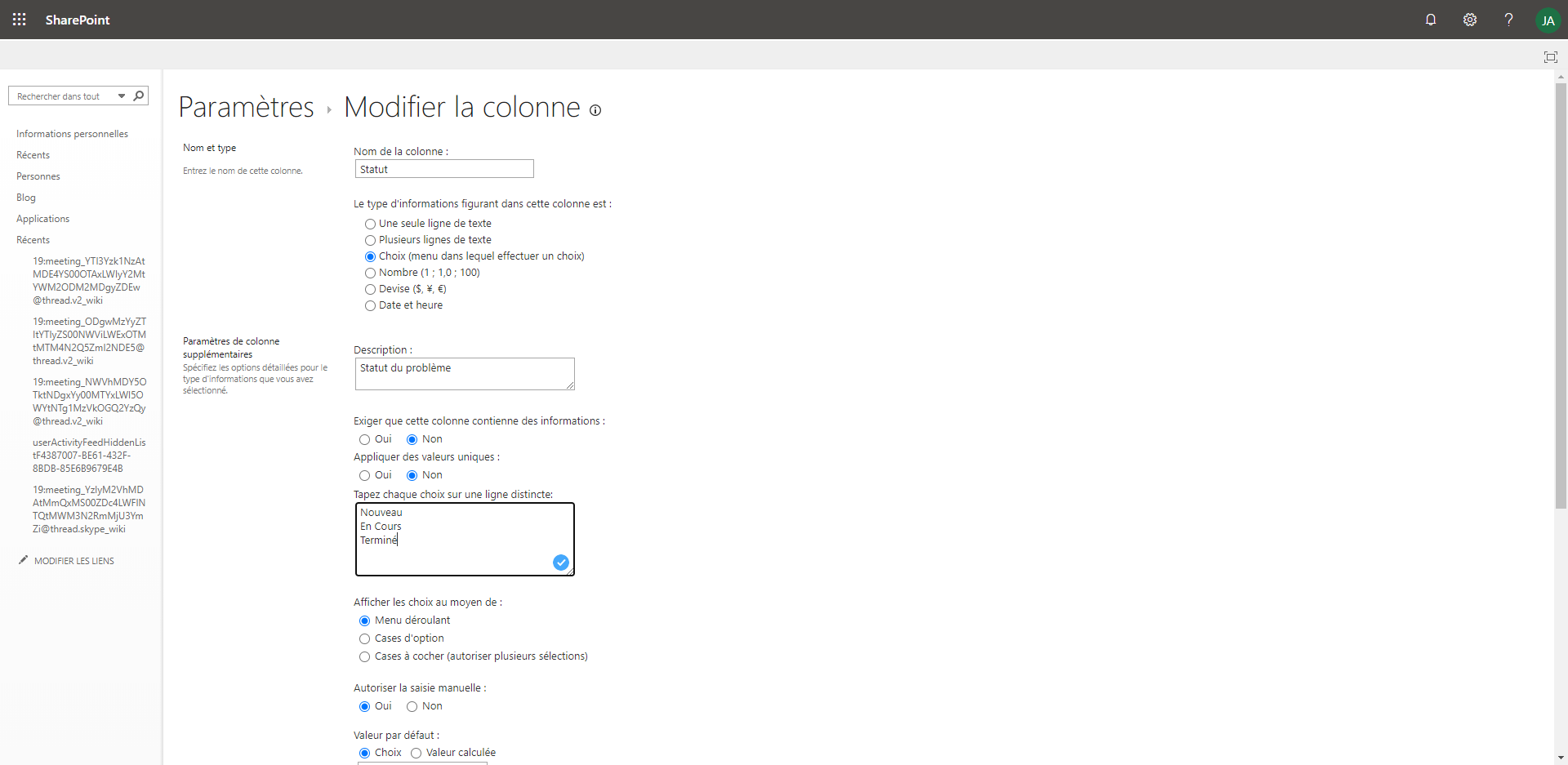
On peut par exemple, changer les valeurs des statuts du modèle de liste Problème que nous avons créé précédemment :
Les options de partage de la liste :
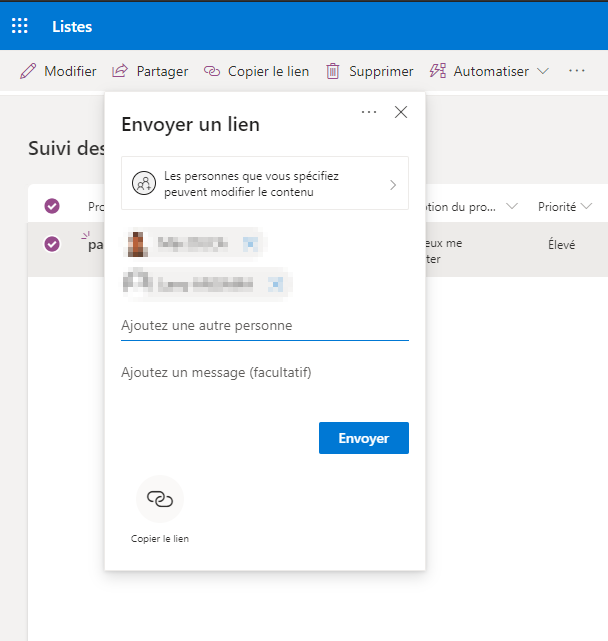
À vos collègues ou à l’extérieur ! La liste étant stockée dans votre One Drive, Microsoft permet ainsi le partage vers une personne externe à votre entreprise :
Partage de la liste à un employé ou un externe
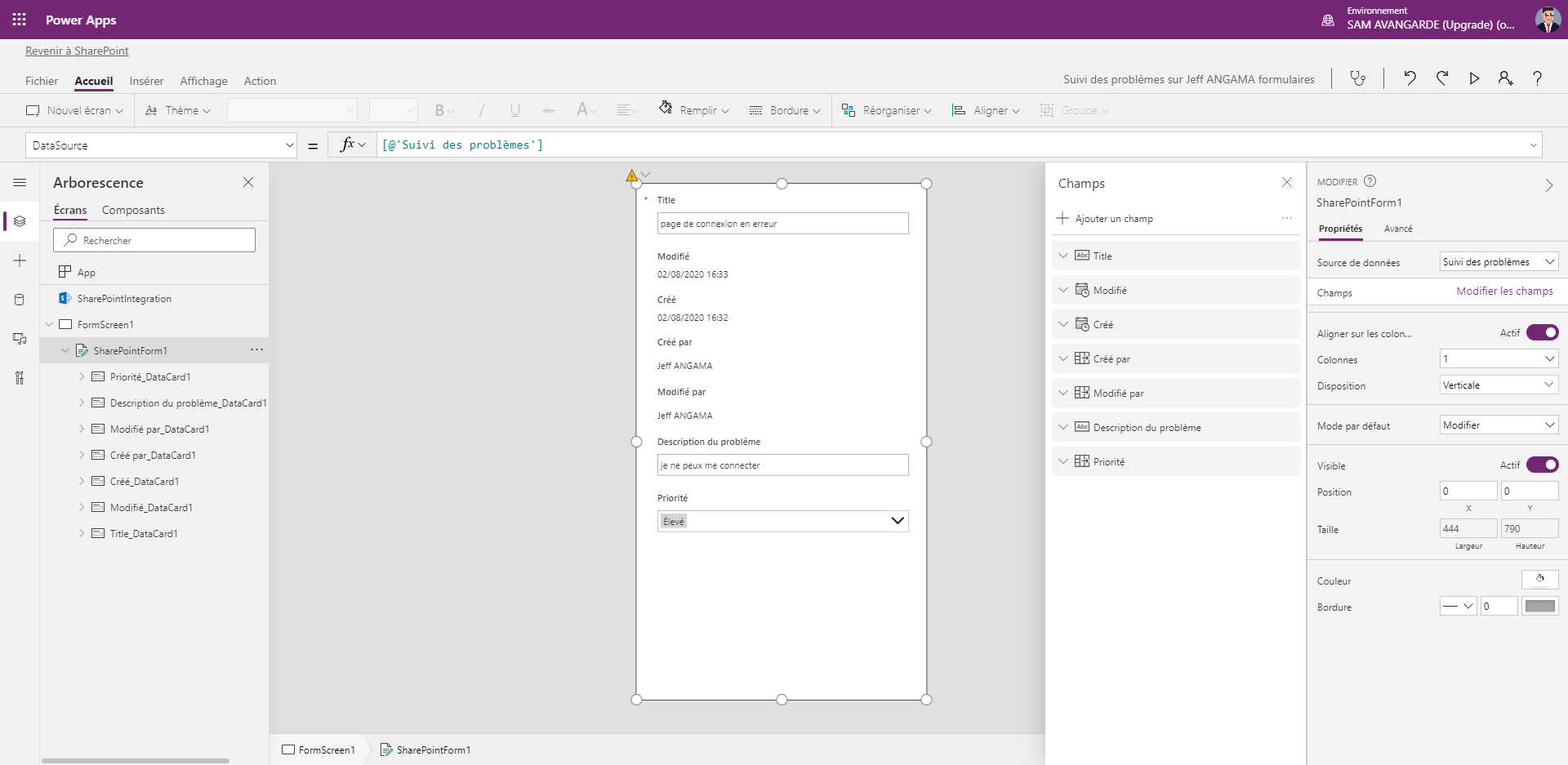
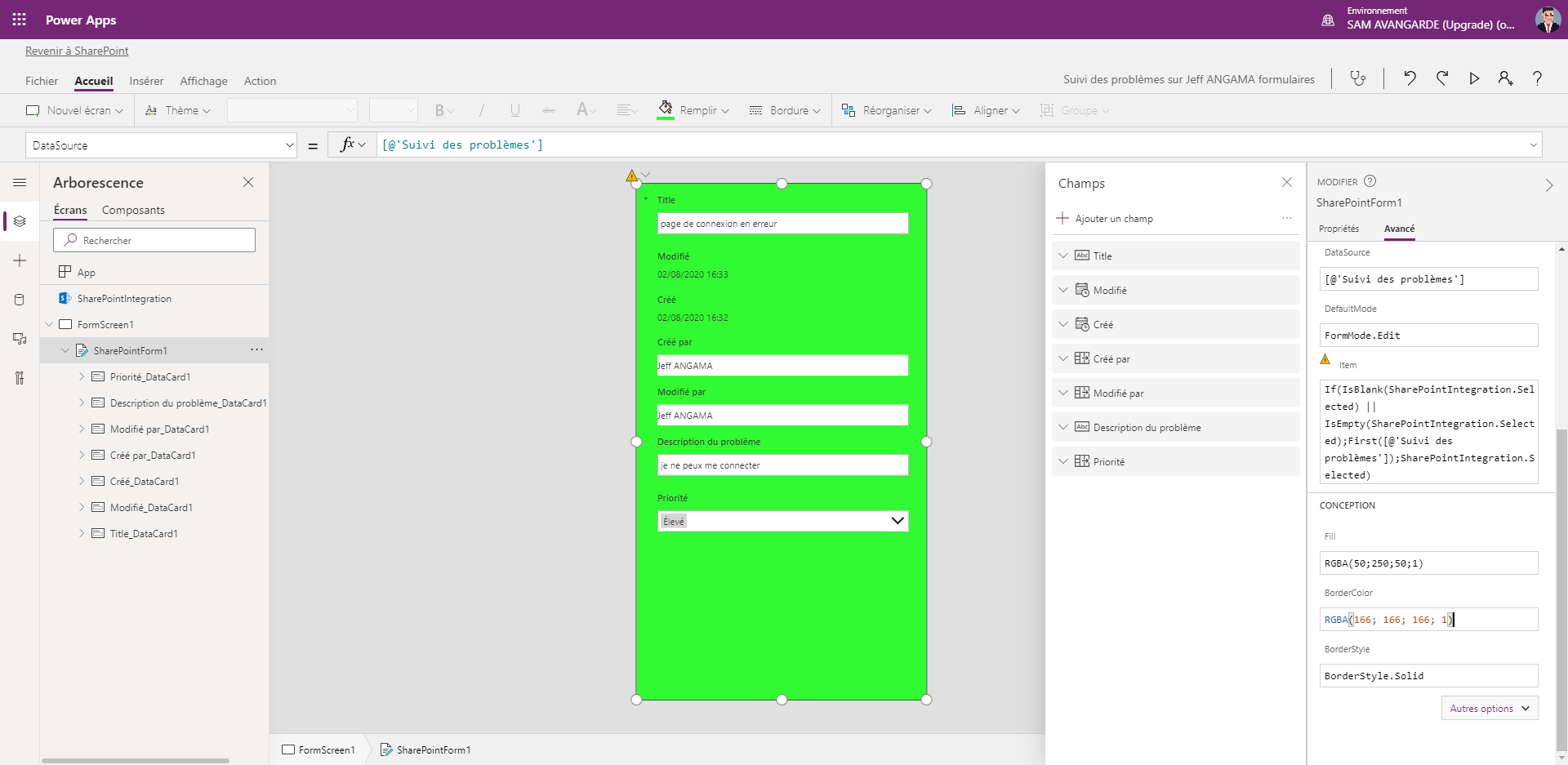
Pour aller plus loin : Editer le formulaire de la liste dans PowerApps !
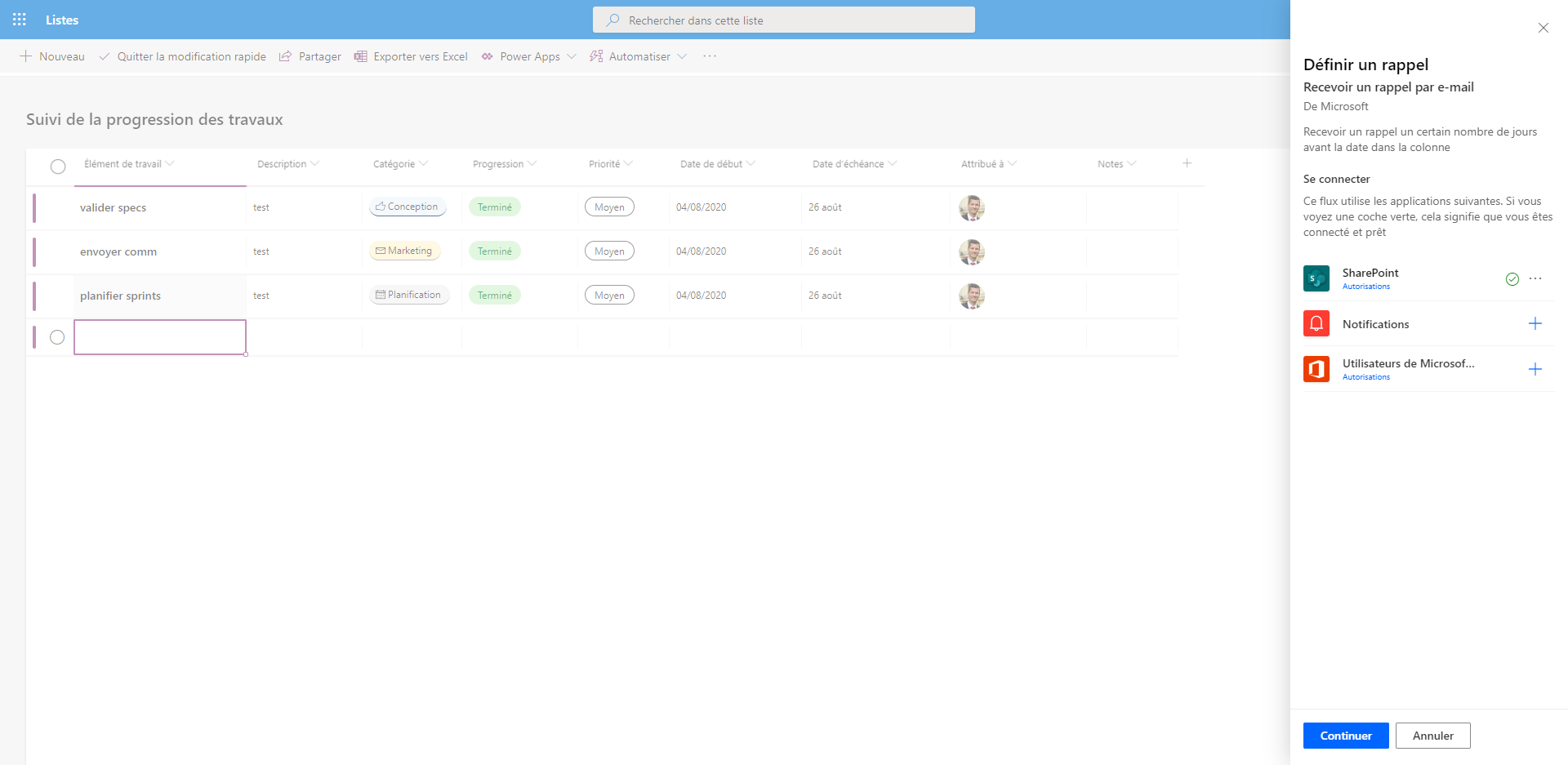
Pour aller plus loin : Déclencher une action avec Power Automate selon un événement
Par exemple pour configurer un rappel quand la tâche arrive à échéance ou envoyer un email lorsqu’un problème est urgent ?
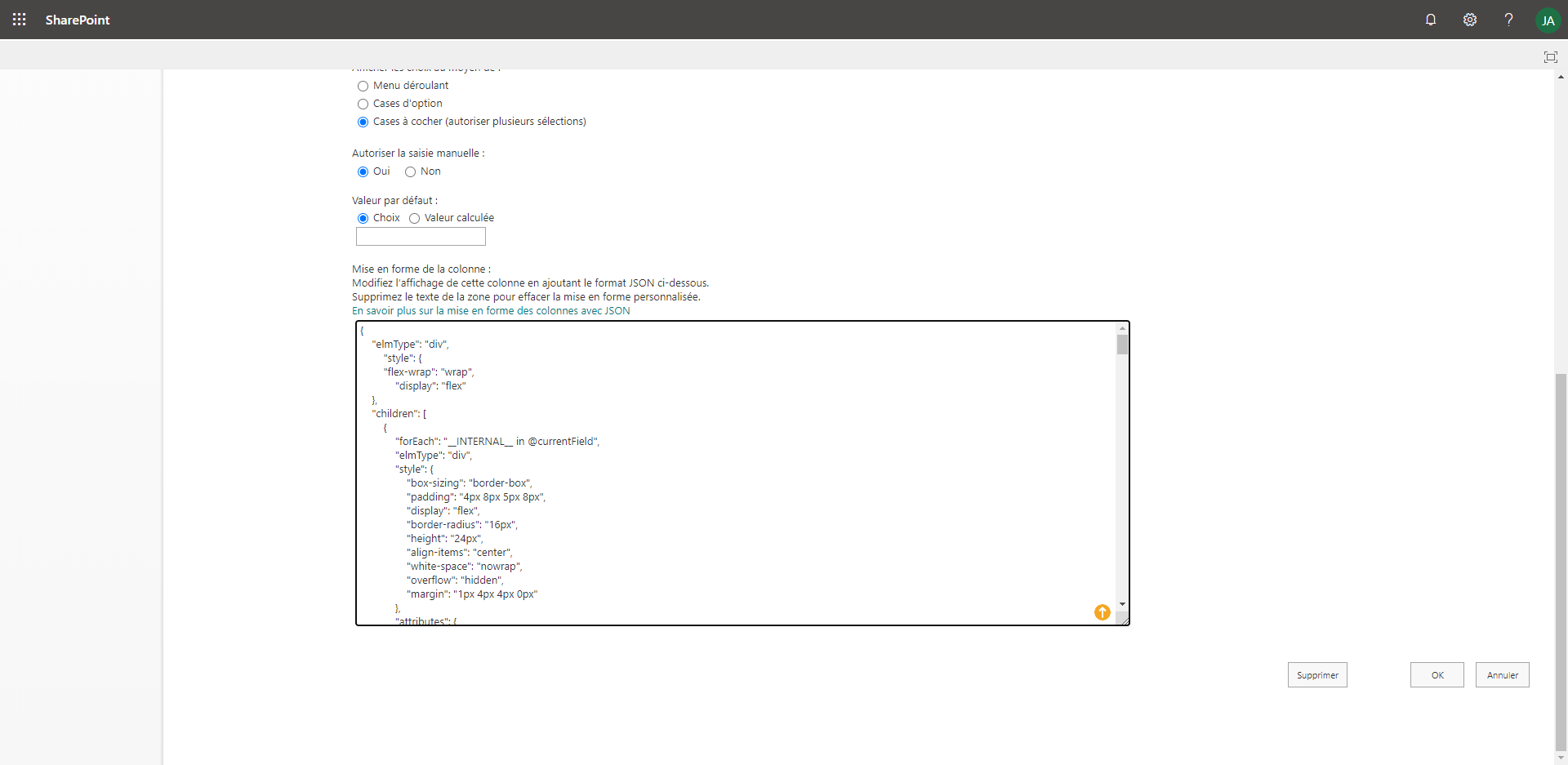
Pour aller encore plus loin (formattage de colonnes)
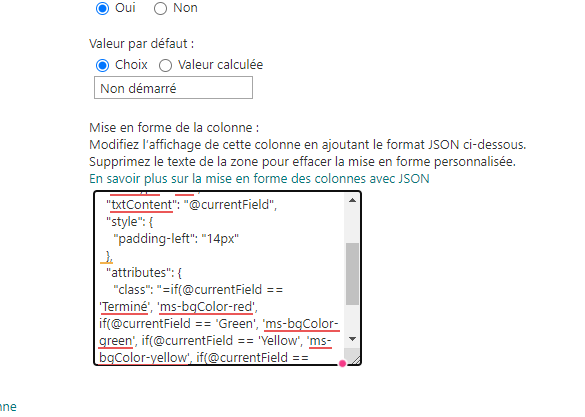
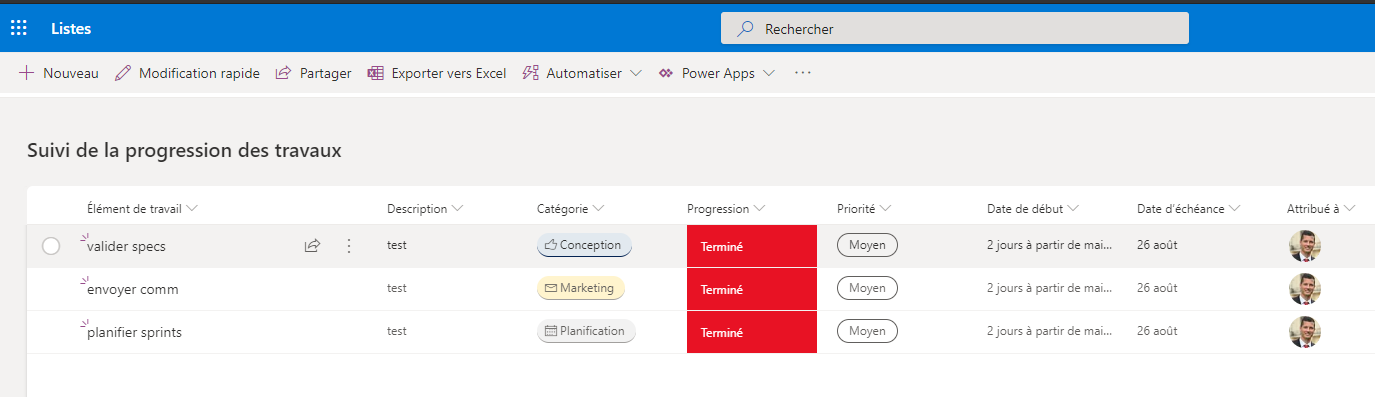
On peut pour chaque colonne configurer l’affichage. Les développeurs de la communauté mettent à disposition des code JSON à appliquer aux colonnes, ainsi on peut appliquer tout type de mise en forme, voir cet article pour des exemples que j’ai référencés.
Une fonctionnalité qui simplifie l’essence de SharePoint
Les listes et les bibliothèques de documents sont les fondamentaux de Microsoft SharePoint.
En rendant la création des listes en quelques clics, Microsoft espère pousser l’adoption de ces listes qui permettent plus d’interactions qu’un simple Excel, via la Power Platform. Aussi l’historique des version et la corbeille sécurise l’information (qui n’a jamais perdu des infos d’un excel ? )
Votre avis ?
Pensez vous remplacer certains de vos fichiers excel ou autres type de listes que vous partagez avec vos collègues ?
Que pensez vous de cette nouvelle fonctionnalité, quelles sont vos attentes ?

 Connexion