Vue lecture

Il y a de nouveaux articles disponibles, cliquez pour rafraîchir la page.
✇SysKB

Comment Installer un Certificat SSL sur un serveur Apache 2 [Debian / Ubuntu]

Je vous propose dans ce tutoriel de découvrir comment installer un certificat SSL sur un serveur Apache sous Debian / Ubuntu. Cette étape est indispensable si vous souhaitez déployer un site sécurisé par HTTPS ou migrer un site web existant de HTTP vers HTTPS.

Sommaire

  1. Introduction
  2. Activer les modules requis pour utiliser SSL sur votre serveur Apache
  3. Déposer votre certificat SSL sur votre serveur
  4. Vérifier que votre serveur Apache écoute sur le port 443 (HTTPS)
  5. Déclarer un VirtualHost pour le HTTPS
  6. Activer le VirtualHost
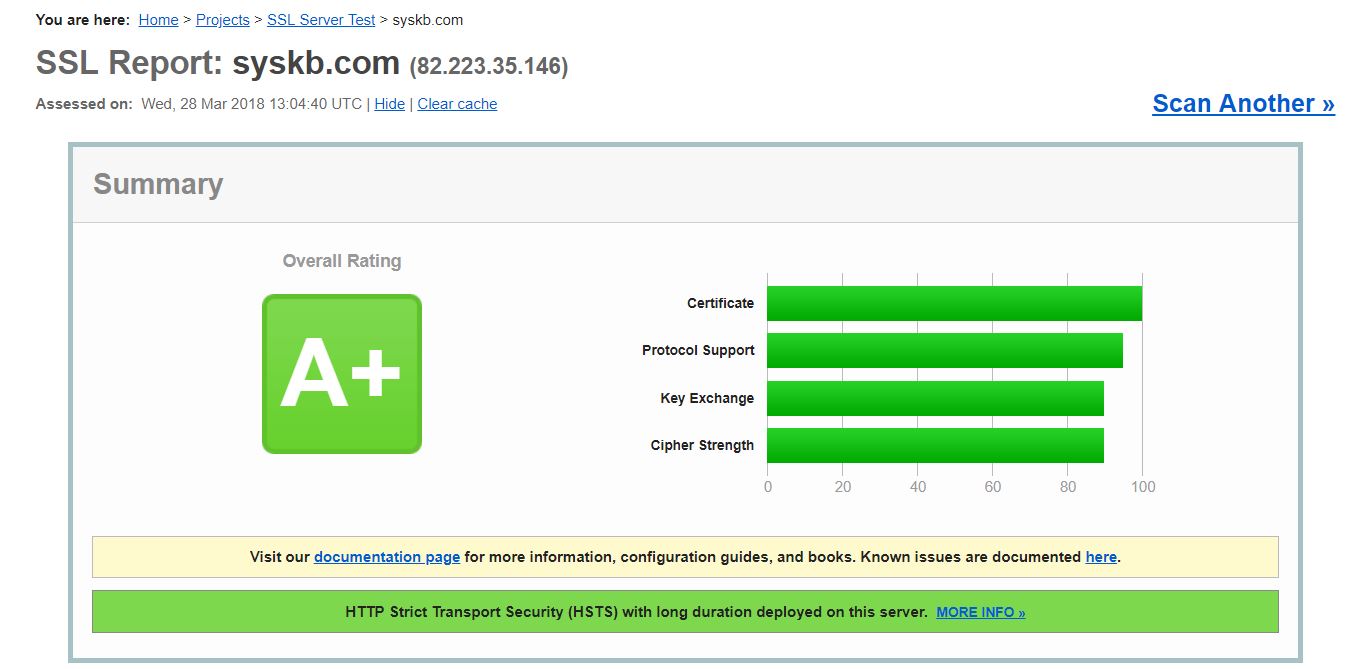
  7. Vérifier le niveau de sécurité de votre site
  8. Et après ?

1 – Introduction

J’ai écris ce tutoriel dans le cadre de la migration de SysKB de HTTP vers HTTPS. Une migration motivée car Google pénalise depuis quelques mois les sites n’ayant pas migrés en HTTPS. Il était donc temps d’obtenir moi aussi mon petit cadenas vert vous indiquant que les informations qui circulent entres votre navigateur et mon site web sont chiffrées.

Ce tutoriel s’adresse à ceux qui comme moi hébergent leur site Web sur un serveur dédié ou un VPS (Virtual Private Server). Car contrairement à un hébergement de type mutualisé, c’est à vous de gérer la couche Apache de votre stack LAMP (Linux / Apache / MySQL / PHP). La plupart des tutos qui expliquent comment migrer un site HTTP vers HTTPS se contentent d’expliquer comment faire d’un point de vue WordPress et référencement Google, mais n’abordent pas le fait qu’il faut d’abord configurer Apache et déployer votre certificat sur votre serveur Apache. D’ailleurs vous allez le voir c’est assez simple.

SysKB est ainsi hébergé sur un VPS proposé chez 1&1. J’ai opté pour l’offre VPS Cloud XL qui me permet de disposer d’un serveur dédié virtuel performant avec du disque SSD, et suffisament de mémoire et de CPU pour supporter une charge de plusieurs milliers de connexions journalières. Le petit plus c’est que l’offre intègre un certificat SSL gratuit que vous pouvez activer et obtenir en 5 minutes depuis votre interface.

Si vous envisager de créer votre site Web je vous invite à consulter mon guide pour vous aider à choisir une solution d’hébergement pour WordPress.

Je résume, si vous avez un VPS et que vous souhaitez que votre site soit en HTTPS (ce que je vous recommande), suivez ce tuto pour paramétrer Apache.

Pour information, comme je suis un peu dingue, j’ai réalisé toutes les opérations suivantes en production. Après avoir fait une sauvegarde de ma base de données et après avoir enclenché un snapshot de mon VPS me permettant de revenir en arrière au cas où. Pas si dingue finalement.

2 – Activer les modules requis pour utiliser SSL sur votre serveur Apache

Activer le module SSL

Après avoir ouvert une session PuTTy sur votre serveur tapez simplement la commande suivante pour activer le module SSL. Un message vous indiquera clairement si le module est déjà ou non déployé.

a2enmod ssl

Activer le module headers

De la même manière cette commande vous permet d’activer le module Header. Ce module, dont l’installation est fortement recommandé par Google, permet d’activer la directive HSTS.

a2enmod headers

Redémarrer le service Apache

Le redémarrage de votre serveur Apache permet d’activer les deux modules précédemment activés. Ce redémarrage prend à peine quelques secondes sans impact notable sur votre production.

service apache2 restart

3 – Déposer votre certificat SSL sur votre serveur

Création du répertoire qui contiendra le certificat SSL

Il est d’usage de stocker les certificats SSL en respectant cette arborescence, mais ce n’est pas une obligation surtout si vous n’avez qu’un seul site. Remplacez domaine-com par votre propre domaine.

mkdir /etc/ssl/domaine-com/

Déposer votre certificat SSL dans le répertoire

Après avoir commandé votre certificat SSL vous avez plusieurs fichiers à récupérer :

  • Le certificat SSL : Il s’agit d’un fichier au format .cer ou en .crt
  • Votre clé privée : Il s’agit d’un fichier au format .key
  • Le certificat intermédiaire : Il s’agit d’un fichier au format .cer ou en .crt

Une fois que vous avez récupéré ces fichiers vous devez les déposer dans le répertoire précédemment créé. Pour cela je vous recommande d’utiliser un logiciel comme WinSCP qui vous permet d’accéder à l’arborescence de votre serveur via une interface graphique. Voici ce que cela donne pour mon site SysKB.

4 – Vérifier que votre serveur Apache écoute sur le port 443 (HTTPS)

Par défaut Apache écoute sur les ports 80 et 443. Cela signifie qu’il est déjà configuré pour recevoir des requêtes en HTTP et HTTPS. Exécutez la commande netstat afin de vérifier si c’est bien le cas :

netstat -tanpu | grep "LISTEN" | grep "443"

Si aucun processus Apache n’est en écoute sur le port 443 c’est qu’il n’est pas paramétré. Pour cela identifié le fichier qui permet de configurer les ports en écoute en tapant la commande suivante :

grep -R "Listen" /etc/apache2

Modifier le fichier correspondant au “Listen 80” et ajoutez simplement le code suivant qui indique simplement à Apache d’écouter sur le port 443 si le module SSL est installé, ce qui est notre cas :

<IfModule mod_ssl.c>
Listen 443
</IfModule>

Redémarrer Apache :

service apache2 restart

Vérifiez de nouveau si Apache écoute sur le port 443 :

netstat -tanpu | grep "LISTEN" | grep "443"

5 – Déclarer un VirtualHost pour le HTTPS

Pour accéder à votre site Web il existe par défaut un VirtualHost. Les serveurs Apache qui contiennent plusieurs sites contiennent autant de VirtualHost que de sites hébergés.

Pour accéder à votre site en HTTPS il faut créer un VirtualHost dédié. Pour cela il suffit de dupliquer le VirtualHost existant et de le configurer pour HTTPS. C’est beaucoup plus simple de procéder ainsi car vous êtes certains de ne pas faire de mauvaises manipulations.

Accéder au dossier contenant tous les VirtualHost disponibles:

cd /etc/apache2/sites-available

Lister les fichiers présents dans ce répertoire :

ls -la

Vous devez identifier le fichier de configuration contenant le VirtualHost correspondant à votre site HTTP. Si vous n’avez qu’un seul site il n’y aura qu’un seul fichier mais si votre serveur gère des dizaines de domaines et sous domaines vous gagnerez du temps à faire un grep :

grep -R "remplacer-par-le-domaine-concerne" /etc/apache2

Une fois que vous avez identifié le bon fichier il suffit de le dupliquer et le renommer. Dans cet exemple je duplique mon fichier de configuration nommé 000-default.conf en 000-default-ssl.conf.

cp 000-default.conf 000-default-ssl.conf

Configurer le VirtualHost pour le protocole HTTPS :

Modifiez le fichier dupliqué avec la commande nano ou avec WinSCP.

En début de fichier remplacez le port 80 du VirtualHost par le port 443 comme ceci : <VirtualHost *:443>

Ajoutez ensuite les instructions suivantes juste avant le </VirtualHost>

# On active le SSL
SSLEngine On

# On active tous les protocoles (TLS v1.0, TLS v1.1 et TLS v1.2), mais on désactive SSL v2 et v3 (obsolètes et remplacés par TLS)
SSLProtocol All -SSLv3 -SSLv2

# On active les méthodes de chiffrement, et on désactive les méthodes de chiffrement non sécurisés (par la présente d'un !)
SSLCipherSuite HIGH:!aNULL:!MD5:!ADH:!RC4:!DH

# On demande au navigateur de sélectionner une méthode de chiffrement en respectant l'ordre envoyée par le serveur (HIGH uniquement)
SSLHonorCipherOrder on

# On renseigne le chemin vers le certificat SSL de l'adresse à sécuriser
SSLCertificateFile "/etc/ssl/votre-domaine-fr/www-votre-domaine-fr.cer"

# On renseigne le chemin vers la clée privée correspondant au certificat SSL de l'adresse à sécuriser
SSLCertificateKeyFile "/etc/ssl/votre-domaine-fr/www-votre-domaine-fr.key"

# On renseigne le chemin vers le certificat SSL racine, puis vers le(s) certificat(s) SSL intermédiaire(s).
# Si vous disposez de plusieurs certificats intermédiaires, vous pouvez ajouter d'autres directives SSLCACertificateFile.
SSLCACertificateFile "/etc/ssl/votre-domaine-fr/certificat-intermediaire.cer"

Header always set Strict-Transport-Security "max-age=15768000"

Modifiez les chemins d’accès et les intitulés des différents certificats afin qu’ils correspondent à ceux que vous avez déposé à l’étape 3. Vous pouvez supprimer tout le pavé en rouge car l’utilisation des certificats racine et intermédiaires sont optionnels.

6 – Activer le VirtualHost

Activer le VirtualHost dans Apache

Il s’agit maintenant d’activer votre nouveau VirtualHost

a2ensite nom-du-vhost-ssl
# Pour désactiver le vhost si vous avez commis une erreur de configuration :
# Executez : a2dissite nom-du-vhost-ssl

Recharger la configuration d’Apache

Et enfin charger la nouvelle configuration. On aurait pu redémarrrer entièrement le service Apache, mais le Reload suffit.

service apache2 reload

A cette étape votre site est désormais accessible en HTTPS

7 – Vérifier le bon fonctionnement du certificat et le niveau de sécurité de votre site

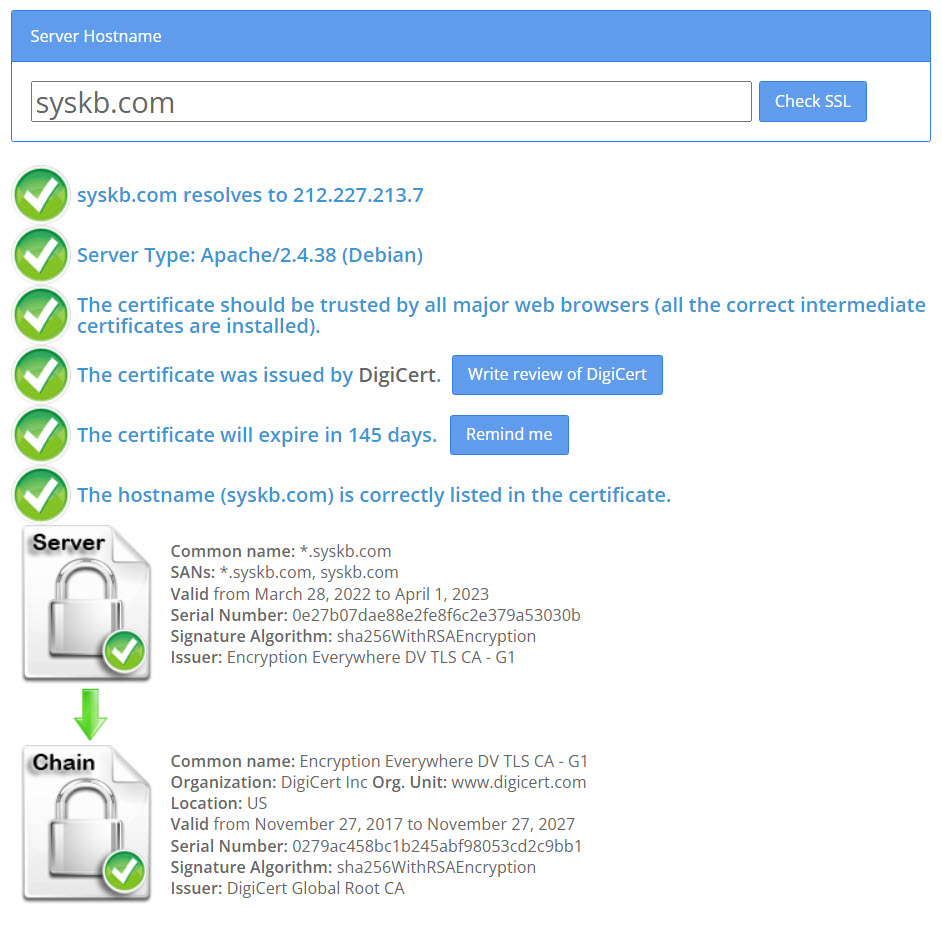
Vérifiez que votre certificat est bien installé grâce au site SSL Checker
Connectez vous ensuite sur le site SSLLabs.com pour contrôler si votre serveur est bien sécurisé.

Sans la directive HSTS que l’on a configuré en début de tutoriel vous obtiendrez la note “A“, avec le HSTS vous obtenez un “A+

Et après ?

A cette étape votre site est déjà accessible en HTTPS.

Mais il y a encore quelques opérations a effectuer pour que tout soit complètement opérationnel :

  • Effectuer une redirection HTTP vers HTTPS dans votre .htaccess pour éviter le Duplicate Content.
  • Remplacer tous les liens internes HTTP de votre site par HTTPS avec l’extension pour WordPress Search and Replace DB.
  • Vérifier qu’il n’y ait pas d’extensions récalcitrantes qui font des appels en HTTP. C’est très simple à savoir, votre site sera sécurisé mais vous risquez de ne pas avoir le cadenas vert.
  •  Ajoutez la version HTTPS de votre site dans Google Webmaster Tools. Ne retirez pas l’ancien car Google exige que toutes les versions de vos sites soient renseignées afin justement de ne pas vous pénaliser pour Duplicate Content. Dans la version HTTPS pensez à ajouter votre fichier https://votre-site-fr/sitemap_index.xml. Dans 10 à 15 jours dès que Google aura indexé vos pages en HTTPS vous pourrez retirer le sitemap de votre la propriété HTTP Google Webmaster Tools. Ceci étant cela n’a aucun impact sur l’indexation de votre site.
  • Pensez également à mettre à jour Google Analytics.

Pour cela j’ai suivi le tutoriel Comment passer son site WordPress en HTTPS à la section 9 choses à faire absolument après l’activation du HTTPS.

Cet article original intitulé Comment Installer un Certificat SSL sur un serveur Apache 2 [Debian / Ubuntu] a été publié la première sur SysKB.
✇Domotique Technoseb27

Présentation du repeater 5400 de chez Devolo


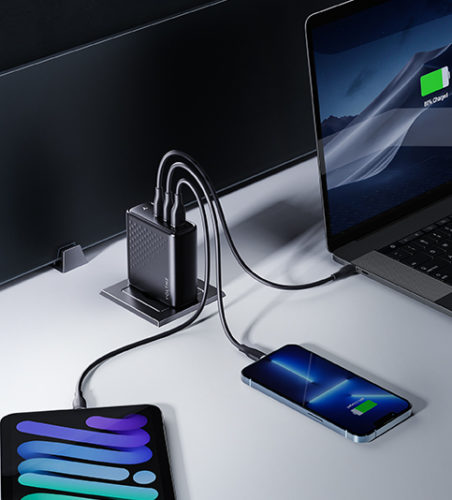
Bonjour aujourd’hui je viens vous faire la présentation du tout dernier produit de chez Devolo puisqu’il va permettre d’étendre facilement votre réseau Wi-Fi. Il s’agit comme vous avez pu lire dans le titre du Repeater 5400.

J’avais déjà fait une présentation de son petit frère utilisant le système similaire que vous pouvez retrouver ICI mais cette fois-ci la puissance se trouve amélioré grâce au tout nouveau Wi-Fi 6 que l’on voit de plus en plus d’équipement utilisant cette nouvelle technologie et surtout qui permet des débits allant jusqu’à 5 400 Mbits/s).

Malheureusement je serais un bridé par ma Freebox Delta car je n’ai pas encore la possibilité de pouvoir migrer sur le toute dernière Freebox Delta incluant le Wi-Fi 6.

Je tiens à remercier par cet article, mon contact pour m’avoir permis d’effectuer le test de ces deux produits que je vais vous présenter maintenant.


1° Caractéristiques techniques :

Hormis le fait que cet appareil permet d’étendre votre réseau Wi-Fi sur toute la superficie de votre habitation, il sera tout à fait possible de relier des équipements en RJ45 puisque deux ports sont disponibles de type Gigabits à l’arrière de celui-ci.

Voici quelques caractéristiques techniques :

  • Marque : Devolo.
  • Modèle : Repeater 5400.
  • Ports : Ethernet : 2 prises RJ45.
  • Wi-Fi :
    • Standards : Wi-Fi 4/5/6 (IEEE 802.11 a/b/g/n/ac/ax/k/v/r)
    • Radios : 2,4 GHz + 5 GHz Dual Band Dual concurrent
    • Canal :
      • 2,4 GHz : 1 – 13.
      • 5 GHz :
        • 36 – 48 (en intérieur).
        • 52 – 64 (DFS + TPC).
        • 100–140 (DFS + TPC) .
      • Largeur de canal : 20/40/80/160 MHz.
      • Streams : 2×2 + 4×4 Multi user MIMO.
      • Debits de données :
        • 2,4 GHz jusqu’à 574 Mbit/s
        • 5 GHz jusqu’à 4800 Mbit/s
      • Mode : Access Point Modus.
    • Ethernet :
    • Standard : IEEE 802.3 u/ab/x/az.
    • Vitesse de transmission : 10/100/1.000 Mbits/s.
    • Auto MDI-X : Oui.
      • QoS : Oui.
      • IPv4 / IPv6 : Oui.
    • Dimensions : 115.00 mm x 140.00 mm x 37.00 mm (58.00 mm avec le pied).
    • Poids : 403 Grammes.


2° Déballage et présentation:

Depuis que je test les produit de la marque Devolo, je n’ai encore jamais vue une grosse évolution au niveau de la présentation de leur emballage. Certes l’avantage c’est lorsque l’on cherche dans les rayons les produits ont les trouve rapidement.

Sur la face avant on retrouve :

  • La marque Devolo.
  • Le modèle ainsi que la norme Wi-Fi.
  • La photo du produit.
  • Le message d’alerte
  • La mention « Plug and play »
  • Les 3 années de garanties.
  • La compatibilité avec tous les routeurs.


Sur le dessus, une mise en situation pemettant de mettre fin aux problèmes de connexions au Wi-Fi dans les différentes pièces de votre habitation.


Sur le côté gauche on notera la présence d’un QR Code permettant de venir télécharger l’application officielle sur les deux Stores.


Cette fois à son opposé sur le côté droit, on retrouve :

  • Le contenu de la boite.
  • Les différentes langues supportées par l’application avec bien évidemment le Français.
  • Le numéro de série du routeur.
  • Le siège social de Devolo.


Sur la partie arrière, on peut voir :

  • La description du répéteur en différentes langues.
  • Quelques caractéristiques techniques.
  • La mention « Le maximum de performance avec 6 appareils en simultanés ».
  • La photo mettant en scènes les 6 appareils.


Pour finir avec l’emballage, comme à son habitude, le produit est protégé dans un autre carton blanc. Pas de plastique mais un rangement découpé dans un carton parfaitement adapté aux dimensions de l’appareil et de son adaptateur secteur.


Dans le contenu on retrouve :

  • Le répéteur Devolo 5400.
  • L’adaptateur secteur.
  • Les différentes notices, garanties, …


Faisons le tour de ce répéteur :

Pour ne pas changer les bonnes habitudes, il fait dans un plastique d’une excellente qualité avec des finitions tout aussi exemplaires.

Sur le devant, on va retrouver un indicateur à Leds sur 4 niveaux avec le bouton rond indiquant les différents états du répéteur.


Sur la partie arrière on pourra voir les différents branchements comme :

  • La prise d’alimentation.
  • Les deux prises RJ45 Gigabits.
  • Le bouton pour ajouter un autre répéteur.
  • Le bouton Reset.


Juste un peu plus haut sur l’étiquette, différentes informations sont notées :

  • La marque et le modèle.
  • Le nom du SSID.
  • La tension ainsi que l’ampérage qu’il faut pour l’adaptateur secteur.
  • Les différentes normalisations.
  • Le numéro de série.
  • L’adresse MAC.


Sur le dessus, on notera la présence d’une grande aération fait par une multitude de trou permettant ainsi à la chaleur d’être évacuée.


Pareil que sur le dessus mais en un peu moins grande, l’aération permettra un apport d’air frais. En revanche comme on peut le voir, le répéteur est muni d’un pied rétractable dont il sera possible de le laissé comme ceci pour la pose sur un meuble à l’horizontale …


… ou comme ceci avec le pied pour une pose en verticale. Sa stabilité est vraiment très bonne mais même avec des câbles reliés. Cependant il n’est pas muni de patins en caoutchouc pour éviter que ce dernier ne glisse sur l’endroit où il est posé.


3° Installation sur l’application :

Comme on a pu le voir sur son emballage, pour intégrer le répéteur il faudra avoir préalablement télécharger l’application de votre Store.

Bon je ne vous remontre pas toute la procédure pour créer votre compte car on la déjà mainte et mainte fois.

Une fois l’application ouverte j4 choix s’offre à nous :

  • Installer de nouveaux produits.
  • J’ai déjà installé des appareils.
  • Je ne veux pas installer d’appareils maintenant.
  • Trouver l’appareil Devolo adéquat.

Bien entendu on va prendre le premier choix.


Ensuite une liste s’offre à nous pour choisir quel appareil que l’on souhaite installer. Choisissez « Répéteurs ».


Enfin sélectionnez le premier modèle puisqu’il s’agit de celui que l’on doit installer.


La prochaine page nous demande de brancher l’appareil au secteur. Chose que j’avais déjà anticipé.


Sur votre répéteur, le petit indicateur rond clignote en rouge. Il faut à peu près deux minutes pour que ce dernier passe au vert. Un décompte est également effectué pour nous indiquer lorsque celui doit être vert. Si tel n’est pas le cas, une procédure nous aide pour effectuer des manipulations comme le « Reset » situé à l’arrière de l’appareil.

Une fois la Led allumé en vert, vous pouvez cliquer sur « La DEL est allumée en vert en continu ».


Sur cette page c’est le choix le plus important à bien prendre en compte :

  • Soit vous utilisé votre répéteur en mode normal ce qui aura un effet transparent puisque vous allez seulement étendre le Wi-Fi existant.
  • Soit vous créer un point d’accès mais ce qui impliquera d’avoir un second Wi-Fi dans votre habitation.

Pour ma part j’ai utilisé le premier choix pour avoir le meilleur débit lorsque les enfants jouent tous à la console puisque ma Freebox Delta est assez éloignée.


Si vous avez la fonction WPS sur votre routeur, l’intégration se fera de façon complètement transparente pour vous et se chargera de rentrer le mot de passe à votre place.

Sinon vous avez la possibilité de le faire manuellement en utilisant la fonction que je vais vous décrire.


Dans un premier temps, il va falloir se rendre dans les paramètres Wi-Fi de votre Smartphone. Pour cela il suffit de cliquer sur « Ouvrir les paramètres Wi-Fi » ce qui aura pour but de se rendre directement sur « Général » et ensuite dans « Wi-Fi ».


Une fois sur la gestion de votre Wi-Fi, il faudra se connecter au SSID que votre répéteur Devolo aura créé.


Je ne l’ai pas pris en Screenshot mais il faudra retourner dans l’application et cliquer sur « L’appareil est connecté au Wi-Fi répéteur ».

Choisissez maintenant le nom de votre réseau. Si toutefois aucun réseau n’apparait au bout de quelques secondes, n’hésitez pas à cliquer sur « Rafraichir les journaux ».


Rentrer maintenant le mot de passe de votre SSID pour que tout se synchronise parfaitement.


Un décompte de 3 minutes sera mis en place mais il faudra simplement quelques secondes (30 de mémoire) pour que l’intégration se fasse correctement.


Pour terminer l’installation, vous aurez le choix sur un didacticiel pour avoir les conseils de placement du répéteur ou d’ouvrir la vue d’ensemble du réseau.


4° Utilisation du répéteur :

Alors comme bien souvent qui dit répéteur dit qu’une fois que ce dernier est en place il n’y a pratiquement plus besoin de s’en occuper et c’est que qui est vraiment bien.

En revanche je me dois quand même vous montrer les différentes pages et surtout ce qu’il est possible de modifier ou non.

Une fois de retour sur la page d’accueil de l’application on aura une vue d’ensemble des différents produits de la marque qui seront appairé à l’application et à votre réseau.


Lorsque l’on accède au routeur Devolo sur la page de configuration on pourra retrouver :

  • 1 : L’indication de la couverture Wi-Fi avec une information de comment l’améliorer.
  • 2 : Les différentes informations :
    • Le nom donné de l’appareil avec la possibilité de le modifier mais uniquement depuis l’interface Web).
    • La dernière fois qu’il a été vue.
    • Le type d’appareil (marque et modèle).
    • Le numéro de série.
    • Le nom auquel il est raccordé.
    • La version du Firmware.
    • Le mode de fonctionnement du répéteur.
  • 3 : Les vitesses en 2.4 GHz et 5 GHz.
  • 4 : L’affichage des équipements connectés.
  • 5 : La possibilité d’activer ou de désactiver l’éclairage de la Led en façade.
  • 6 : Ouvrir l’interface Web de l’appareil.
  • 7 : De redémarrer le répéteur.
  • 8 : De réinitialiser les valeurs par défaut.
  • 9 : De prolonger la garantie de l’appareil de 12 mois dans les 8 semaines après l’achat.
  • 10 : Explication des différents états de la Led en façade.
Cliquer pour visualiser le diaporama.


Dans l’onglet « Appareils » :

C’est à partir d’ici que l’on pourra retrouver les différents équipements qui seront relié à votre routeur ainsi qu’à votre réseau Wi-Fi. Il sera tout à fait possible de renommer vos équipements pour plus facilement s’y retrouver lorsque l’on a une liste assez conséquente.

Le temps de recherche dure environ 15 secondes à chaque fois que vous allez faire une demande de recherche.

Comme on peut le voir, on voit très clairement si l’appareil est connecté en 2.4 GHz ou 5GHz en fonction de la distance et de sa compatibilité.


Dans l’onglet « WiFi » :

Comme son nom l’indique, si toute fois vous devez être amené à changer le nom ou mot de passe de votre box Internet, c’est à partir de cet onglet que cela se fera.

On le verra dans le chapitre suivant, c’est aussi dans cette page que l’on va pouvoir faire un test de vitesse.


Dans l’onglet « Aide » :

C’est à partir de cet onglet que vous pourrez remonter tout problème rencontré avec appareil que ce soit depuis :

  • 1 : Le choix du pays en fonction du lieu de résidence sera attribué par défaut.
    • Le numéro de téléphone.
    • Le support via une adresse e-mail.
  • 2 : Un autre type de support est également disponible via une FAQ regroupant la plupart des soucis déjà rencontré par d’autres utilisateurs.
  • 3 : La possibilité de partager son avis.
  • 4 : Un « Guide produit » est également disponible pour bien vous orienter avant votre achat ce qui est vraiment une bonne solution.
  • 5 : La possibilité de partager les différentes informations du répéteur directement avec le support de la marque (cela créé automatiquement un e-mail).

Le reste des informations c’est la même chose que sur la page d’accueil vu précédemment.


Dans l’onglet « Paramètres » :

Pour finir, celui des paramètres est celui qui est le plus vide. Pas de grandes découvertes à faire car tout est déjà bien détaillé dans les autres onglets. On pourra retrouver :

  • 1 : Les paramètres avancées :
    • La possibilité d’activer ou non la mise à jour manuelle des microprogrammes.
    • La possibilité d’activer ou non les vitesses de transmission dans la page d’accueil.
  • 2 : Les différentes autorisations avec une obligation de sélectionner dans les paramètres de votre Smartphone :
  • 3 : Les statistiques d’utilisation qu’il sera possible d’activer ou non. Attention ce dernier est activé par défaut pour optimiser l’application en collectant des données « Anonymes ».
  • 4 : La politique de confidentialité.
  • 5 : Les conditions d’utilisation.
  • 6 : Les différentes licences.
  • 7 : Les mentions légales. 


Comme je vous en parlais précédemment dans l’onglet Wi-Fi, il sera tout à fait possible de modifier le nom de l’équipement pour plus de facilité à le retrouver. D’autres informations sont également disponibles comme :

  • Le nom « Modifié » de l’équipement.
  • La date de la dernière que l’appareil a été vue.
  • Le nom du fabricant.
  • L’adresse MAC.
  • Sur quel réseau il est connecté.
  • La bande de fréquence utilisé.
  • Les différentes vitesses.


5° Test de débit mesuré :

Comme je vous en ai parlé, pour le moment je ne peux pas faire les tests dans de bonnes conditions puisque ma Freebox Delta est pour le moment uniquement compatible avec le Wi-Fi 5. La demande de migration avec la puce en Wi-Fi n’étant à ce jour toujours pas possible.

Cela n’empêche d’avoir un très bon résultat quand même avec une distance à plus de 8 mètres de ma box qui il faut le rappeler est au sous-sol et le répéteur à l’étage dans la pièce la plus loin de la maison.

Lorsqu’on lance les tests depuis l’application il lance automatiquement Speedtest pour effectuer le débit descendant et celui ascendant.


6° Conclusion :

Comme on a pu le voir juste au-dessus, le débit est vraiment bien au-delà de mes espérances puisque je double pratiquement le débit même si j’ai toujours le message que la couverture peut être améliorée.

A part ceux n’ayant pas d’enfants mais qui n’a jamais entendu un de ces enfants en train de jouer à la console et dire « Ca lague ». Quand on a 3 adolescents et surtout lorsqu’ils jouent tous en ligne au même moment, que les parents ont également besoin d’aller sur Internet, il faut avouer à un moment la Freebox Delta arrive à montrer ses limites.

Pour moins de 150.00 € cela permet d’améliorer et surtout de couvrir toute votre habitation avec un Wi-Fi ainsi qu’une puissance digne de ce nom.

Concernant le produit en lui-même, même en ne l’ayant pas ouvert je savais pertinemment que la qualité aussi bien matérielle que performance serait au rendez-vous au vue de mes précédents essais.


L’article <strong><em>Présentation du repeater 5400 de chez Devolo</em></strong> est apparu en premier sur Domotique Technoseb27.

✇Korben

Revivez l’expérience des anciens geeks avec PCjs

Mis au point par Jeff Parsons qui a eu le plaisir de découvrir l’informatique dans les années 70/80, PCjs est un code en javascript qui est capable d’émuler toute une série de matos et de logiciels comme la calculatrice TI-57, le premier Space Invaders (1978), évidemment Multiplan d’IBM (1982), Windows 1.0 jusqu’à 95 ou encore des jeux comme Wolfenstein 3D (1992) ou Dune II (1992).

Cela va vous permettre de vive l’expérience de ces vieux coucous avec leurs CPU ultra pas rapides, des sons bippés à couper le souffle et leurs interfaces hautes en couleurs, tout ça sans avoir à quitter votre navigateur. Et oui car tout est accessible directement via ce site : https://www.pcjs.org.

PCjs - émulateur de système d'exploitation vintage des années 80

L’idée évidemment est de préserver un petit peu de ce patrimoine informatique et logiciel et bien sûr de se faire plaisir sans galérer à retrouver de vieilles disquettes ou même un logiciel de virtualisation compatibles.
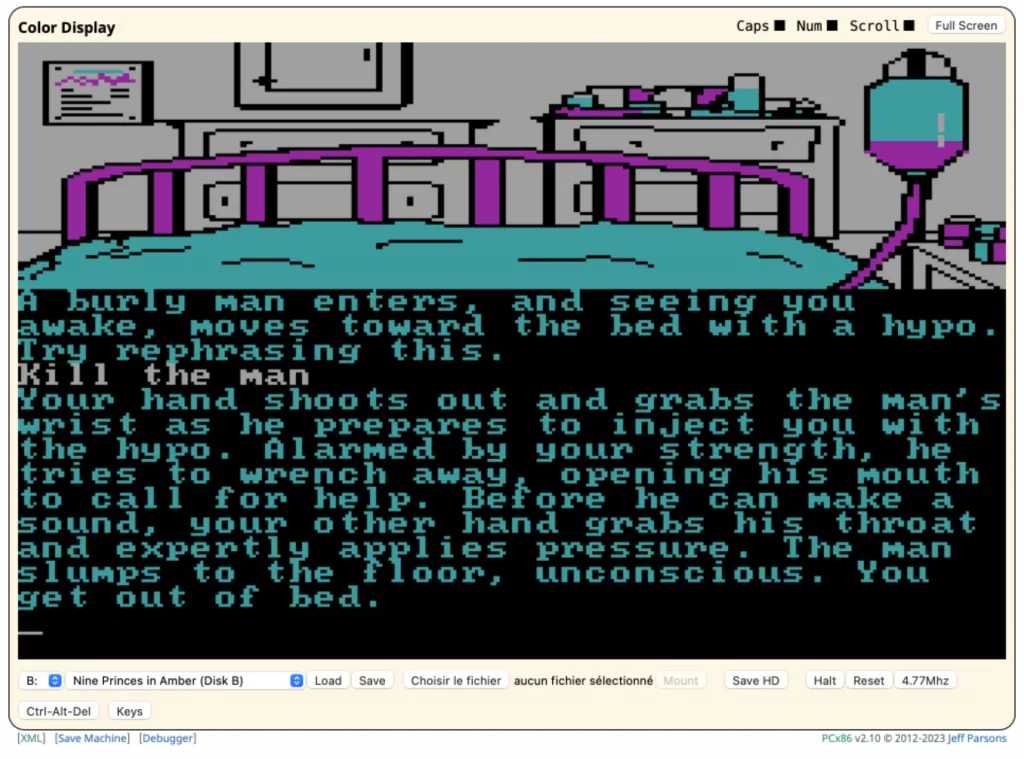
Voici tout ce que vous allez expérimenter sur PCjs :

  • Calculatrice programmable TI-57 (1978)
  • Ohio Scientific Challenger 1P (1978)
  • Space Invaders (1978)
  • Microsoft Adventure (1981)
  • DONKEY.BAS de PC DOS 1.00 (1981)
  • VisiCalc (1981)
  • Multiplan 1.0 (1982)
  • Executive Suite (1982)
  • PDP-11/70 avec RT-11 4.0 (1982)
  • CP/M-86 (1983)
  • COMPAQ Portable avec graphiques monochromes (1983)
  • Zork I: The Great Underground Empire
  • Exploring the IBM Personal Computer (1983)
  • Adventures in Math (1983)
  • Lotus 1-2-3 (1983)
  • Norton Utilities 2.0 (1983)
  • Fantasy Land EGA Demo (1984)
  • Microsoft Word 1.15 (1984)
  • Nine Princes in Amber (1985)
  • Rogue (1985)
  • Microsoft Windows 1.0 (« Premiere Edition »)
  • Microsoft Windows 1.1 sur CGA (1985)
  • Microsoft Windows 1.1 sur EGA (1985)
  • Balance of Power (1985)
  • IBM OS/2 1.0 (1987)
  • VGA Black Book Tests (par Michael Abrash)
  • Microsoft Windows/386 2.0 (1987)
  • Microsoft QuickPascal 1.00 (1989)
  • Microsoft Windows 3.0 (1990)
  • Life & Death II: The Brain (1990)
  • The Oregon Trail (1990)
  • Commander Keen (1991)
  • Wolfenstein 3D (1992)
  • Dune II (1992)
  • Microsoft Windows 3.1 (1992)
  • Microsoft Windows 95 (1995)
PCjs - simulateur de machine de bureau MS-DOS et Windows 3.0

Toutes les sources du projet sont sur Github et vous pouvez contribuer. Chacune de ces machines est codée entièrement en javascript et utilisent un format XML qui défini les composants à activer ou non, donc vous pouvez aussi vous approprier le truc et créer vos propres machines assez simplement.

✇SysKB

Comment organiser votre flux de documents et de tâches avec ONLYOFFICE Workspace

Les fonctions de stockage, de partage et de synchronisation de fichiers ne sont parfois pas suffisantes pour permettre à une équipe ou à une entreprise de travailler. Si vous souhaitez de combiner ces fonctionnalités avec des fonctions de collaboration documentaire et de gestion de projets, il est recommandé d’envisager ONLYOFFICE Workspace. Cette plateforme collaborative est conçue pour la gestion de documents en ligne et l’édition collaborative.

Par rapport à ses concurrents tels que Google Workspace ou Microsoft 365, ONLYOFFICE Workspace accorde une attention particulière à la confidentialité et assure une protection maximale des données. Si vous ne voulez pas que les géants de la technologie contrôlent vos données et que vous aspirez à une plus grande indépendance numérique, cette solution open source vaut la peine d’être essayée.

À propos d’ONLYOFFICE Workspace

ONLYOFFICE Workspace est une plateforme de collaboration open source qui comprend la suite bureautique en ligne ONLYOFFICE Docs pour les documents texte à remplir, les feuilles de calcul, les formulaires et les présentations, ainsi qu’une suite d’applications de productivité avec des fonctionnalités de gestion de projets, de calendriers, de courriels, de communication en ligne et de réseau social avec des blogs, des forums et CRM.

Étant donné qu’ONLYOFFICE Workspace est un bureau en nuage tout-en-un où toutes les fonctionnalités clés sont accessibles via une interface unique dans votre navigateur, vous n’avez pas besoin de passer d’une application à l’autre pour effectuer votre travail. Tous les composants de base sont étroitement interconnectés et se complètent, ce qui est très pratique et vous permet de gagner du temps lors de l’exécution de différentes tâches.

ONLYOFFICE Workspace est également disponible comme un logiciel autonome qui peut être déployé sur site.

ONLYOFFICE Docs : collaborez sur des documents avec votre équipe en temps réel

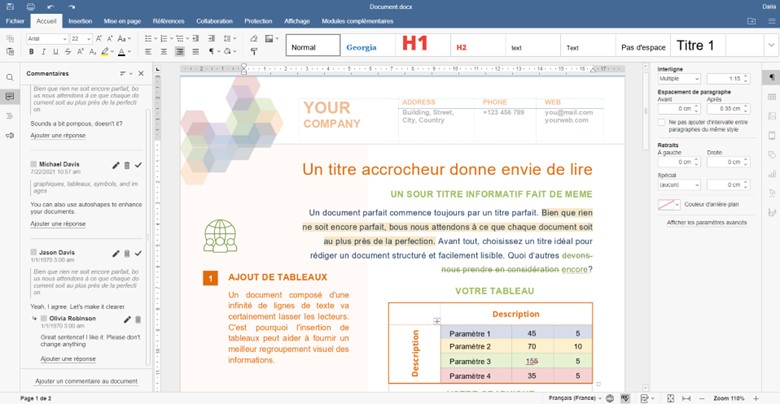
ONLYOFFICE Workspace est une suite bureautique collaborative en ligne. Elle vous permet de créer et d’éditer des documents texte, des feuilles de calcul, des présentations et des formulaires et afficher et convertir des fichiers PDF directement dans votre navigateur, sans avoir à installer de logiciel supplémentaire.

La suite offre une interface intuitive à onglets et fournit le meilleur support pour les fichiers Word, Excel et PowerPoint grâce à sa compatibilité native avec les formats OOXML (DOCX, XLSX, PPTX). Elle fonctionne également avec d’autres formats populaires (par exemple, ODT, ODS, ODP, DOC, XLS, PPT, PDF, etc.)

Les éditeurs ONLYOFFICE sont équipés d’un large éventail de fonctionnalités pour le travail collaboratif et la coédition en temps réel. Vous pouvez partager des documents avec d’autres utilisateurs et les co-éditer ensemble en utilisant deux modes – dans le mode Rapide, vous voyez immédiatement toutes les modifications faites par les autres, et le mode Strict affiche toutes les modifications seulement après avoir cliqué sur le bouton Enregistrer.

Outre les modes de coédition, vous pouvez suivre les modifications apportées par vos coauteurs et les accepter ou les rejeter une par une ou toutes à la fois. La fonction d’historique des versions vous permet de restaurer n’importe quelle version d’un document à tout moment en cas d’activités d’édition incorrectes. Vous pouvez également comparer des documents et laisser des commentaires, ainsi que communiquer avec d’autres utilisateurs via le chat intégré directement dans le document.

Contrôlez tous les processus d’entreprise en un seul endroit

Un autre élément clé d’ONLYOFFICE Workspace est la productivité. Il s’agit d’une plateforme où vos coéquipiers et vous pouvez gérer toutes les activités liées à votre travail. Elle se compose de plusieurs modules fonctionnels qui peuvent être désactivés si nécessaire. Cette approche vous permet de personnaliser la solution et de laisser les fonctionnalités dont vous avez réellement besoin.

Conçue pour améliorer la productivité et l’efficacité des équipes, ONLYOFFICE Workspace apporte :

  • stockage et gestion de vos documents et fichiers, y compris ceux provenant de stockages tiers, tels que Google Drive, Box, Dropbox, OneDrive, Nextcloud, ownCloud, etc ;
  • création des bases de données de clients et contrôle une trace des transactions potentielles ;
  • génération de factures et de rapports de vente ;
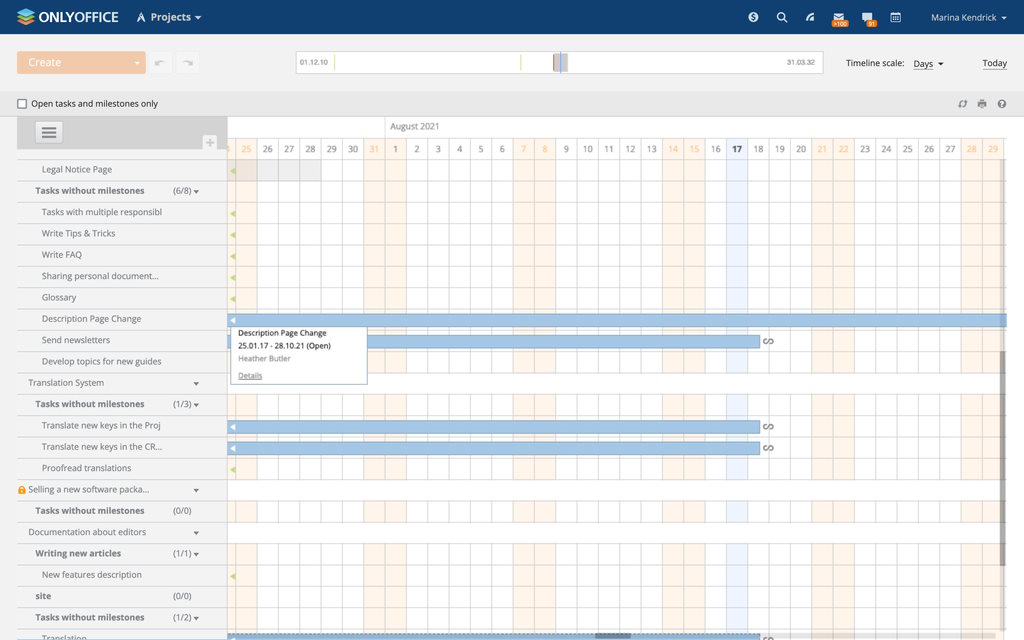
  • gestion de projets et analyse de leur progression à l’aide de diagrammes de Gantt ;
  • utilisation du suivi du temps pour vos tâches personnelles ;
  • création de calendriers individuels ou collectifs et planification des événements ;
  • réseau social d’entreprise avec des blogs, des forums, des tableaux d’affichage, des bases de données wiki, etc.

Gérez efficacement tous vos courriels

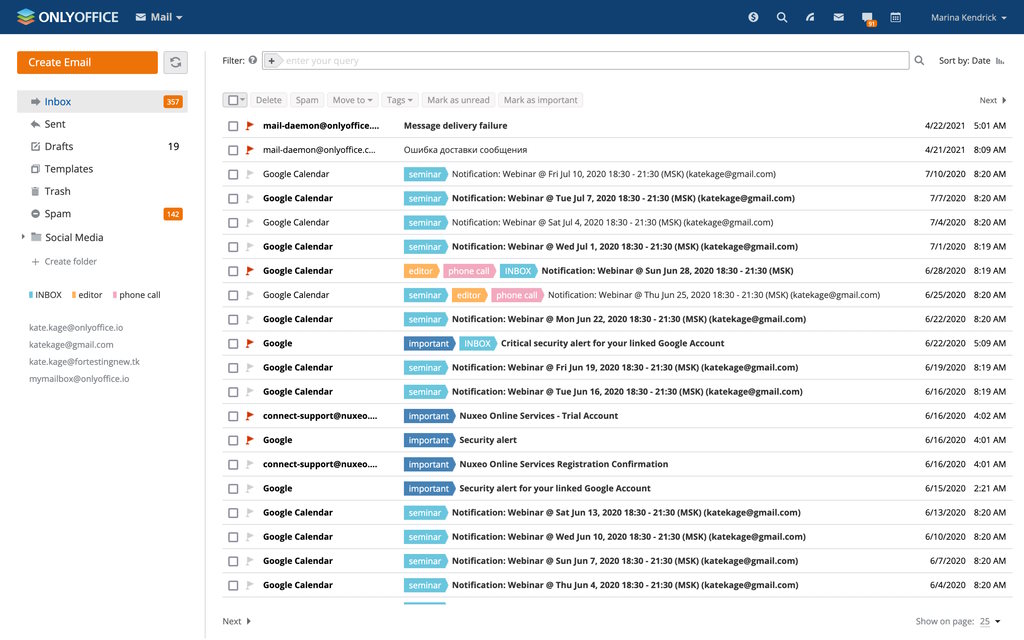
ONLYOFFICE Workspace est équipé d’un serveur de messagerie qui vous permet de créer des boîtes aux lettres d’entreprise en utilisant votre nom de domaine. Il vous permet également de connecter des comptes tiers, de sorte que vous pouvez conserver et gérer tous vos courriels entrants et sortants en un seul endroit.

Le module Mail est étroitement intégré aux autres modules. Par exemple, vous pouvez joindre directement des fichiers depuis le module Documents lorsque vous écrivez un email ou lier des fils de discussion entiers ou des messages séparés à vos contacts CRM.
Priorité à la sécurité

Lorsqu’il s’agit de solutions collaboratives pour les entreprises, il est très important de s’assurer d’une sécurité et d’une confidentialité maximales. ONLYOFFICE Workspace offre une approche complète de ces questions et garantit que toutes les informations traitées dans la suite sont en sécurité. Voici quelques-unes des caractéristiques de sécurité :

  • chiffrement des données au repos et en transit ;
  • authentification LDAP/Active Directory ;
  • authentification à deux facteurs ;
  • JWT pour sécuriser le trafic du portail et s’assurer que les utilisateurs ne peuvent pas accéder à plus de données que ce qui est autorisé ;
  • protection de la procédure de connexion ;
  •  limites pour les adresses IP et les tentatives de connexion ;
  • gestion des droits d’accès ;
  • rapports d’audit ;
  • surveillance des activités.
Période d’essai gratuite

ONLYOFFICE Workspace offre une période d’essai gratuite de 30 jours afin que vous puissiez tester la solution et essayer toutes les fonctionnalités. Bien que la période d’essai implique certaines limitations, c’est une bonne opportunité pour vous faire une opinion. ONLYOFFICE Workspace est gratuit pour 5 utilisateurs maximum. Donc, si vous avez une petite équipe, organisez votre travail sans acheter une licence.
Cet article original intitulé Comment organiser votre flux de documents et de tâches avec ONLYOFFICE Workspace a été publié la première sur SysKB.

✇SysKB

Les 20 nouveautés NOTION à ne pas manquer en 2023 #Productivité

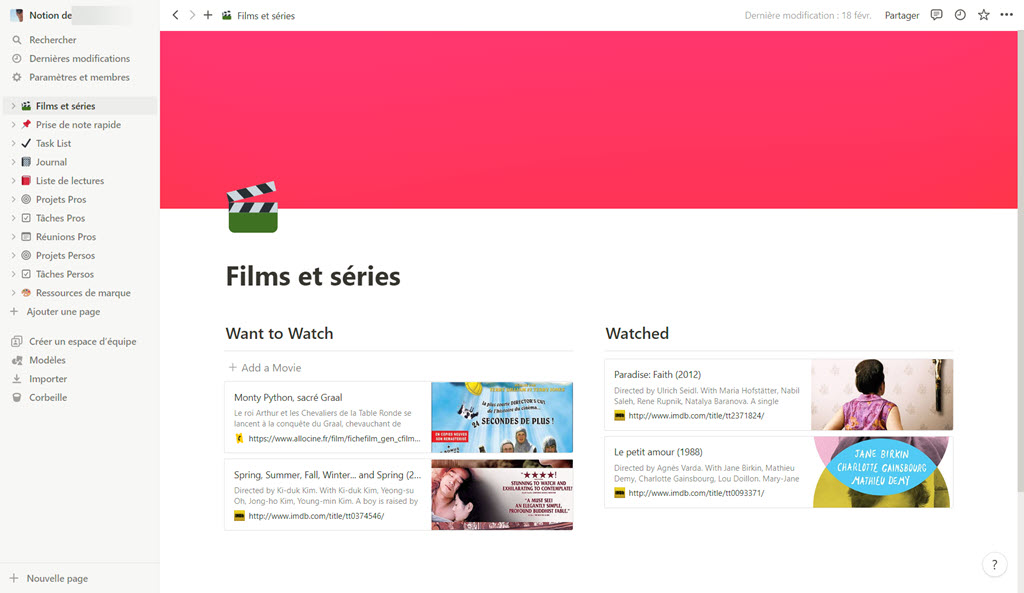
Depuis quelques semaines je suis devenu véritablement accroc de Notion, une plateforme tout-en-un, complètement scalable, qui s’avère redoutable pour gérer au quotidien des projets, prendre des notes de réunion, faire des To Do List, gérer des tâches, des banques d’images, créer des pages web statiques, partager des éléments à d’autres utilisateurs notion ou des personnes extérieures, et bien plus encore !

Notion est disponible depuis un navigateur mais je vous recommande l’application pour Android, iOS, MacOS et Windows afin de profiter d’une expérience utilisateur optimale.

La version gratuite de Notion est largement suffisante pour une utilisation personnelle, les seules restrictions sont celles relatives à l’utilisation en équipe qui vont nécessiter un abonnement payant.

Si j’ai jeté mon dévolu sur Notion c’est qu’il me permet de réduire le nombre d’application que j’utilisais pour faire pleins de choses différentes. Moins d’applications à connaître c’est un gain de temps considérable à la clé. J’apprends progressivement à connaître les raccourcis clavier de Notion pour être encore plus efficace et je découvre petit à petit la puissance de son éditeur de texte riche assez bluffant.

Il est très simple d’intégrer des images par glisser / déposer, intégrer un lien Web avec un aperçu, accéder à des dizaines de balises en tapant simplement un / lors de sa saisie, ajouter des icônes et des bandeaux sur ses pages pour créer un document qui aura de l’allure et que vous pourrez partager en ligne ou exporter en PDF par exemple.

SI vous voulez en savoir plus je vous propose de consulter le Guide Complet sur Notion dans la vidéo en français de l’excellent Shubham SHARMA.

Je vous recommande également sa vidéo sur les 20 Nouveautés NOTION à ne pas manquer en 2023 ou Shubham SHARMA présente également le moteur d’IA intégré depuis peu dans Notion et qui est même disponible pour les utilisateurs de la version gratuite.

Cet article original intitulé Les 20 nouveautés NOTION à ne pas manquer en 2023 #Productivité a été publié la première sur SysKB.

✇SysKB

Sauvegarde illimitée de votre PC dans le Cloud avec Backblaze c’est 5.4 $ / mois #Ransomware #Protection

Backblaze est actuellement mon service de sauvegarde sur le Cloud préféré. Il est d’ailleurs premier à mon classement des meilleurs services de sauvegarde en ligne.

Backblaze ne manque pas de qualités, mais s’il y avait une seule à retenir c’est sa simplicité d’utilisation. Dès que vous installez Backblaze sur votre ordinateur, la sauvegarde commence.

Mais je vous propose bien entendu d’en découvrir un peu plus dans cet article !

Combien coûte Backblaze ?

Backblaze est à la fois simple à l’utilisation et simple à la souscription. Là où les concurrents proposent plusieurs formules, Backblaze propose un simple et unique plan qui intègre toutes les fonctionnalités.

Backblaze vous permet de sauvegarder une quantité illimitée de données depuis un seul ordinateur, sans aucune restriction de type ou de taille de fichier.

Backblaze coûte actuellement $7.00 /mois. En vous engageant 1 an cela vous reviendra à $70.00 ($5,83 /mois) et en vous engageant 2 ans cela vous reviendra à $130 ($5.4 /mois). Je ne vous fait pas de dessin, la formule 2 ans est donc celle à privilégier, car la sauvegarde c’est de toute façon du long terme. Quoi qu’il en soit Backblaze est l’un des services de sauvegarde illimitée dans le Cloud les moins chers.

Abonnement à Backblaze avec 15 jours d’essai gratuit

Vous pouvez essayer Backblaze gratuitement, sans aucune restriction, pendant 15 jours.

Présentation de l’interface de Backblaze

Dès que Backblaze est installé la sauvegarde démarre avec une configuration par défaut. Le néophytes n’aura donc rien à faire.

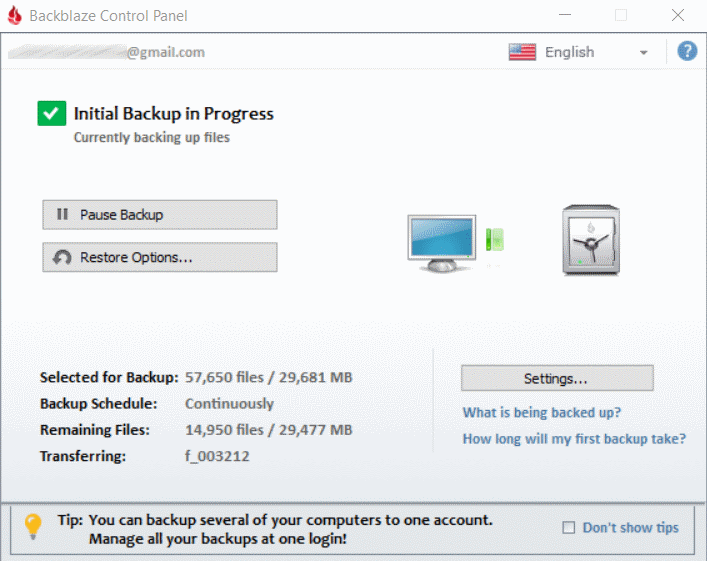
Voici à quoi ressemble l’interface.

Vous pouvez mettre la sauvegarde en pause, accéder au paramètres ou aux options de restauration. Vous pouvez également changer la langue de l’interface.L’interface vous donne également une indication rapide sur l’état de la sauvegarde.

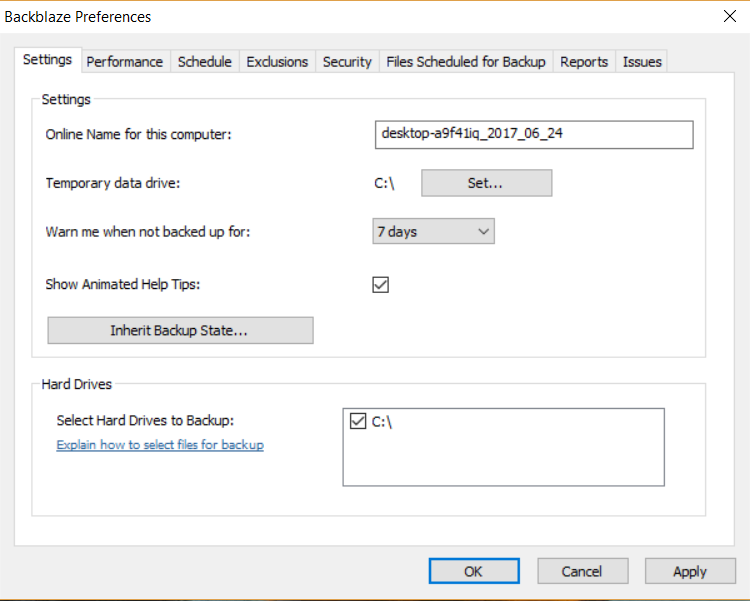
Le menu paramètres vous permet d’opérer quelques réglages comme changer le nom de votre ordinateur tel qu’il sera vu sur votre interface Web de Backblaze.

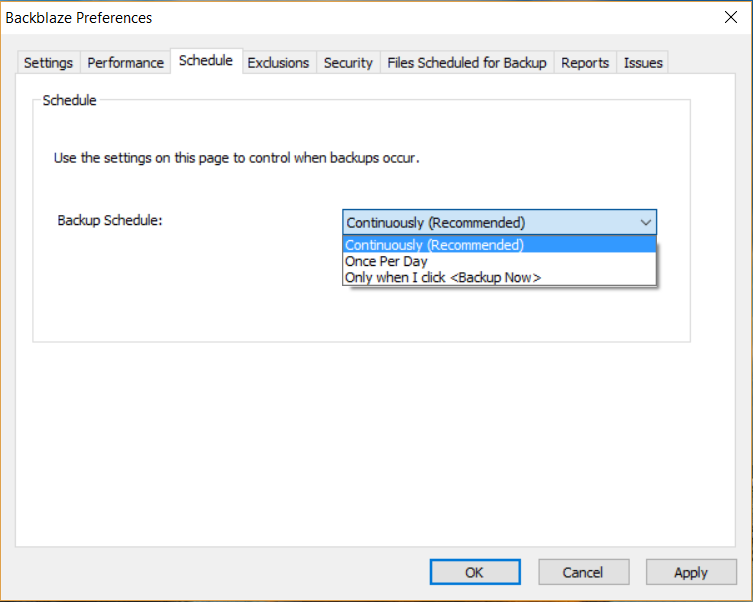
Dans l’onglet Schedule vous pouvez changer le mode de sauvegarde. Par défaut Backblaze sauvegarde automatiquement toute modification sur un fichier, ou tout nouveau fichier qui est déposé sur votre ordinateur. Mais vous pouvez aussi décider de déclencher vous même les sauvegardes ou de ne lancer qu’une seule sauvegarde par jour. Ce choix dépend de vos usages.

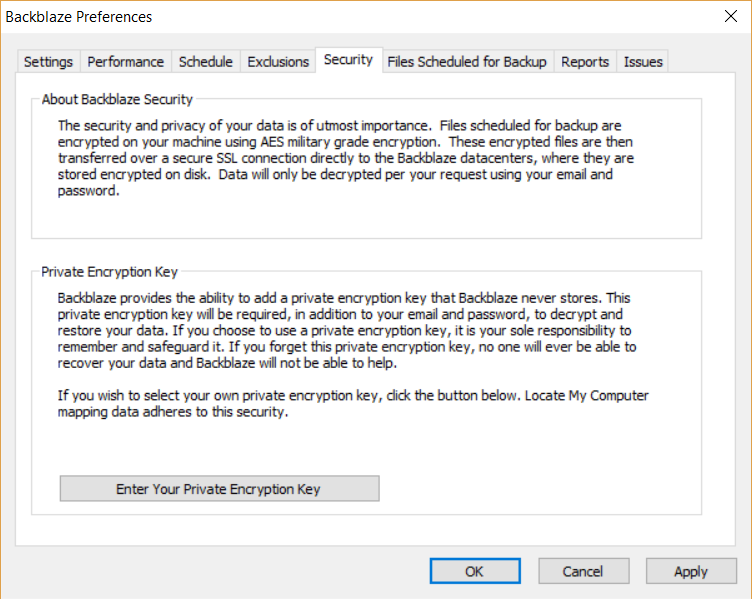
Toutes les données sauvegardées chez Backblaze sont fortement chiffrées pendant le transfert et après le transfert, sur les systèmes de Backblaze. Ainsi personne n’est en mesure d’accéder à vos données sans votre mot de passe. Mais il est également possible de définir une clé de chiffrement privée pour renforcer encore la sécurité. Vous êtes alors le seul à posséder cette clé. Si vous l’égarez, Backblaze ne sera pas en mesure de vous la restituer, comme on le ferait avec un mot de passe. C’est donc la certitude que PERSONNE ne puisse accéder à vos données.

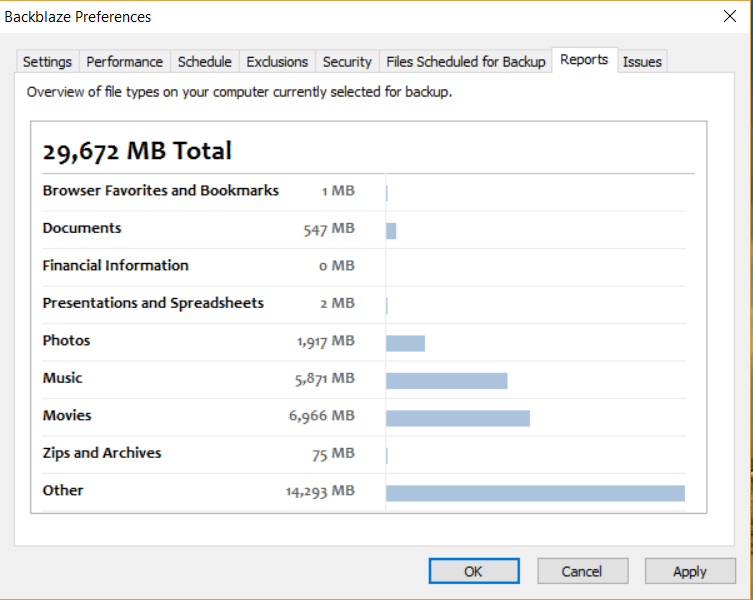
Vous pouvez consulter une synthèse de ce qui est sauvegarder sur votre ordinateur.

Il est également possible de créer des exclusions de répertoires, mais franchement … pourquoi s’embêter quand c’est illimité ?

Abonnement à Backblaze avec 15 jours d’essai gratuit

Comment restaurer vos données avec Backblaze

Sauvegarder c’est bien, pouvoir restaurer quand on en a besoin, c’est mieux. Et de ce côté Backblaze va être votre meilleur ami.

Toutes les opérations de restauration se font depuis l’interface Web de Backblaze. Si vous vous faites voler votre ordinateur ou si votre ordinateur est HS vous pouvez donc tout restaurer sur une autre machine.

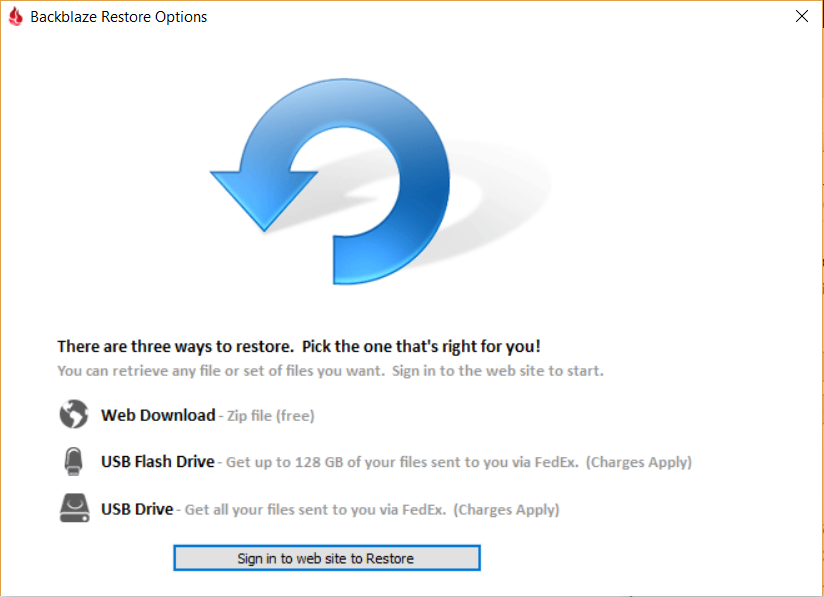
Lorsque vous accédez aux options de restauration depuis le client Backblaze de votre ordinateur vous êtes invité à vous rendre sur le site Web. Notez ici que Backblaze vous offre 3 moyens de restaurer vos données:

  1. Depuis le site Web de Backblaze : C’est gratuit et évidemment illimité, mais si vous avez 3 TB de données à restaurer … ça peut être un petit peu long …
  2. Récupérer ses données dans une clé USB
  3. Récupérer ses données dans un disque USB

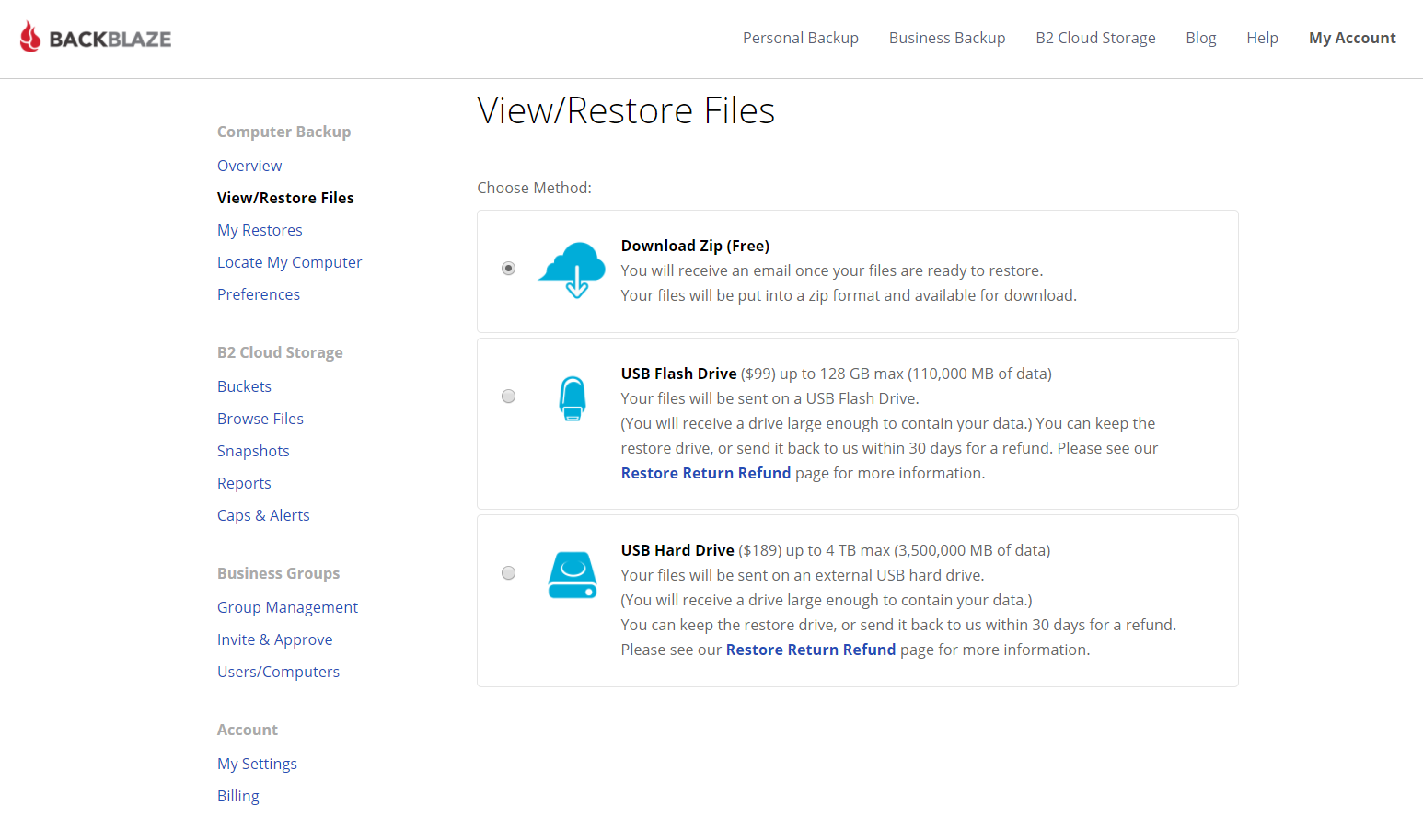
Recevoir vos données sur un disque USB coûte $189 jusqu’à 8TB ou $99 sur une clé USB de 128 GB. Vous pouvez garder le disque mais vous pouvez le renvoyer sous un délai de 30 jours pour être intégralement remboursé ! Si vous renvoyez le disque ce service est donc gratuit (hors les frais d’envois) et ça je ne connais pas d’autres fournisseurs aussi efficaces !

Une fois connecté sur le site de Backblaze vous choisissez comment restaurer vos données comme expliqué précédemment.

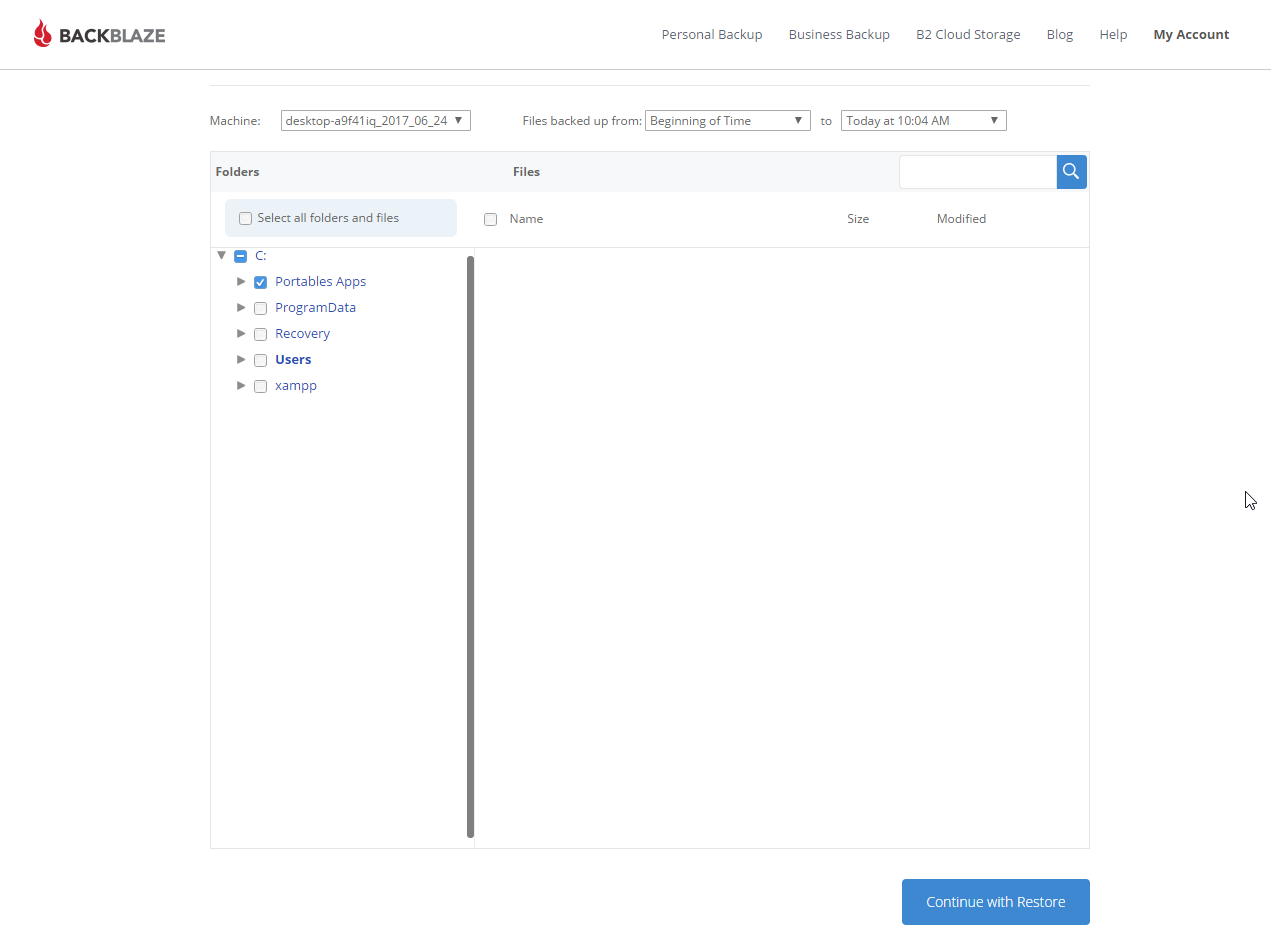
Puis vous sélectionnez les données à restaurer.

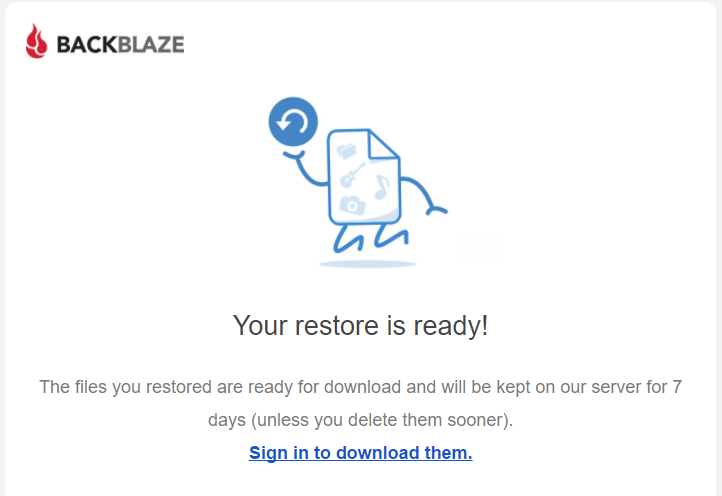
Lorsque le package est prêt vous êtes informé par mail.

Abonnement à Backblaze avec 15 jours d’essai gratuit

Les fonctionnalités de Backblaze

Comme la plupart des services de sauvegarde en ligne, Backblaze sauvegarde automatiquement votre ordinateur au moindre changement. On appelle cela la sauvegarde continue.

Cela signifie que dès qu’un fichier est modifié, ou qu’un nouveau fichier est déposé sur votre ordinateur, Backblaze le sauvegarde immédiatement et automatiquement dans le Cloud.

Mais Backblaze ne se résume pas à cela et je vous propose une petite revue de toutes les fonctionnalités de l’offre de sauvegarde illimité de Backblaze

Limite de taille de fichiersNon
Restriction sur des types de fichiersNon, après avoir retirer les exclusions par défaut.
Limitation de bande passante réseauNon
Systèmes supportésWindows 11,10, 8/8.1, 7, Vista, & XP; macOS 10.6+
Application 64-bitOui
Applications pour mobileOui, iOS et Android
Accès aux fichiers sauvegardésOui depuis le site Web ou un smartphone
Chiffrement pendant le transfert256-bit
Chiffrement sur le stockage128-bit AES (clé stockée avec 2048-bit RSA)
Clé de chiffrement PrivéeOui, disponible dans les options
Conservation multi-versions des fichiersLimité à 30 jours
Niveau  de sauvegardeBasé sur les exclusions de répertoire, de fichiers ou d’extensions
Sauvegarde des lecteurs réseauxNon
Sauvegarde des disque dur externeOui
Fréquence de sauvegardeContinue, 1 fois par jour, ou manuel
Mise en pause de la sauvegardeOui
Contrôle de la bande passanteOui
Localisation des Data CenterUS (Oakland, CA & Sacramento, CA)
Conservation des comptes inactifs6 mois
Support clientEmail

Mon avis sur Backblaze ?

Je suis un fan de la première heure de Backblaze.

Si vous hésitez entre Backblaze et un autre service de sauvegarde illimitée en ligne, je vous arrête maintenant, prenez Backblaze. Je vous avais prévenu, je suis un fan 😉

Abonnement à Backblaze avec 15 jours d’essai gratuit

Les points forts de Backblaze

Je vous avais déjà évoqué la simplicité de Backblaze. Vous installez le produit et ça sauvegarde tout de suite, sans tergiverser. Les réglages à effectuer sont simples.

Si vous avez 10 TB de données sur votre ordinateur, vous pouvez sauvegarder ces 10 TB de données chez Backblaze. Un point c’est tout.

Et concernant le prix quoi dire? Pour seulement $130 vous protégez votre ordinateur d’un crash ou d’un virus pendant 2 ans. Au moindre pépin sur votre PC je vous assure que vous serez la personne la plus heureuse du monde lorsque vous serez entrain de restaurer les photos de vacances ou votre collection de films ou MP3 / FLAC que vous avez mis tant d’années à constituer, les vidéos de vos vacances, de vos enfants.

Le fait qu’il n’y ait qu’un seul plan est également très agréable. Il n’y a pas la solution du pauvre et celle du riche. Tout le monde bénéficie de toutes les fonctionnalités, au même prix.

Je n’ai pas encore parlé des performances de Backblaze.

Quand on veut sauvegarder en ligne les données de son ordinateur la sauvegarde initiale peut être très très longue. Notamment parce que le lien réseau est calamiteux en ADSL. Alors il ne faudrait pas que le service de sauvegarde en ligne soit également bridé. Et justement beaucoup de fournisseurs ont fait et font toujours polémiques. Car ils réduisent la bande passante au delà d’un certain volume de donnée sauvegardé. Ce n’est pas le cas de Backblaze qui offre un débit performant et constant, que vous sauvegardiez 100 GB ou 15 TB.

Les points faibles

Je vais me faire violence, Backblaze a des défauts car pour proposer un service de sauvegarde illimité il faut des contreparties.

En réalité je ne vois qu’un seul vrai défaut à Backblaze et encore on retrouve ce défaut également chez les concurrents.

Backblaze ne conserve pas les anciennes versions de vos fichiers au delà de 30 jours. Si vous modifiez 10 fois un document dans une journée et que vous n’y touchez plus après, vous avez la possibilité de restaurer la version de votre choix pendant les 30 jours qui suivent. Au delà seule la dernière version active sur votre ordinateur sera conservée chez Backblaze.

Idéalement ce temps devrait être étendu à 90 jours, voir à une durée illimitée.

Mais je ne doute pas que cette évolution se fasse un jour 😉

Pour palier à cela lorsque je travaille sur un document j’ai l’habitude de garder une copie de la version précédente. De cette manière toutes les versions sont sauvegardées.

Et vous comment sauvegardez vous vos données ?

Cet article original intitulé Sauvegarde illimitée de votre PC dans le Cloud avec Backblaze c’est 5.4 $ / mois #Ransomware #Protection a été publié la première sur SysKB.

✇Korben

Automatiser les installations de Kali pour les pentesters qui ont la flemme

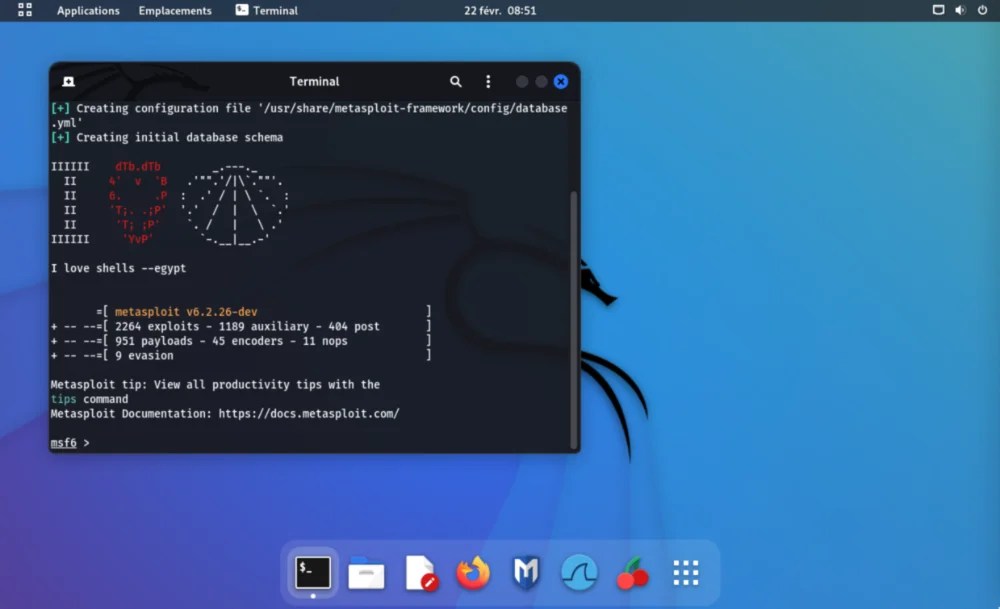
Vous le savez, Kali est un Linux spécialisé pour la cybersécurité, qui permet de faire de l’analyse de vulnérabilité, du test d’intrusion, de l’analyse de paquets réseau, du reverse engineering et tout un tas d’autres trucs. Si vous êtes un pentester, vous l’utilisez probablement et vous savez que la création de VM Kali Linux pour chaque mission peut être une tâche un poil relou !

Heureusement, un nouveau projet open source baptisé Kali-automation-install va vous faciliter grandement la vie. Cet outil permet en effet de créer automatiquement une VM Kali Linux avec tous les outils nécessaires pré-installés dessus, le tout en utilisant un simple script bash qui peut être rapidement et facilement modifié. Cela permet de répondre à vos besoins spécifiques sur chacune de vos missions d’expert ;-).

Logo de Kali Linux, une distribution de pentesting basée sur Debian

Ce projet a été développé par sKillseries, un habitué du monde offensif cyber et permet aussi de configurer Kali en français pour qu’il fonctionne avec les deux hyperviseurs les plus courants : VirtualBox et VMware.

Pour l’utiliser, vous devrez d’abord installer packer ainsi que l’hyperviseur de votre choix (J’ai choisi Virtualbox pour l’exemple).

apt install packer virtualbox virtuabox-ext-pack

Ensuite, vous pouvez modifier les variables qui sont dans le fichier kali-var.json pour personnaliser votre VM Kali Linux.

{
    "iso_url": "<Lien de Téléchargement Kali-Linux>",
    "iso_checksum": "<SHA256Checksum de l'ISO>
}

Enfin, une fois ces modifications faites, vous pourrez initier la création de la VM avec une seule commande directement depuis votre terminal ou vos propres scripts.

packer build -var-file=kali-vars.json config-virtualbox.json

Vous pouvez même le faire en mode headless si vous le souhaitez (sans interaction) en ajoutant le paramètre suivant au fichier json de votre hyperviseur.

"headless": "1",

Vous trouverez toutes les infos sur ce projet sur sa page Github.

✇SysKB

Créer une liste déroulante dans Excel

Savoir créer une liste déroulante dans Excel vous servira à de nombreuses occasions. La liste déroulante permet d’économiser du temps de saisie mais surtout de restreindre les valeurs d’une cellule à une liste de choix spécifique. Cet article s’applique à toutes les versions récentes Excel que cela soit 2013, 2016, 2019 ou Office 365.

Saisie des entrées de la liste déroulante

Ouvrez le document Excel.

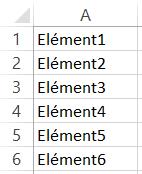
Saisissez dans une colonne la liste des entrées de la liste. Attention ! Il ne doit pas y avoir de cellules vides! Dédiez de préférence une feuille à la saisie de vos entrées, et ceux pour des raisons de clarté.

Créer une liste dans Excel 2013

Nommage de liste déroulante

Sélectionnez la plage de données composant la liste de choix.

Cliquez sur l’onglet Formules puis cliquez sur Définir un nom.

On donne un nom à la liste

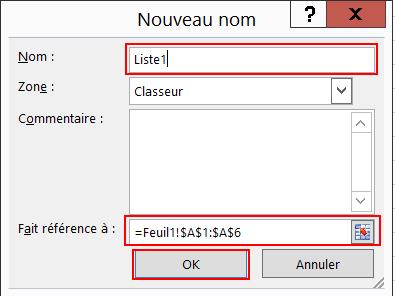
Nommez la liste déroulante, par exemple “MaListe1”, puis cliquez sur OK.

La liste déroulante est nommée

Affectation de la liste déroulante à une cellule.

Voila la liste est prête, il n’y à plus qu’à l’affecter à la cellule de votre choix.

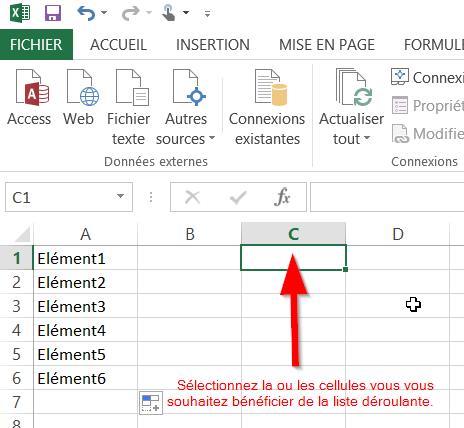
Pour cela sélectionnez la cellule sur laquelle sera appliquée la liste.

La liste est affectée à une celule

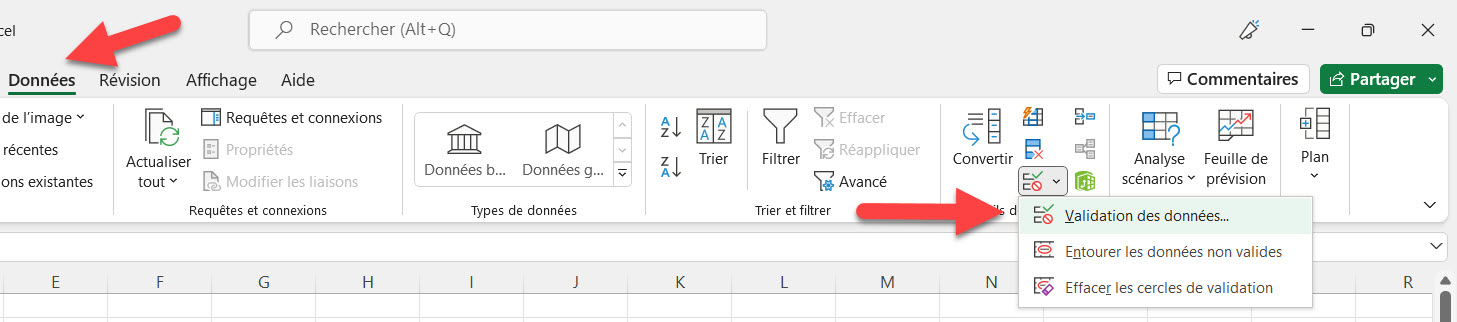
Depuis le bandeau sélectionnez l’onglet Données et cliquez sur Validation des données pour ouvrir la boite de dialogue associée.

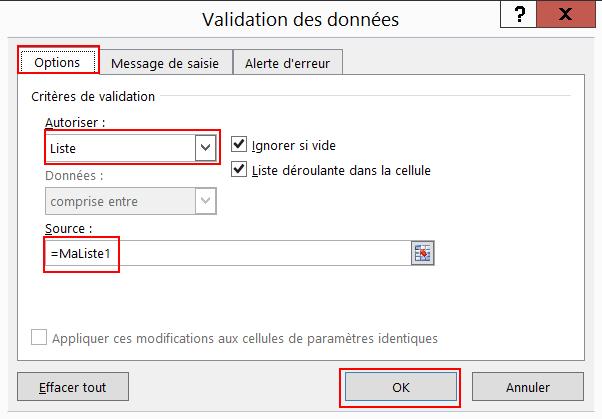
Sélectionnez l’onglet Options puis sélectionnez Liste dans la zone Autoriser.

Dans la zone Source tapez puis le nom de la liste déroulante (par exemple “=MaListe1”)

Assurez vous que Liste déroulante dans la cellule est bien cochée.

Pour autoriser une cellule vide par défaut cochez la case Ignorer si vide.

Vous pouvez consultez l’article Créer une liste déroulante dans Excel 2007 afin d’avoir plus de détails sur les options disponibles. En effet les changements de la version sont mineurs concernant les listes de choix.

Cliquez sur OK pour valider votre choix.

Validation des données

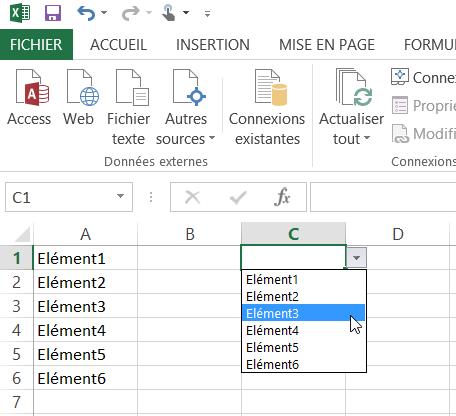
Votre liste déroulante est alors créée.

La liste déroulante est opérationnelle

Et après!

Pour progresser d’avantage sur votre tableur préféré et avoir toutes les astuces à portée de main je vous recommande de consulter mes autres articles sur Excel et de faire l’acquisition d’un ouvrage spécialisé comme Excel Pour Les Nuls. Vous pouvez également rechercher mes autres tutoriels sur Excel en cliquant simplement sur le Tag correspondant. Pensez également à vous abonnez si vous souhaitez être informé de la parution d’un nouvel article.

Cet article original intitulé Créer une liste déroulante dans Excel a été publié la première sur SysKB.

✇SOSPC

Mon7up, le site de petites annonces de produits informatiques que vous devez connaître

Merci à vous de suivre le flux Rss de www.sospc.name. ;o)<

Si vous voulez acheter ou vendre des produits informatiques d'occasion, il y a peu de sites sérieux actuellement. Il y a d'autant moins de choix que ces commerçants (appelons un chat… un chat) demandent des commissions élevées, ne modèrent pas la publication des annonces, ou quand ils le font c'est souvent a posteriori, parce qu'un […]

Cet article Mon7up, le site de petites annonces de produits informatiques que vous devez connaître est apparu en premier sur votre site préféré www.sospc.name ;o)<

✇Faire soi-même

Hack -Détournement de la passerelle Lidl silvercrest

Alors au départ, je voulais faire un article de tests sur les nouveaux produits Lidl dans la gamme domotique. Cependant, il en existe tellement et n’ayant pas la réactivité nécessaire, j’ai changé mon fusil d’épaule.

D’autant plus que tous les produits Lidl smart home silvercrest sont compatibles ZiGate ou avec les autres passerelles universelles.

Du coup, je suis plutôt parti sur un détournement de la passerelle.

Transformer la passerelle Lidl en ZiGate Ethernet !

L’objectif est bien entendu de faire POC (Proof Of Concept), de s’amuser mais en même temps de répondre à un besoin personnel.


Démontage et analyse

La première chose, quand on veut faire un détournement d’un objet, c’est de faire une analyse (ou reverse engineering) et pour cela, pas le choix, il faut démonter l’appareil pour observer ce qu’il contient.

Donc la première étape c’est de démonter la passerelle.

Le démontage n’est pas aisé, pas de vis mais des clips. Il faut alors « déclipper » le boitier mais très compliqué sans abimer (il y a un peu de colle je pense). Les non soigneux, s’abstenir 😉

Demontage_boitier_lidl

Une fois le capot enlevé, on va pouvoir analyser rapidement ce qu’il y a.

Demontage_lidl__zigbee_face

Commençons par la partie face :

En bleu : C’est le module Zigbee de chez tuya. le TYZS4 à base de Cortex-M4 EFR32MG1B232. Il permet de communiquer avec les objets en Zigbee.

En rouge : C’est le cerveau de la passerelle. Le Realtek RTL8196E. C’est lui qui va piloter le module Zigbee (par des commandes sur l’UART) et permettre la gestion complète de la passerelle.

En rose : C’est la mémoire RAM utilisée par le CPU. 32Mo de SDRAM. EM6AA160

En orange : C’est la mémoire flash utilisé par le CPU. 16Mo. GD25Q127

En bleu clair : C’est l’interface permettant de gérer l’Ethernet. H16107DF

En vert : C’est le connecteur permettant d’accéder à la console de la passerelle et de mettre à jour le module ZigBee.

Pour l’autre côté de la carte, c’est beaucoup moins intéressant… quoi que les inscriptions sont d’une aide précieuse :

demontage_pile_zigbee_lidl

En rouge : Ce sont les LEDs permettant d’avoir le statut de l’Ethernet et du ZigBee. A gauche le statut de l’Ethernet et à droite le statut du Zigbee.

On peut aussi observer sur cette partie, qu’il existe des inscriptions et on pourra remarquer les RX TX 3V3 et GND qui sont les points importants pour débuter le détournement.

Bon, du coup, en observant ce qui compose cette passerelle, on peut rapidement comprendre que nous avons à faire à un système embarqué probablement sous linux qui pilote un « modem » ZigBee.

Afin de prendre la main sur cette passerelle, il convient donc de trouver une porte d’entrée. Bien entendu, vous l’aurez compris, la console caractérisée par le RX/TX sera ce point d’entrée.

Avant de sortir l’artillerie lourde, il faut avoir le reflexe de chercher s’il n’existe pas déjà quelqu’un qui a fait le travail. Du coup, je me suis mis à chercher les travaux déjà existant sur la passerelle et je suis tombé sur l’article permettant de prendre la main sur cette passerelle.

Root de la passerelle

Un gros merci pour « PaulBanks » qui m’a fait économiser énormément de temps. En suivant scrupuleusement ces travaux, il a été très facile de prendre le contrôle de ma passerelle Lidl.

Du coup, je vous laisse aller lire l’ensemble de son œuvre et je vais résumer ce que j’ai fait afin de me permettre de casser le mot de passe root.

Tout d’abord, il faut s’occuper du connecteur pour aller chercher la console avec un convertisseur USB-TTL.

Console_lidl_gateway_zigbee

Orange = RX
Rouge = TX
Marron = GND

De l’autre côté un convertisseur USB-TTL. (n’oubliez pas de croiser RX / TX)

Lidl_Convertisseur_USB-ttl

Ensuite, une fois connecté, il suffit d’ouvrir un hyperterminal (dans mon cas putty) sur le bon port (38400baud 8N1) et de démarrer la carte.

Console_demarrage_lidl

Pour pouvoir « rooter », il faut rentrer sur la busy-box (le bootloader) et pour cela il faut rapidement appuyer sur la touche « echap ». Donc on met hors tension puis sous tension et « echap ».

lidl_busy_box

La prochaine étape consiste à lire des emplacements mémoires pour récupérer le mot de passe et la clef de chiffrement correspondante.

Vous aurez plus d’informations en suivant ce tutoriel.

Voici les premières commandes

FLR 80000000 401802 16
DW 80000000 4

Vous devriez récupérer les informations suivantes :

Clé de chiffrement (bien entendu avec des blocs différents):

80000000: XXXXXXXX YYYYYYYY ZZZZZZZZ AAAAAAAA

Puis :

 FLR 80000000 402002 32
 DW 80000000 8

Le mot de passe (sur 2 lignes)

80000000: BBBBBBBB CCCCCCCC DDDDDDDD EEEEEEEE
80000010: FFFFFFFF GGGGGGGG HHHHHHHH LLLLLLLL

Sauvegardez les 3 lignes puis récupérer le script python et suivez les instructions.

Vous devriez récupérer le mot de passe root en clair : Root password: b’XXXXXXXX

Une fois le mot de passe root décoder, vous avez accès à l’ensemble de la passerelle sur laquelle vous pourrez faire à peu près tout ce que vous voulez.

Une ZiGate Lidl ?

Bon, c’est une bonne chose de faite, nous pouvons désormais utiliser la passerelle Lidl.

La prochaine étape consiste à analyser et repérer comment fonctionne le module Tuya ZigBee pour le remplacer par une ZiGate

Analyse du module Tuya TYZS4

L’objectif ici est de repérer à quoi correspondent les différents PINs mais surtout l’interface UART. (En effet, pour piloter une ZiGate, on utilise une interface UART)

Pour cela, je suis allé sur le site Tuya pour récupérer la datasheet du module.

tuya_TYZS4

Une fois repéré, il faut maintenant dessouder le module.

2 solutions s’offrent à nous. En effet, ce module à deux lignes de PINs de part et d’autres donc c’est assez simple :

  • soit on utilise un pistolet à air chaud.
  • soit on charge en étain une ligne en faisant légèrement levier et ensuite on charge la 2ème ligne et le module se décolle.

Personnellement, j’ai pris la deuxième méthode mais elle est plus risquée pour les non avertis.

Ensuite on nettoie tout avec une tresse et un peu de flux et on obtient cela :

lidl_passerelle_demontage_tuya

Premiers tests avec un module ZiGate

Une fois l’analyse faite, il suffit de brancher une ZiGate sur les bons PINs et de procéder à quelques tests pour s’assurer que tout fonctionne comme il le faut.

Avant de faire l’installation finale, il convient de souder quelques straps :

lidl_zigate_strap_tests

Ensuite on se connecte sur 2 consoles de la passerelle (à l’aide de SSH).

Sur l’une on tape les commandes suivantes (réception de port série) :

$stty -F /dev/ttyS1 speed 115200 cs8
$ cat /dev/ttyS1

Sur l’autre console :

$ echo -ne '\x01\x02\x10\x10\x02\x10\x02\x10\x10\x03' > /dev/ttyS1

Une fois la commande lancée, vous devriez avoir sur la première console une réponse. Alors malheureusement, vous verrez des caractères spéciaux car c’est de l’hexadécimal et qu’il n’y a pas d’outil du type hexdump sur la passerelle.

Mais ça suffit pour valider que cela communique bien.

La passerelle Ethernet / Série

Pour que la passerelle Lidl se transforme en passerelle ZiGate, il faut procéder de la même façon que la ZiGate-WiFi. En effet, il faut que les requêtes TCP/IP soit transmises au port série et inversément. Pour cela, il faut utiliser les outils Ser2Net ou Socat mais dans notre cas, il faut développer soi-même le programme.

En soi, ce n’est pas très complexe et en plus, ça a déjà été développé.

Grâce a paulbanks et Ordspilleren, tout a déjà été fait, il n’y a plus qu’à suivre le tutoriel suivant et télécharger les sources.

Contrairement au tutoriel, j’ai utilisé la fonction tftp pour transférer le fichier serialgateway.

lidl_hack_tftpserver

On choisit, le répertoire où se trouve le fichier à transférer puis on sélectionne la bonne interface réseau.

Enfin sur la console de la passerelle on tape la commande suivante :

$ cd /tuya
$ tftp -gr serialgateway <ip de votre machine>
$ chmod +x serialgateway

Ensuite, il suffit de reprendre le tutoriel pour changer les scripts de démarrage pour l’adapter à la nouvelle passerelle. Attention, dans notre cas et pour coller à la ZiGate-WiFi, il faut changer le port par défaut : 9999

if [ ! -f /tuya/tuya_start.original.sh ]; then cp /tuya/tuya_start.sh /tuya/tuya_start.original.sh; fi

cat >/tuya/tuya_start.sh <<EOF
#!/bin/sh
/tuya/serialgateway -d/dev/ttyS1 -p9999 -f &
echo 1 > /proc/led1
EOF
chmod 755 /tuya/serialgateway
if [ ! -f /tuya/ssh_monitor.original.sh ]; then cp /tuya/ssh_monitor.sh /tuya/ssh_monitor.original.sh; fi
echo "#!/bin/sh" >/tuya/ssh_monitor.sh

Une fois effectué, vous pouvez redémarrer la passerelle et faire le même test que le tutoriel pour la ZiGate-WiFi …sauf qu’il faudra mettre la bonne adresse IP (celle de la passerelle Lidl)

Modification hardware

Pour que le hack soit complet, j’avais dans l’idée de rajouter une antenne externe pour augmenter les performances et de brancher la LED de statut ZigBee à la ZiGate.

Concernant l’antenne externe, pas de problème, il suffit de prendre une module ZiGate avec connecteur uFL.

Pour la LED de statut, j’ai un peu triché, j’ai dessoudé la résistance de pull-up de la LED de statut et j’ai connecté le GPIO17 de la ZiGate sur cette dernière. J’ai du rajouter dans le script de démarrage la ligne :

echo 1 > /proc/led1

Lidl_led_status

Repérage des LEDs statut Zigbee

lidl_zigate_gateway

Montage de la ZiGate sur la passerelle Lidl

Lidl_zigate_ethernet

Ajout de l’antenne externe et fermeture du boitier

Lidl_zigate_ethernet_on

Mise sous tension et réseau de la nouvelle ZiGate Ethernet

Une fois démarré, il suffit de paramétrer votre box domotique compatible comme une ZiGate-WiFi. il faut rentrer l’adresse IP et le port 9999.

Vous avez désormais une ZiGate Ethernet compatible Jeedom / Domoticz ou Home-assistant.

\o/

Conclusion

La catégorie détournement et hack font partis de mes articles préférés et je prend beaucoup de plaisir à vous partager mes découvertes.

Cependant, ce détournement me permet aussi d’utiliser une ZiGate sur Ethernet. (utile pour mes plateformes de tests)

Alors, je vous avez déjà proposé un tutoriel pour construire la même chose avec un RaspberryPi, mais dans ce cas précis, on a une passerelle plus aboutie et qui ne risque pas de planter à cause d’une carte SD. C’est du solide !

Enfin l’objectif de cet article n’est pas de reproduire en série mais bien de s’amuser « utile » et d’apprendre comment fonctionne ce genre de matériel.

J’espère que ces travaux vous auront plu et que vous avez avez pu apprendre 2-3 trucs.

A bientôt !

❌