Vue lecture

Il y a de nouveaux articles disponibles, cliquez pour rafraîchir la page.
✇Korben

Les risques liés à la reconnaissance faciale
Reconnaissance Faciale

— Article en partenariat avec Incogni

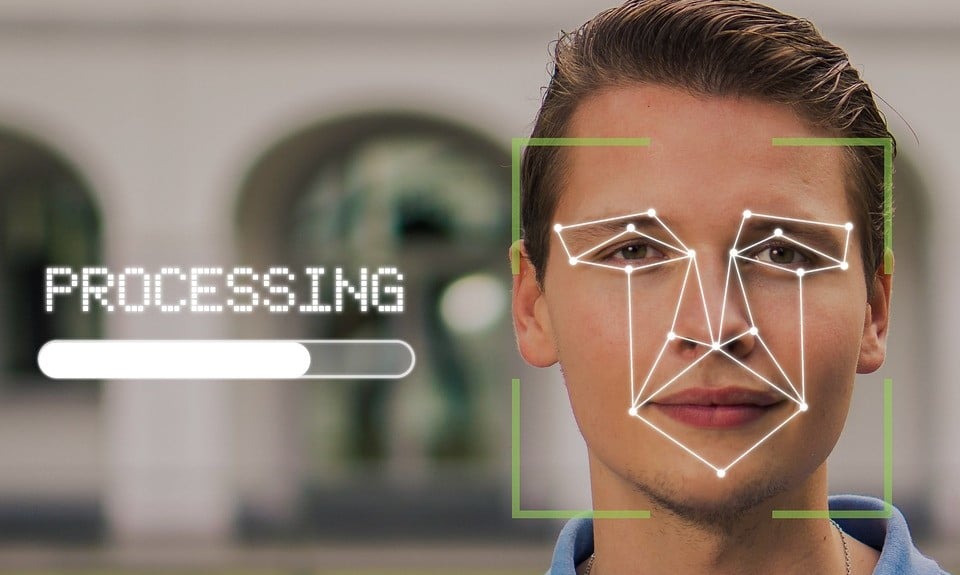
Au travers de mes articles sur Incogni je vous ai présenté un large panel de soucis potentiels liés au non-respect de votre vie privée, de vos droits RGPD ou encore l’enrichissement des données. Mais ce n’est pas tout ce qui pose problème (ce serait trop simple). Depuis quelque temps nous pouvons ajouter à la liste : la reconnaissance faciale, qui prend de plus en plus de place.

Il y a encore 10 ou 15 ans, beaucoup voyaient la technologie de reconnaissance faciale comme un truc super invasif. Certains évitaient même d’être prit ne serait-ce qu’en photo lors d’un salon ou d’une conférence. Aujourd’hui beaucoup déverrouillent leur smartphone via un scan de visage, se filment ou partagent des dizaines de photos pour jouer avec des outils d’avatars ou des filtres sur applis, prennent 42 selfies par semaine, etc. Bref c’est devenu plutôt courant.

Et je ne parle même pas de la reconnaissance faciale qui se fait à vos dépens et sans consentement : caméras de surveillance publique, images récoltées lors d’une manif, suivit qui peut être fait par l’employeur, accès à diverses compétitions sportives, etc. Pour information, la plupart des pays européens ont autorisé la mise en place et l’usage de caméras de surveillance axées reconnaissance faciale dans les espaces publics (la France a quand même interdit cet usage dans les écoles).

Comme pour toute technologie, il y a du bon et du mauvais. Avec l’ajout de l’IA sur la reco faciale il est par exemple possible de détecter des traits subtils qui permettent de déterminer différents troubles génétiques. Il permet aussi d’identifier une personne de manière précise, avec très peu de risque à l’erreur (passeport, banque …). Très bien. Sauf que l’on sait aussi que pour une utilisation honorable il y en a toujours beaucoup d’autres plus limites. Toutes les grosses boites du web sont sur le sujet, de Facebook (avec Deepface) à Google (FaceNet), en passant par Microsoft (Face) ou Amazon (Rekognition).

Le premier gros souci est bien entendu le respect de la vie privée et individuelle. Qui peut affirmer que votre tête ne sera utilisée à d’autres fins que celles prévues ? Même si l’entreprise en question n’a pas de mauvaises visées elle n’est pas à l’abri d’un hack ou d’une fuite quelconque. Et le risque est tout de suite différent si un groupe de vilains se procure votre visage par rapport à un « simple » mot de passe. Recréer un « profil humain » à votre image c’est la porte ouverte à tous les débordements. Là encore l’IA vient ajouter son grain de sable pour rendre tout ça encore plus crédible.

Vous avez vu comme moi l’évolution d’un Midjourney par exemple. Il y a quelques mois ça galérait à rendre des yeux ou des mains cohérentes, aujourd’hui c’est réglé. Dans quelques mois/années, nous aurons la même chose avec la vidéo et l’audio et il deviendra très difficile de faire la différence entre les réels humains et ceux créés artificiellement. Surtout si ces derniers sont créés à base de matière réellement existante (vos propres photos, vidéos, votre voix …). Le bordel à venir.

Ensuite il y a les risques habituels des données récupérées, mais datées. Lorsque votre adresse mail est récupérée et traine dans les bases de données … il suffit d’en changer (ou de faire vider les bases via le service Incogni). Votre visage par contre, pas si simple d’en changer dès que ça fuite. Et si le nombre de comptes qui fuitent semble en baisse (300 millions en 2022 quand même), la France reste dans le top des pays les plus ciblés, en 4e position (avec 20 millions de brèches, voir ici).

Justement pourquoi parler de reconnaissance faciale dans un article sur Incogni ? Et bien tout simplement parce que vos données biométriques sont aussi récupérées par les data brokers. Parce que oui, plus ils peuvent obtenir d’informations nous concernant plus ils sont contents les gars. Tout est bon pour grossir leurs bases de données, on ne sait jamais qui va les acheter.

Ces données biométriques n’étaient pas vraiment un sujet il y a encore quelques années. Il existe donc un certain flou légal, tant au niveau des sanctions que concernant la récolte des infos (qui devrait dans tous les cas demander votre acceptation). Il faut comprendre que c’est une industrie estimée à 5 milliards de $ en 2021 et que d’ici 2028 cela devrait représenter 13 milliards. Y’a de la moula en jeu ! Nous avons la chance en Europe d’avoir le GDPR qui régule un peu, mais il y a assez peu d’applications de la loi derrière.

Du coup Incogni vous permet de retirer tout ce qui est possible dans les bases des data brokers qu’ils surveillent. Moins il y a de choses sur vous sur le web, moins il sera possible de lier tout ensemble et obtenir un profil précis. Pour quelques euros par mois, vous pouvez donc donner au service toutes les informations que vous voulez voir retirer : adresse mail et/ou physique, vrai nom/prénom, emploi, cercles de vos contacts … C’est déjà tout un pan de votre identité numérique qui disparait.

À noter que la liste des brokers surveillés par Incogni grossit sans cesse. Parti d’une grosse centaine, on arrive bientôt au double (180+ actuellement).

Foncez sur Incogni pour défendre votre vie privée !

✇DomoPi

Installation de Frigate dans un LXC Proxmox

Installation de Frigate dans un LXC Proxmox

Aujourd'hui, on va parler d'une des raison qui m'a fait passer de ESXi à Proxmox, que vous avez pu découvrir dans l'article suivant :

Migration de ESXI à Proxmox
Aujourd’hui nous allons parler hyperviseur et virtualisation. Les deux solutions d’hyperviseur populaires sont VMware ESXi et Proxmox VE . Ces 2 plateformes de virtualisation permettent d’exécuter des machines virtuelles ou des conteneurs. Dans le monde professionnel, VMware est le roi de la virtua…
Installation de Frigate dans un LXC ProxmoxDomoPiHexamus
Installation de Frigate dans un LXC Proxmox

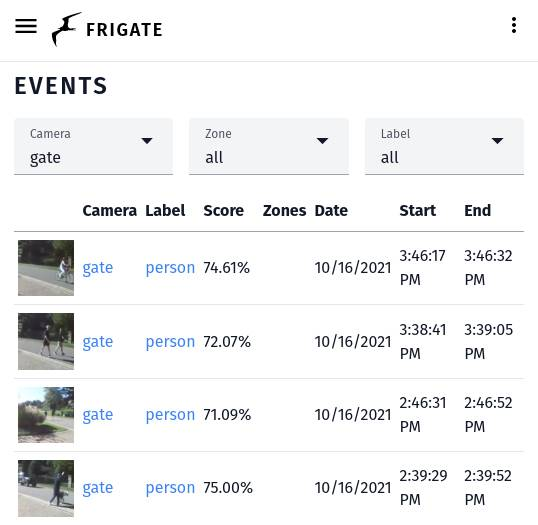
Il s'agit d'un conteneur, Frigate, un NVR (Network Video Recorder) qui possède une IA (Intelligence Artificielle) capable d'identifier les personnes et objets sur des flux vidéos. Cela permet d'améliorer son système de vidéosurveillance et d'éviter de recevoir des alertes intempestives lorsqu'une feuille a bougé ou qu'un nuage passe.

Installation de Frigate dans un LXC Proxmox

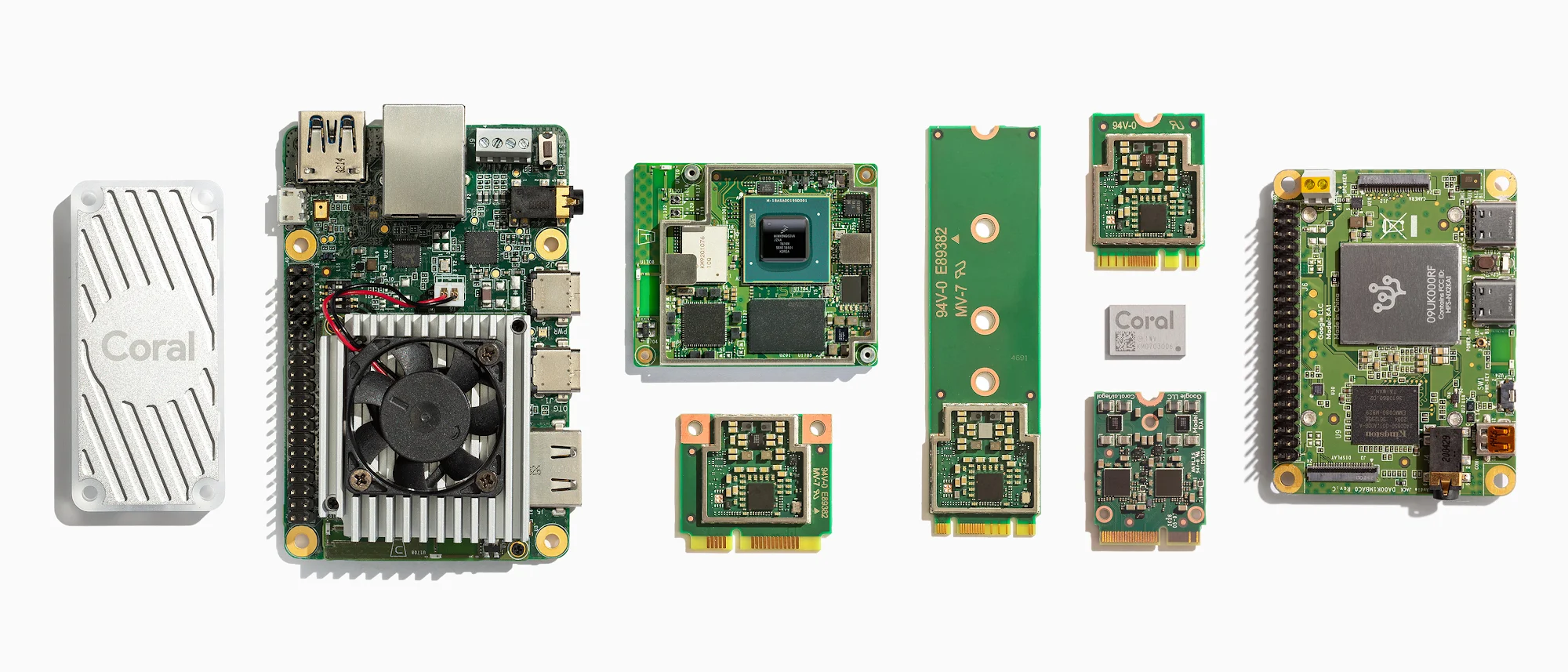
Pour cette analyse, Frigate a besoin de disposer de ressources, ce qu'il est possible de faire avec le CPU, mais ceci est très gourmand. Le développement a donc été réalisé autour du Google Coral, qui a été spécifiquement étudié pour procéder à de l'analyse vidéo. Celui-ci est donné pour être aussi performant que des CPU à 2000€, mais pour seulement 60€ ! Pour ma part, j'ai acheté la version USB d'occasion, celui-ci étant très compliqué à trouver actuellement.

Installation de Frigate dans un LXC Proxmox

Pour déployer Frigate, nous n'allons pas utiliser Docker directement (je vous entends "quoi un conteneur mais pas de Docker ?") mais un LXC dans Proxmox.
Une petite définition de LXC pour essayer de mieux comprendre ce que c'est :

LXC est l'acronyme de l'anglicisme LinuX Containers, il s'agit d'un système de virtualisation, utilisant l'isolation comme méthode de cloisonnement au niveau du système d'exploitation. Il est utilisé pour faire fonctionner des environnements Linux isolés les uns des autres dans des conteneurs partageant le même noyau. Le conteneur apporte une virtualisation de l'environnement d'exécution (processeur, mémoire vive, réseau, système de fichier…) et non pas de la machine. Pour cette raison, on parle de « conteneur » et non de « machine virtuelle ».

Mais alors Docker, machine virtuelle et LXC sont tous trois de la virtualisation, mais quelles sont leurs différences ?

  • Docker permet de virtualiser des service. Chaque conteneur Docker correspond à un service.
  • Un conteneur LXC est un environnement virtuel qui ne possède pas de partie physique émulée.
  • Une machine virtuelle est une émulation d'une machine physique à laquelle des ressource physique sont attribuées.

Je sens que beaucoup viennent de bondir de leur chaise ! Alors oui, j'ai extrêmement vulgarisé cela. Pour moi, je place les LXC entre un conteneur Docker et une machine virtuelle.

Bon nous avons une explication sur les LXC et nous savons que nous voulons utiliser le conteneur Frigate. On va pouvoir se lancer dans le vif du sujet.
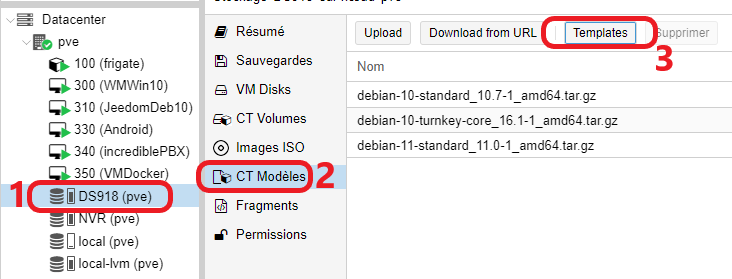
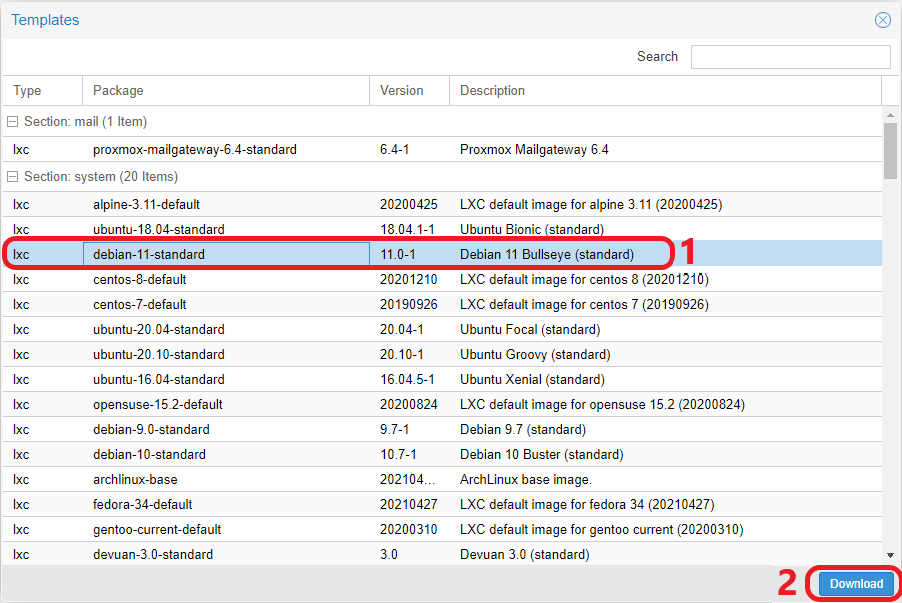
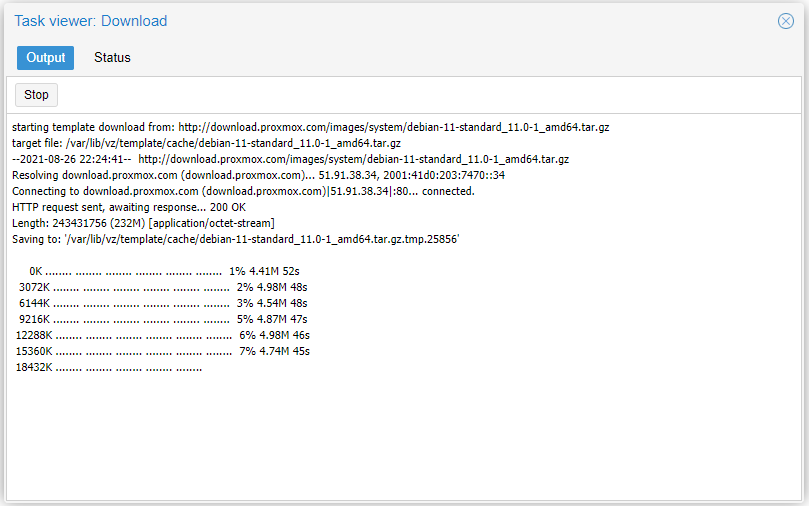
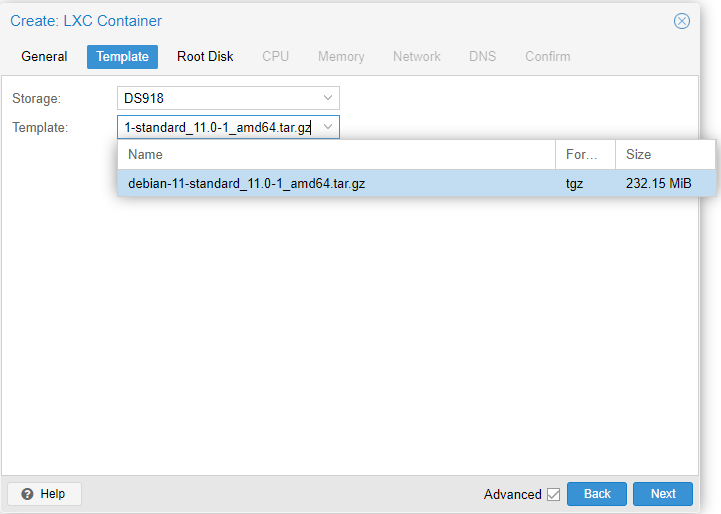
Alors on se connecte à son interface Proxmox pour prendre la direction du stockage et télécharger le Template de notre conteneur, pour lequel nous allons choisir Debian 11 Standard.

Installation de Frigate dans un LXC Proxmox

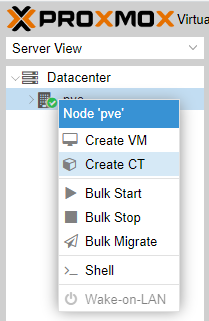
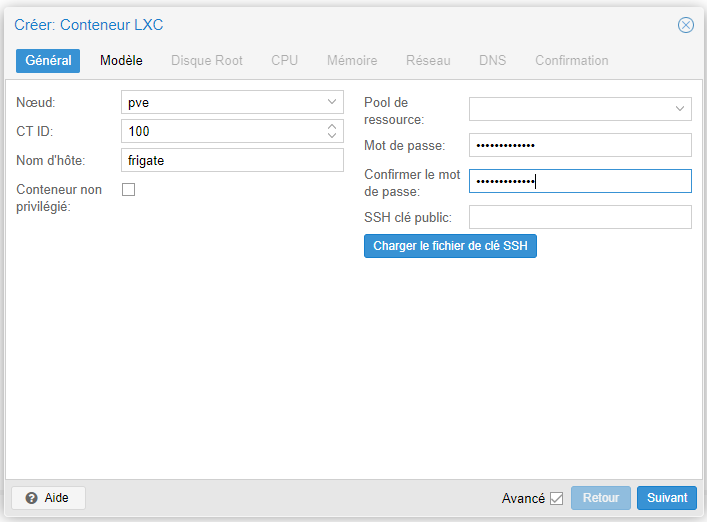
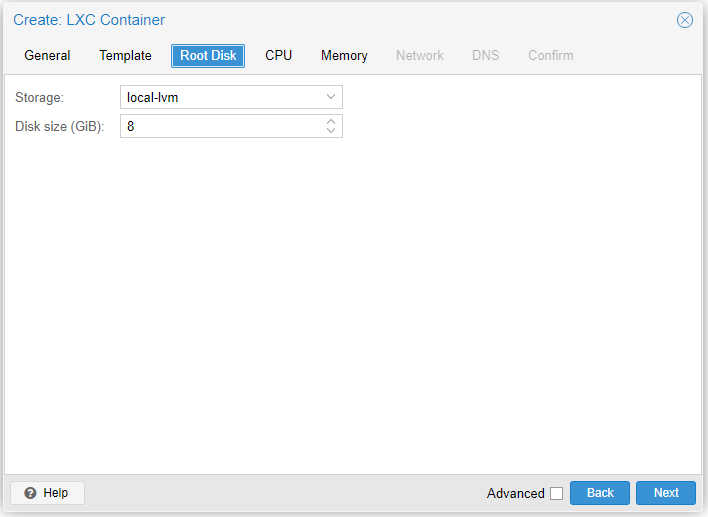
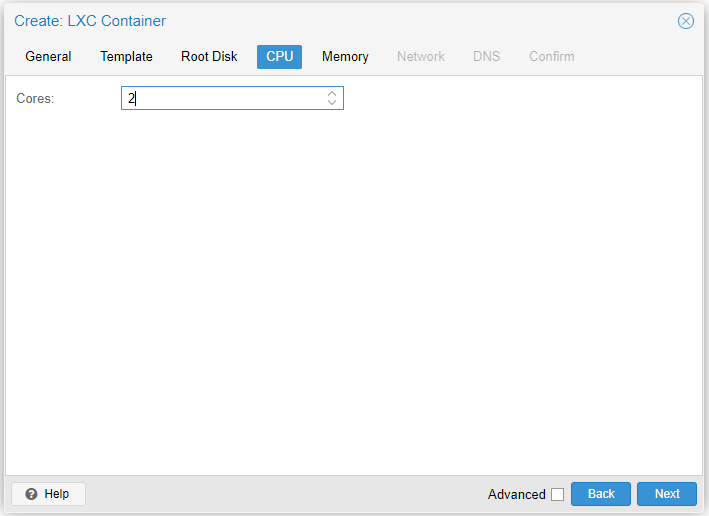
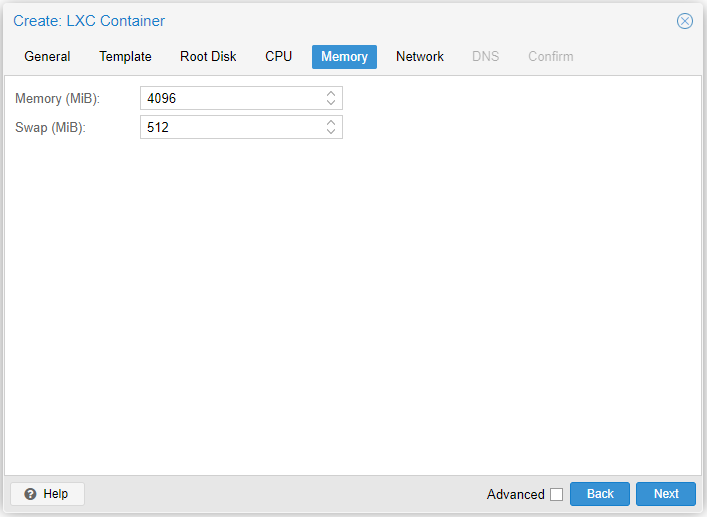
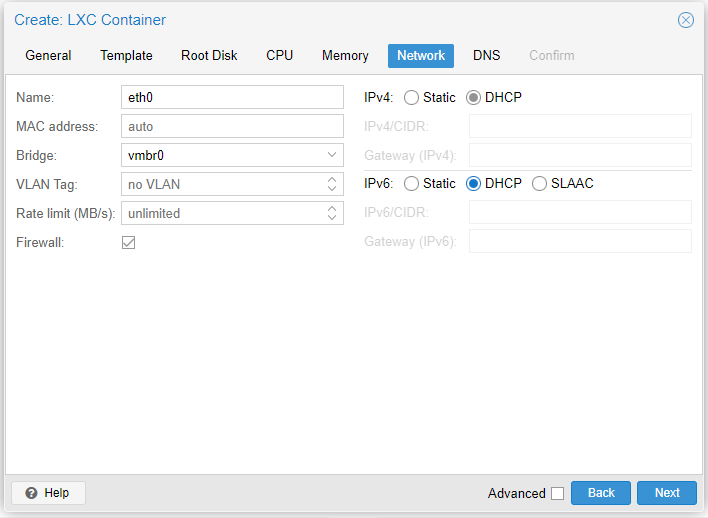
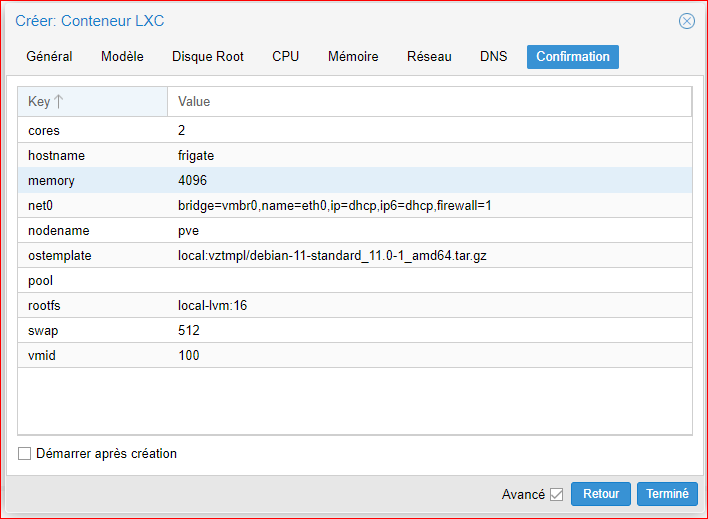
Maintenant on va pouvoir créer notre LXC, à l'aide d'un clic droit sur notre serveur, on peut choisir Create CT. Il vous suffit de donner un nom au conteneur et de choisir le mot de passe pour votre utilisateur root du LXC. Pour le reste, rien de spécial, à vous d'ajuster les valeurs en fonction de vos besoins, envies et surtout du hardware.

Attention ! Ne pas cocher "Démarrer après création" à la fin.
Installation de Frigate dans un LXC Proxmox

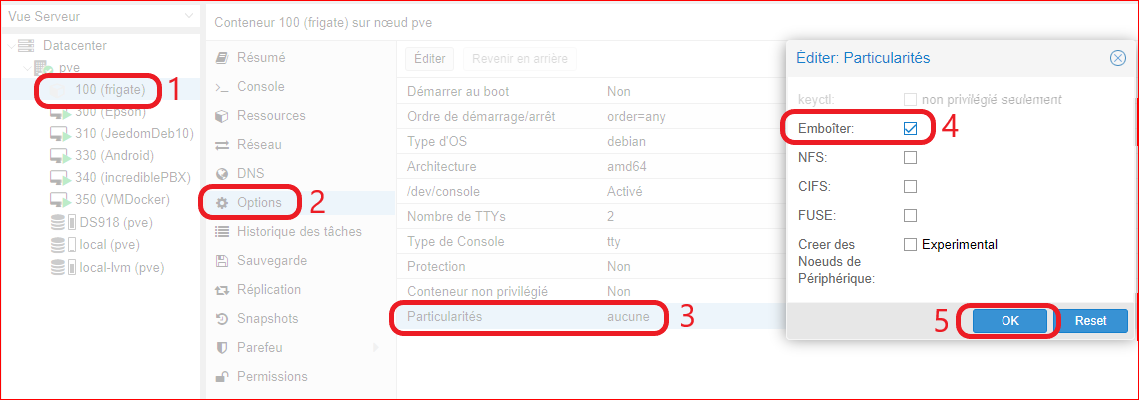
Avant le lancement du LXC, nous allons apporter quelques modifications, on commence par ajouter une particularité pour ne pas avoir de souci de SSH sous Debian 11.

Installation de Frigate dans un LXC Proxmox

Nous allons ensuite modifier le fichier de configuration pour permettre au LXC d'avoir accès au bus USB (adapter le numéro de bus au besoin) et au IGPU (voici un article pour mieux comprendre le IGPU). Pour cela, utilisez la commande suivante en SSH nano /etc/pve/lxc/ID.conf (en indiquant l'ID du conteneur que vous avez choisi).

Voici le contenu de mon fichier de configuration après ajout des dernières lignes.

arch: amd64
cores: 2
features: nesting=1
hostname: frigate
memory: 4096
net0: name=eth0,bridge=vmbr0,firewall=1,hwaddr=AA:73:AE:CB:75:D9,ip=dhcp,ip6=dhcp,type=veth
ostype: debian
rootfs: local-lvm:vm-100-disk-0,size=16G
swap: 512
onboot: 1
unprivileged: 0
lxc.apparmor.profile: unconfined
lxc.cgroup2.devices.allow: c 189:* rwm
lxc.cgroup2.devices.allow: a
lxc.cap.drop:
lxc.mount.entry: /dev/bus/usb/002 dev/bus/usb/002 none bind,optional,create=dir
lxc.cgroup2.devices.allow: c 226:* rwm
lxc.mount.entry: /dev/dri/renderD128 dev/dri/renderD128 none bind,optional,create=file

Nous allons en profiter pour ajouter un montage de disque, pour permettre d'avoir la configuration stockée sur le NUC et la sauvegarde des médias sur le NAS Synology où j'ai plus d'espace de stockage.
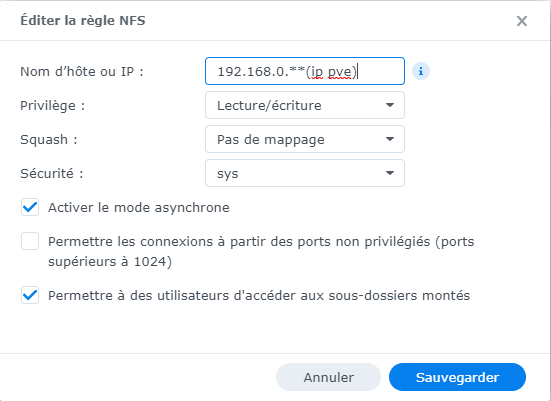
Sur le NAS, il faut ajouter configurer le dossier partagé en NFS, je vous ai mis une capture d'écran de ma configuration juste en dessous.
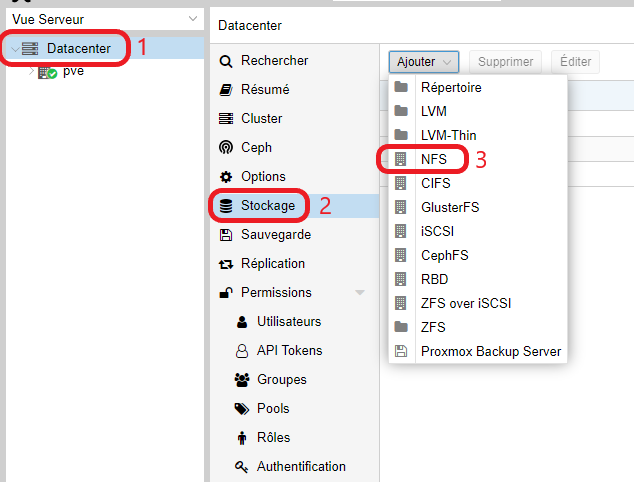
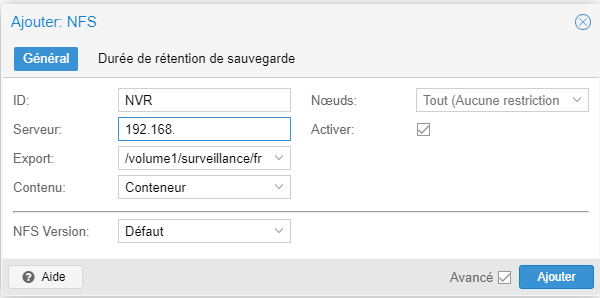
Retournons sur Proxmox pour ajouter le stockage NFS dans le datacenter, où il vous faudra renseigner un nom pour le montage, l'adresse IP du serveur, le chemin d'accès au dossier (il est possible de rajouter des sous dossiers) et en contenu choisir Conteneur.

Installation de Frigate dans un LXC Proxmox

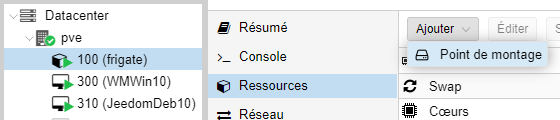
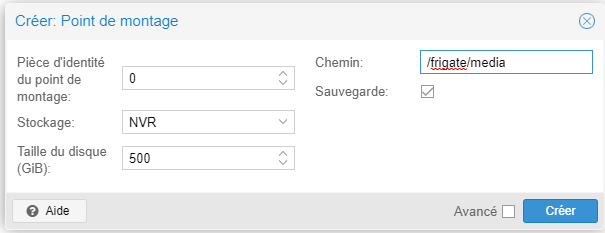
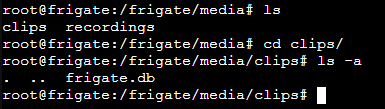
Maintenant, direction le LXC pour rajouter le Point de montage comme Ressources. Il vous faudra sélectionner le Stockage monté précédemment, dans mon cas NVR, et choisir la taille du disque ainsi que le chemin de montage sur le LXC. Vous pourrez vérifier le bon montage une fois le conteneur LXC démarré.

Installation de Frigate dans un LXC Proxmox

Le moment de démarrer le conteneur LXC est enfin arrivé ! Cela peut être long au premier démarrage, il faut avoir un peu de patience.

Comme sur chaque nouvelle installation, je vous recommande de commencer par mettre à jour le système avec les commandes apt-get update && apt-get upgrade.

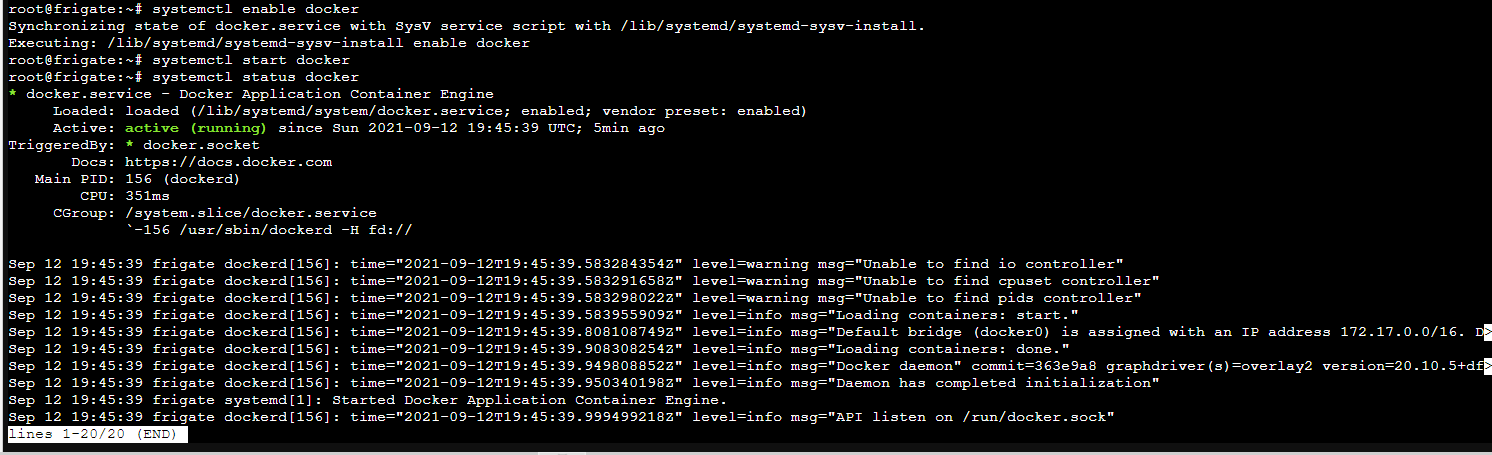
Frigate est disponible en tant que conteneur Docker, nous allons donc installer Docker et pour cela je vous renvoie vers l'article qui en parle.

Installation de Frigate dans un LXC Proxmox

Suite à cela, nous allons installer Docker compose ou Portainer, dans mon cas j'utilise Portainer.

On va pouvoir vraiment attaquer Frigate avec la création de sa stack. Voici le contenu, à adapter selon vos besoins.

version: "3.6"
services:
  frigate:
      container_name: frigate
      restart: unless-stopped
      privileged: true
      image: blakeblackshear/frigate:stable-amd64
      volumes:
        - /dev/bus/usb:/dev/bus/usb
        - /etc/localtime:/etc/localtime:ro
        - volume-frigate-config:/config
        - /frigate/media:/media/frigate
#        - /ruser/0:/tmp/cache
#        - <path_to_directory_for_recordings>:/media/frigate/recordings
        - type: tmpfs # 1GB of memory, reduces SSD/SD Card wear
          target: /tmp/cache
          tmpfs:
            size: 1000000000
      ports:
        - 5000:5000
        - 1935:1935 # RTMP feeds
      healthcheck:
        test: ["CMD", "wget" , "-q", "-O-", "http://localhost:5000"]
        interval: 30s
        timeout: 10s
        retries: 5
        start_period: 3mfr

volumes:
  volume-frigate-config:
      driver: local

Le conteneur ne devrait pas réussir à démarrer car il manque le fichier de configuration. Dans le volume config, créer un fichier config.yml.

Voici la page de la documentation officielle pour vous aider à remplir ce fichier de configuration, et vous trouverez ci-dessous l'exemple de base :

mqtt:
  host: mqtt.server.com
cameras:
  back:
    ffmpeg:
      inputs:
        - path: rtsp://viewer:{FRIGATE_RTSP_PASSWORD}@10.0.10.10:554/cam/realmonitor?channel=1&subtype=2
          roles:
            - detect
            - rtmp
    detect:
      width: 1280
      height: 720

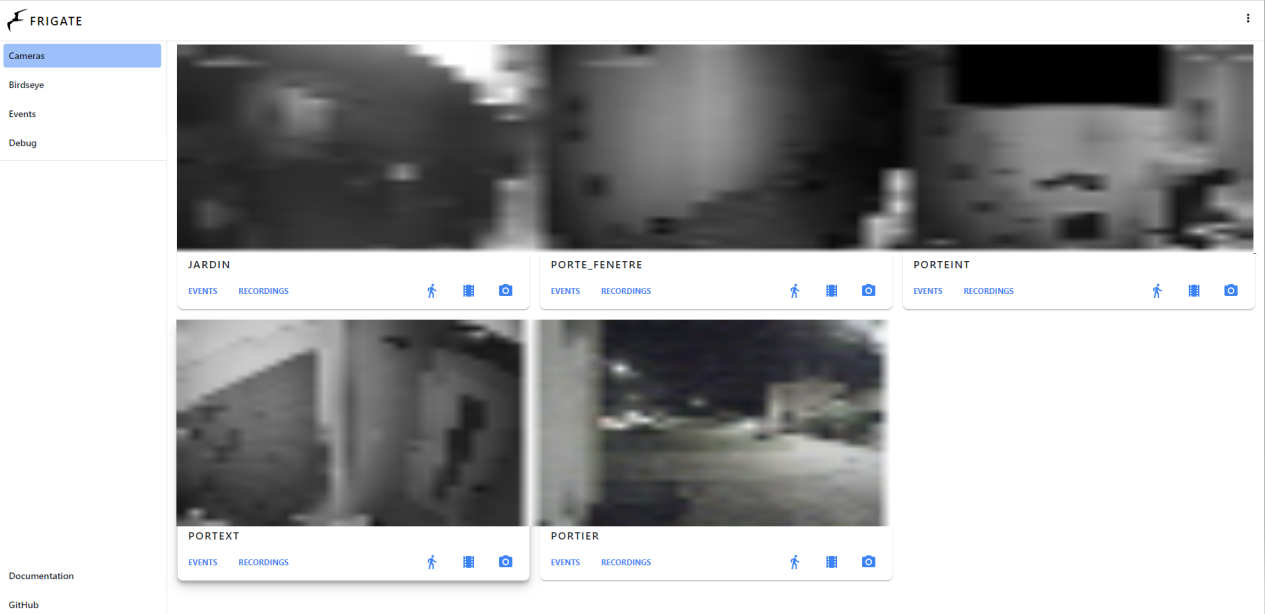
Une fois le fichier renseigné, vous pouvez relancer le conteneur Docker et accéder à l'interface depuis votre navigateur sur l'adresse http://<IP.DU.LXC>:5000. Vous arriverez directement sur le Dashboard (sur lequel il n'y a pas de mot de passe).
Voilà à quoi il ressemble chez moi après avoir ajouté quelques caméras :

Installation de Frigate dans un LXC Proxmox

Conclusion

J'espère que cette découverte de la mise en place l'outil Frigate vous a plu, et je pense rédiger un second article pour vous le présenter en détails et voir ensemble comme le configurer et l'utiliser.

Si vous avez des questions sur l'installation de Frigate, ou même sur sa configuration ou son utilisation, n'hésitez pas à laisser un commentaire ou à venir nous retrouver sur le groupe Telegram de la communauté.

✇DomoPi

Installation de Frigate dans un LXC Proxmox

Installation de Frigate dans un LXC Proxmox

Aujourd'hui, on va parler d'une des raison qui m'a fait passer de ESXi à Proxmox, que vous avez pu découvrir dans l'article suivant :

Migration de ESXI à Proxmox
Aujourd’hui nous allons parler hyperviseur et virtualisation. Les deux solutions d’hyperviseur populaires sont VMware ESXi et Proxmox VE . Ces 2 plateformes de virtualisation permettent d’exécuter des machines virtuelles ou des conteneurs. Dans le monde professionnel, VMware est le roi de la virtua…
Installation de Frigate dans un LXC ProxmoxDomoPiHexamus
Installation de Frigate dans un LXC Proxmox

Il s'agit d'un conteneur, Frigate, un NVR (Network Video Recorder) qui possède une IA (Intelligence Artificielle) capable d'identifier les personnes et objets sur des flux vidéos. Cela permet d'améliorer son système de vidéosurveillance et d'éviter de recevoir des alertes intempestives lorsqu'une feuille a bougé ou qu'un nuage passe.

Installation de Frigate dans un LXC Proxmox

Pour cette analyse, Frigate a besoin de disposer de ressources, ce qu'il est possible de faire avec le CPU, mais ceci est très gourmand. Le développement a donc été réalisé autour du Google Coral, qui a été spécifiquement étudié pour procéder à de l'analyse vidéo. Celui-ci est donné pour être aussi performant que des CPU à 2000€, mais pour seulement 60€ ! Pour ma part, j'ai acheté la version USB d'occasion, celui-ci étant très compliqué à trouver actuellement.

Installation de Frigate dans un LXC Proxmox

Pour déployer Frigate, nous n'allons pas utiliser Docker directement (je vous entends "quoi un conteneur mais pas de Docker ?") mais un LXC dans Proxmox.
Une petite définition de LXC pour essayer de mieux comprendre ce que c'est :

LXC est l'acronyme de l'anglicisme LinuX Containers, il s'agit d'un système de virtualisation, utilisant l'isolation comme méthode de cloisonnement au niveau du système d'exploitation. Il est utilisé pour faire fonctionner des environnements Linux isolés les uns des autres dans des conteneurs partageant le même noyau. Le conteneur apporte une virtualisation de l'environnement d'exécution (processeur, mémoire vive, réseau, système de fichier…) et non pas de la machine. Pour cette raison, on parle de « conteneur » et non de « machine virtuelle ».

Mais alors Docker, machine virtuelle et LXC sont tous trois de la virtualisation, mais quelles sont leurs différences ?

  • Docker permet de virtualiser des service. Chaque conteneur Docker correspond à un service.
  • Un conteneur LXC est un environnement virtuel qui ne possède pas de partie physique émulée.
  • Une machine virtuelle est une émulation d'une machine physique à laquelle des ressource physique sont attribuées.

Je sens que beaucoup viennent de bondir de leur chaise ! Alors oui, j'ai extrêmement vulgarisé cela. Pour moi, je place les LXC entre un conteneur Docker et une machine virtuelle.

Bon nous avons une explication sur les LXC et nous savons que nous voulons utiliser le conteneur Frigate. On va pouvoir se lancer dans le vif du sujet.
Alors on se connecte à son interface Proxmox pour prendre la direction du stockage et télécharger le Template de notre conteneur, pour lequel nous allons choisir Debian 11 Standard.

Installation de Frigate dans un LXC Proxmox

Maintenant on va pouvoir créer notre LXC, à l'aide d'un clic droit sur notre serveur, on peut choisir Create CT. Il vous suffit de donner un nom au conteneur et de choisir le mot de passe pour votre utilisateur root du LXC. Pour le reste, rien de spécial, à vous d'ajuster les valeurs en fonction de vos besoins, envies et surtout du hardware.

Attention ! Ne pas cocher "Démarrer après création" à la fin.
Installation de Frigate dans un LXC Proxmox

Avant le lancement du LXC, nous allons apporter quelques modifications, on commence par ajouter une particularité pour ne pas avoir de souci de SSH sous Debian 11.

Installation de Frigate dans un LXC Proxmox

Nous allons ensuite modifier le fichier de configuration pour permettre au LXC d'avoir accès au bus USB (adapter le numéro de bus au besoin) et au IGPU (voici un article pour mieux comprendre le IGPU). Pour cela, utilisez la commande suivante en SSH nano /etc/pve/lxc/ID.conf (en indiquant l'ID du conteneur que vous avez choisi).

Voici le contenu de mon fichier de configuration après ajout des dernières lignes.

arch: amd64
cores: 2
features: nesting=1
hostname: frigate
memory: 4096
net0: name=eth0,bridge=vmbr0,firewall=1,hwaddr=AA:73:AE:CB:75:D9,ip=dhcp,ip6=dhcp,type=veth
ostype: debian
rootfs: local-lvm:vm-100-disk-0,size=16G
swap: 512
onboot: 1
unprivileged: 0
lxc.apparmor.profile: unconfined
lxc.cgroup2.devices.allow: c 189:* rwm
lxc.cgroup2.devices.allow: a
lxc.cap.drop:
lxc.mount.entry: /dev/bus/usb/002 dev/bus/usb/002 none bind,optional,create=dir
lxc.cgroup2.devices.allow: c 226:* rwm
lxc.mount.entry: /dev/dri/renderD128 dev/dri/renderD128 none bind,optional,create=file

Nous allons en profiter pour ajouter un montage de disque, pour permettre d'avoir la configuration stockée sur le NUC et la sauvegarde des médias sur le NAS Synology où j'ai plus d'espace de stockage.
Sur le NAS, il faut ajouter configurer le dossier partagé en NFS, je vous ai mis une capture d'écran de ma configuration juste en dessous.
Retournons sur Proxmox pour ajouter le stockage NFS dans le datacenter, où il vous faudra renseigner un nom pour le montage, l'adresse IP du serveur, le chemin d'accès au dossier (il est possible de rajouter des sous dossiers) et en contenu choisir Conteneur.

Installation de Frigate dans un LXC Proxmox

Maintenant, direction le LXC pour rajouter le Point de montage comme Ressources. Il vous faudra sélectionner le Stockage monté précédemment, dans mon cas NVR, et choisir la taille du disque ainsi que le chemin de montage sur le LXC. Vous pourrez vérifier le bon montage une fois le conteneur LXC démarré.

Installation de Frigate dans un LXC Proxmox

Le moment de démarrer le conteneur LXC est enfin arrivé ! Cela peut être long au premier démarrage, il faut avoir un peu de patience.

Comme sur chaque nouvelle installation, je vous recommande de commencer par mettre à jour le système avec les commandes apt-get update && apt-get upgrade.

Frigate est disponible en tant que conteneur Docker, nous allons donc installer Docker et pour cela je vous renvoie vers l'article qui en parle.

Installation de Frigate dans un LXC Proxmox

Suite à cela, nous allons installer Docker compose ou Portainer, dans mon cas j'utilise Portainer.

On va pouvoir vraiment attaquer Frigate avec la création de sa stack. Voici le contenu, à adapter selon vos besoins.

version: "3.6"
services:
  frigate:
      container_name: frigate
      restart: unless-stopped
      privileged: true
      image: blakeblackshear/frigate:stable-amd64
      volumes:
        - /dev/bus/usb:/dev/bus/usb
        - /etc/localtime:/etc/localtime:ro
        - volume-frigate-config:/config
        - /frigate/media:/media/frigate
#        - /ruser/0:/tmp/cache
#        - <path_to_directory_for_recordings>:/media/frigate/recordings
        - type: tmpfs # 1GB of memory, reduces SSD/SD Card wear
          target: /tmp/cache
          tmpfs:
            size: 1000000000
      ports:
        - 5000:5000
        - 1935:1935 # RTMP feeds
      healthcheck:
        test: ["CMD", "wget" , "-q", "-O-", "http://localhost:5000"]
        interval: 30s
        timeout: 10s
        retries: 5
        start_period: 3mfr

volumes:
  volume-frigate-config:
      driver: local

Le conteneur ne devrait pas réussir à démarrer car il manque le fichier de configuration. Dans le volume config, créer un fichier config.yml.

Voici la page de la documentation officielle pour vous aider à remplir ce fichier de configuration, et vous trouverez ci-dessous l'exemple de base :

mqtt:
  host: mqtt.server.com
cameras:
  back:
    ffmpeg:
      inputs:
        - path: rtsp://viewer:{FRIGATE_RTSP_PASSWORD}@10.0.10.10:554/cam/realmonitor?channel=1&subtype=2
          roles:
            - detect
            - rtmp
    detect:
      width: 1280
      height: 720

Une fois le fichier renseigné, vous pouvez relancer le conteneur Docker et accéder à l'interface depuis votre navigateur sur l'adresse http://<IP.DU.LXC>:5000. Vous arriverez directement sur le Dashboard (sur lequel il n'y a pas de mot de passe).
Voilà à quoi il ressemble chez moi après avoir ajouté quelques caméras :

Installation de Frigate dans un LXC Proxmox

Conclusion

J'espère que cette découverte de la mise en place l'outil Frigate vous a plu, et je pense rédiger un second article pour vous le présenter en détails et voir ensemble comme le configurer et l'utiliser.

Si vous avez des questions sur l'installation de Frigate, ou même sur sa configuration ou son utilisation, n'hésitez pas à laisser un commentaire ou à venir nous retrouver sur le groupe Telegram de la communauté.

❌