Ce matin, vous vous êtes levé avec un irrépressible besoin de streamer de l’audio entre vos différents appareils ?
Ça tombe bien, AudioRelay est là pour ça !
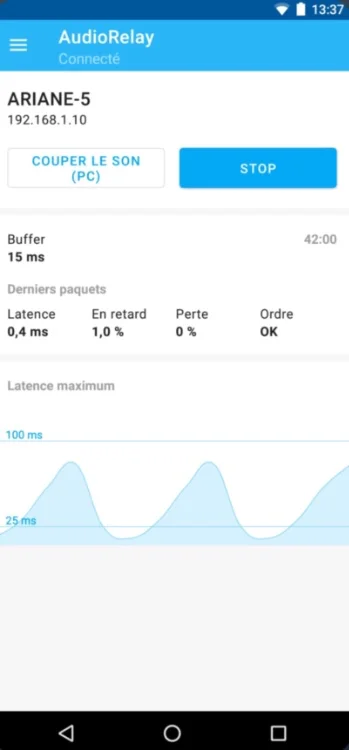
Il s’agit d’une application gratuite qui permet de transformer votre smartphone Android en microphone ou en haut-parleur connecté à votre ordinateur.
Grâce à cette application, vous pourrez comme ça, enregistrer n’importe quel son avec votre téléphone et le streamer à votre ordinateur via une simple connexion Wi-Fi. Vous pourrez ainsi utiliser votre smartphone comme un microphone pour votre PC ou balancer le son de votre ordinateur sur votre smartphone.
Pratique pour se balader dans toute la maison en écoutant un son qui se joue sur l’ordinateur, sans gêner les autres pénibles qui logent avec vous ^^. L’application vous permet d’envoyer le son en temps réel, ce qui permet d’avoir une latence bien plus faible qu’avec une connexion Bluetooth classique.
AudioRelay offre de nombreuses fonctionnalités intéressantes comme la possibilité d’utiliser une connexion USB afin d’obtenir la meilleure qualité possible. Vous pourrez aussi streamer votre musique dans plusieurs pièces de la maison ou écouter tout ça avec plusieurs personnes, le tout sans fil et avec un délai très faible.
Aujourd’hui, je vous propose de jeter un coup d’oeil à une nouvelle application trop cool à auto-héberger baptisée simplement Speedtest Tracker.
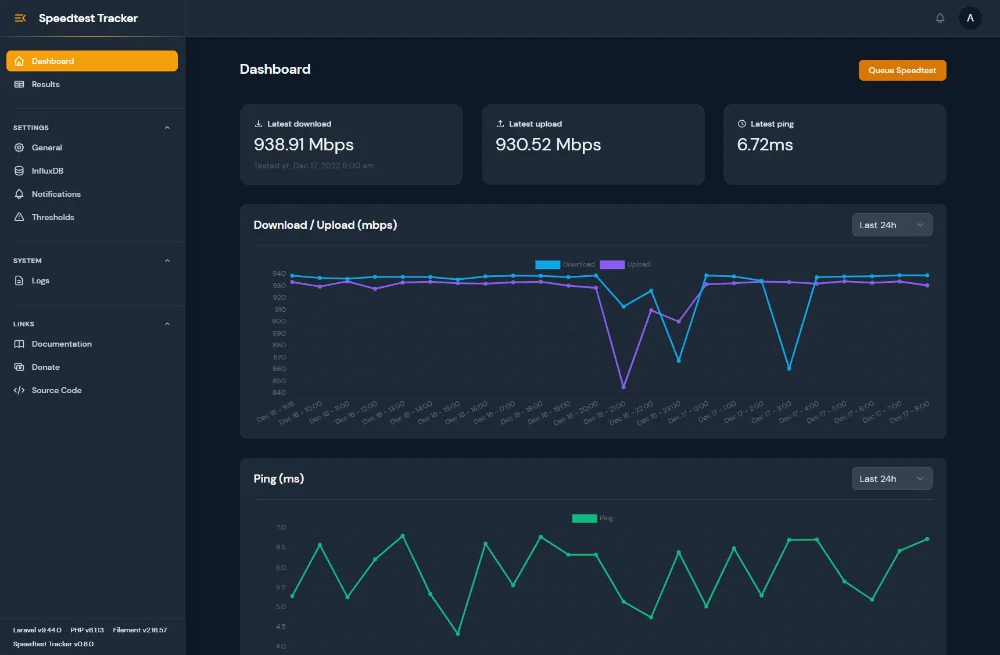
Alors c’est quoi ce truc ? Eh bien, c’est une application de suivi des performances de votre connexion Internet qui lance à interval régulier, des mesures de vitesse via le service Speedtest d’Ookla.
Alors pourquoi l’utiliser ?
Et bien son objectif, c’est de constituer un historique des performances de votre connexion Internet, afin que vous puissiez être immédiatement informé lorsque vous n’êtes pas aux débits annoncés par votre fournisseur d’accès.
Si ça vous intéresse, je vous invite à prendre connaissance de la documentation ici où tout est expliqué sur comment on installe ça. Vous verrez, c’est hyper simple puisque ça utilise Docker.
C’est un outil vraiment pratique pour tous ceux qui veulent suivre les performances de leur connexion Internet au fil du temps et je me suis dit que ça vous intéresserait.
Avec la prolifération du travail à distance et la sophistication croissante des cyberattaques, il devient clair que les méthodes d’authentification traditionnelles ne sont tout simplement pas assez puissantes.
Doit on rappeler l’importance de sauvegarder les données de son serveur ? Et plus vital encore, de tester régulièrement la restauration de ses sauvegardes. Un adminsys averti le sait, mais qu’en est-il des personnes dont l’informatique n’est pas leur cœur de métier et qui se sont lancées dans l’autohébergement grâce à des solutions comme l’excellentissime distribution Yunohost.
Et comme trop souvent, c’est le jour où ton serveur crashe que tu te dis que tu n’aurais jamais dû procrastiner l’étape des backup. Il existe plusieurs méthodes pour sauvegarder son serveur yunohost . L’idée de ce billet étant de proposer une solution pour sauvegarder/restaurer le système et les applications sans se prendre la tête et de limiter la perte de ses données.
Stratégie de backup ?
Mais avant de passer à l’action , il est nécessaire que tu prennes le temps de répondre à ces quelques questions qui te permettront de définir ta stratégie de sauvegarde : – Quoi sauvegarder? Quelles données? Système? Applicatives? Les deux ?… – Où le faire? sur un disque dur externe, vers une machine du même réseau , vers une machine extérieure? – Comment sauvegarder? A quelle fréquence? Sauvegarde incrémentale, différentielle? Chiffrement?
L’objet de ce billet n’est pas de s’attarder sur ces enjeux mais de te donner une recette simple pour minimiser la perte de tes données en cas d’incident. Pour t’aider à appréhender les notions de sauvegarde, tu peux t’inspirer de la doc officielle yunohost ici et aussi de ce diaporama à destination des néophytes dont j’avais fait la présentation au festival Libre en fête.
Quelle solution pratique pour sauvegarder sur Yunohost ?
En général pour sauvegarder tu peux :
utiliser tes propres scripts à base de rsync. Ça fonctionne très bien mais lourd à gérer pour quelqu’un qui ne connaît pas bien le bash et ses subtilités systèmes.
utiliser une application dédiée comme Borgbackup. Un très bon choix , notamment pour ses options de déduplication et de chiffrement qui permettent d’avoir des sauvegardes sécurisées et rationalisées. Mais pas forcément évident à mettre en place pour un néophyte.
autre solution , propre à Yunohost, utiliser son interface web et ses commandes internes. La meilleure solution selon moi pour qui débuterait.
Encore une fois, le but de ce billet est de rester le plus simple possible , pardon d’avance pour les puristes de la sauvegarde. Nous allons donc voir comment faire une sauvegarde complète puis comment faire pour l’automatiser.
Sauvegarder en mode manuel
Pour créer une sauvegarde complète manuelle, tu as le choix :
le faire à partir de l’interface d’administration de Yunohost
le faire à partir d’un terminal en ligne de commande
Dans notre exemple , nous allons nous concentrer pour faire une sauvegarde système. Elle contiendra donc les fichiers concernant :
Les données utilisateurs situées dans /home/USER
L’annuaire des utilisateurs (ldap)
La configurations de YunoHost,
Les certificats SSL,
Les fichiers de configuration modifiés manuellement
Voyons voir comment faire tout ça en 1 clic…
1 – Sauvegarder via l’interface:
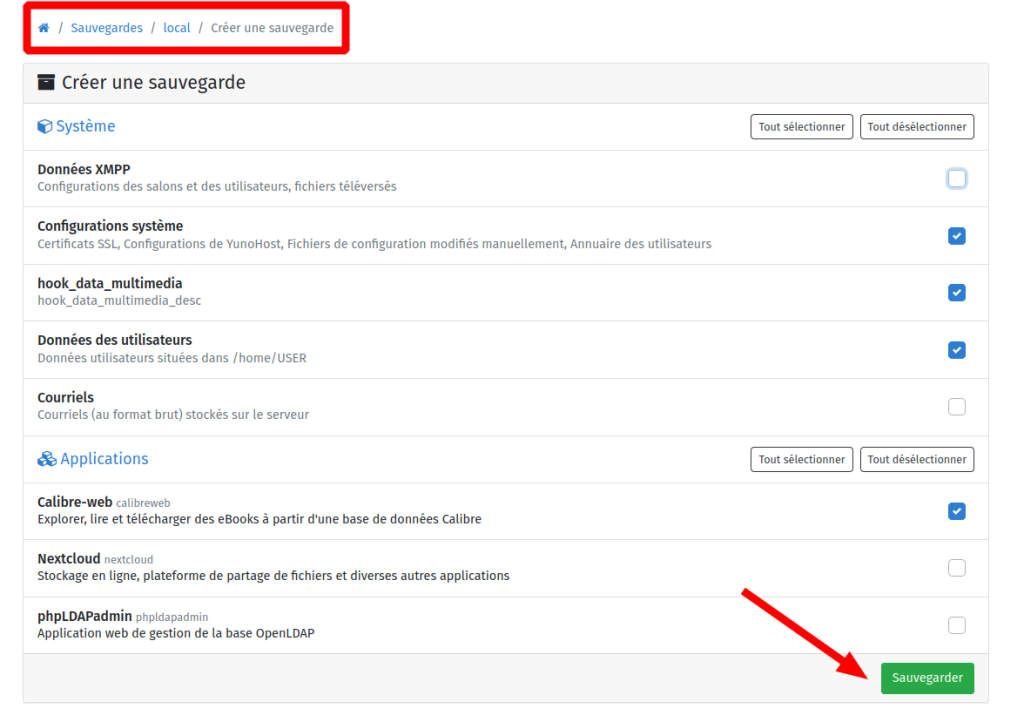
Menu ‘sauvegardes’ – ‘créer une sauvegarde’.
On coche les données systèmes à sauvegarder. Je te conseille surtout : – « Configurations systèmes » – « Données des utilisateurs »
Pour les applications, coche celles qui te semblent les plus indispensables, comme par exemple Nextcloud. Mais avant assure toi aussi d’avoir assez de place sur ton disque de sauvegarde pour pouvoir les stocker.
Selon le poids de tes données , la sauvegarde peut prendre un certain temps. Sur ma raspberry3 , ça m’a coûté 28 minutes pour une archive .tar de 7gb.
Tu possèdes donc maintenant une sauvegarde complète de tes fichiers systèmes ce qui te permettra en cas d’incident de restaurer les profils utilisateurs entre autre (on voit ça à la fin du billet).
Voyons voir maintenant une alternative qui te permettra de faire la même chose mais depuis la ligne de commande.
2 – via le terminal
La commande à taper pour tout sauvegarder (système et applis):
sudo yunohost backup create
– pour sauvegarder uniquement les fichiers de conf système:
sudo yunohost backup create --system
– pour sauvegarder uniquement les applis:
sudo yunohost backup create --apps
– pour sauvegarder que certaines applis:
yunohost backup create --apps nextcloud calibre
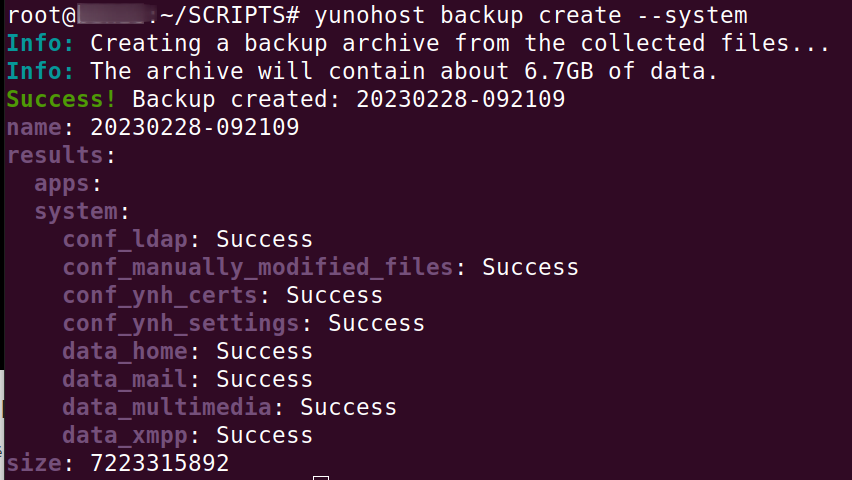
Dans mon cas , je choisis de sauvegarder la conf système:
Voilà on a notre fichier de sauvegarde sous forme d’une archive tar.
Pour vérifier les fichiers qu’elle contient, tu peux les lister comme ça:
tar -tvf /home/yunohost.backup/archives/20230301-091951.tar | less
Sauvegarde automatisée
Malheureusement l’interface de Yunohost ne prévoit pas la possibilité de réaliser une sauvegarde automatisée. Il va donc falloir scripter un peu en bash mais rien de compliqué tu vas voir.
on crée le fichier script appelé ‘backup_syst.sh’ qui fera: – la purge des archives âgées de plus de 1 mois – la sauvegarde complète des fichiers systèmes de Yunohost
#!/bin/bash
# sauvegarde systeme complete de yunohost

rep="/home/yunohost.backup/archives"
log="/tmp/backup_syst.log
>$log # raz du log

# on supprime les backup vieux de plus de 30 jours
$(find $rep -type f -iname "*.tar" -mtime +30 -delete > $log)

# on crée une nouvelle sauvegarde systeme
$(yunohost backup create --system 2>/dev/null >> $log )
Rendre exécutable le script:
chmod u+x backup_syst.sh
Planifier la sauvegarde:
Pour notre exemple, nous planifierons un backup hebdomadaire :
sous linux , ça se passe dans la crontab:
vi /etc/crontab
Ajouter cette ligne pour sauvegarder par exemple tous les mercredi à 03h du matin:
0 3 * * 3 /root/SCRIPTS/backup_syst.sh
Restaurer une sauvegarde Yunohost ?
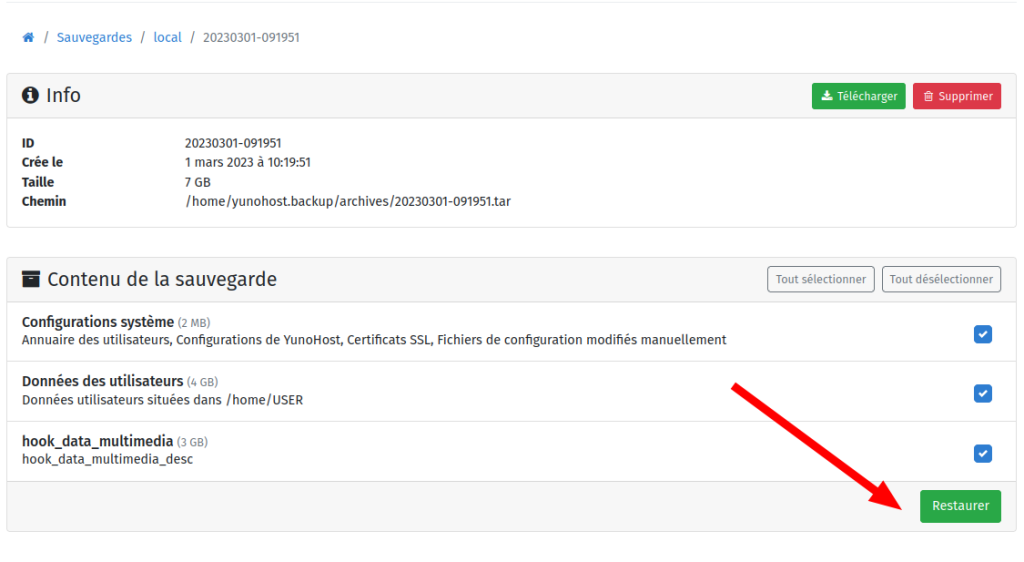
A partir du menu – Sauvegardes – Local, sélectionner l’archive à restaurer puis cliquer sur le bouton restaurer en bas à droite.
Tu vois ce n’est pas plus compliqué que ça.
Dans un prochain article nous verrons comment ajouter un disque dédié et monter le répertoire de sauvegarde dessus.
J’ai récemment fait l’acquisition d’une liseuse KOBO. Un bel objet qui va me permettre d’embarquer avec moi mes livres préférés lorsque je suis en déplacement. Le hic de cette liseuse mais comme beaucoup d’autres, c’est qu’elle exige dès la première connexion que l’on crée un compte et donc que l’on fournisse sans broncher notre email. Mince moi qui pensait que seules les kindle d’Amazon organisaient le pompage des données personnelles de ses clients. Et à première vue , impossible de passer cette étape. Heureusement , il existe un petit hack pour pouvoir solutionner ce problème. Le tuto qui suit sera pour une liseuse Kombo Clara HD.
– connecter la liseuse en usb – appuyer sur « Vous n’avez pas de réseau wifi » – la tablette devient accessible comme une clé usb . Son nom est Koboereader
On nous propose de télécharger l’application KOBO desktop….muhahahaha..tu m’as pris pour un utilisateur de Windows?
Solution
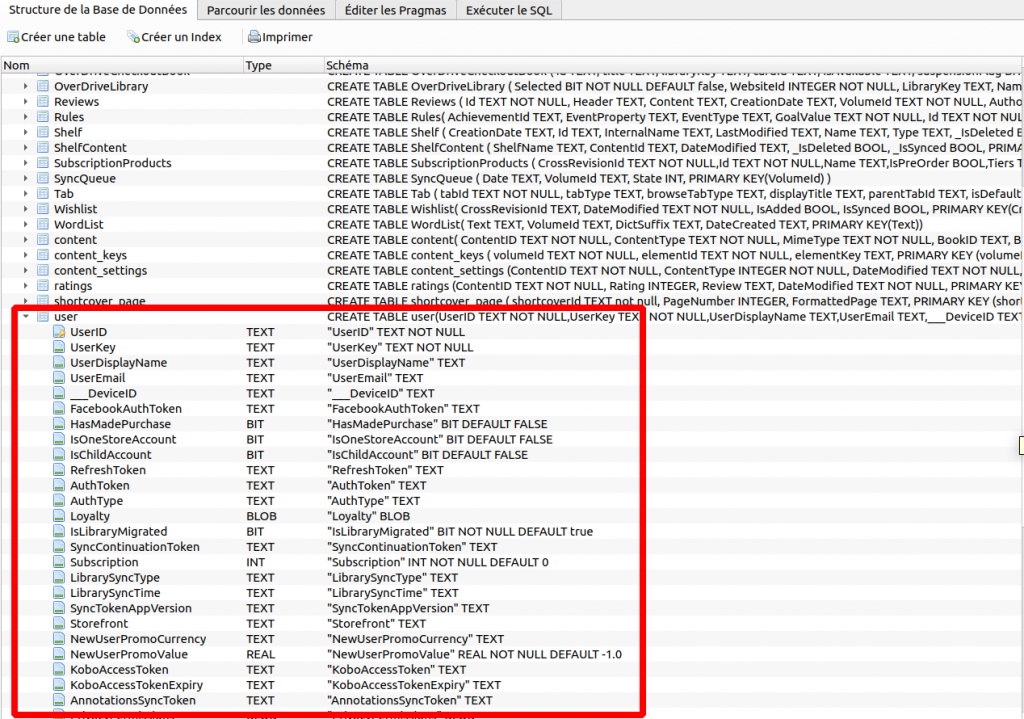
Les infos relatives aux utilisateurs sont stockées dans le fichier sqlite: KOBOeReader/.kobo/KoboReader.sqlite
On insère les valeurs suivantes dans les champs de la table ‘user’ : INSERT INTO user(UserID,UserKey) VALUES('1','');
Ne reste plus qu’à reboot la liseuse et le tour est joué! Plus besoin de compte perso pour l’utiliser!
Si tu souhaites transférer des ebook depuis ton pc , je ne peux que te conseiller d’utiliser le logiciel libre Calibre installable aussi bien sous Linux, Android, mac ou windob. Sans doute l’objet de mon prochain billet!
L’autre matin, lors d’une session ménage, je suis retombé nez à nez avec ma vieille table de mix usb qui traînait dans un coin de mon grenier. Moi qui pensais l’avoir bazardée depuis longtemps, je ne soupçonnais même plus son existence.Cette rencontre fortuite m’a subitement donné envie de rechausser mon casque et d’enflammer le dance floor de mon salon.Comme un besoin de rejouer les DJ . Du Daft Punk aux red hot en passant par des tubes plus récents comme Jerusalema…oui je sais j’ai des goûts éclectiques
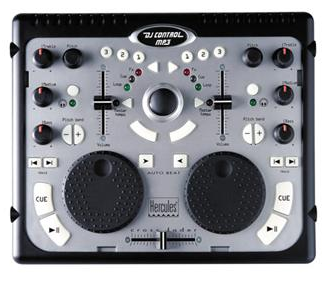
Dès lors, rapidement 2 questions se posent à moi: 1/ Ma table de mix usb, une Hercules DJ Control MP3, est âgée d’une quinzaine d’années . Donc va t-elle être compatible niveau pilotes matériels avec Linux? 2/ Existe-t-il un logiciel libre de mixage récent qui soit jouable sur ma Ubuntu 22.04?
Ma table de mix: une Hercule DJ Control MP3
J’avoue je partais plutôt sceptique mais spoiler alert, le défi fut relever avec succès. Alors je partage au cas où d’autres amateurs souhaiteraient jouer les david guetta du dimanche !
La table de mix est-elle reconnue?
Première bonne surprise, le retour de la commande « lsusb » me confirme que ma table de mix est reconnue par mon système d’exploitation Linux.
Bus 001 Device 091: ID 06f8:d001 Guillemot Corp. Hercules DJ Control MP3
Il ne me reste plus qu’à trouver le bon soft pour faire fonctionner tout ça.
Quel logiciel de mix sous linux?
Après quelques recherches sur les internet c’est le logiciel mixxx qui m’a paru pertinent d’essayer.Il est sous licence libre et utilisable sous Windob,Mac et Linux Pour l’installer sur ubuntu:
On ajoute le dépôt officiel:
sudo add-apt-repository ppa:mixxx/mixxx
On installe les 2 paquets suivants:
sudo apt install mixxx mixxx-data
On donne les droits qui vont bien à notre utilisateur:
sudo usermod -aG plugdev $user
Pour lancer le logiciel mixxx:
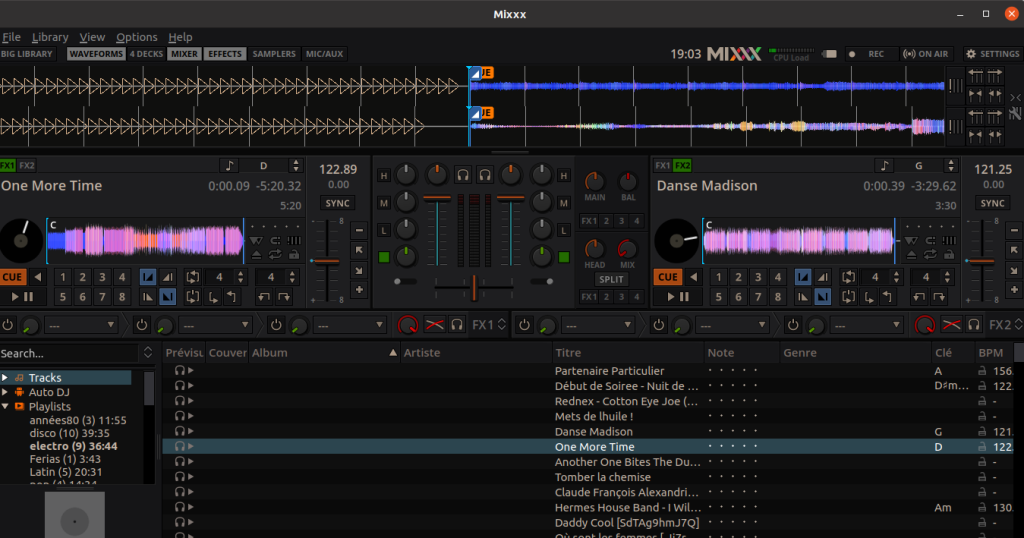
L’interface ressemble à ça:
Configuration de mixxx
Mon objectif est de pouvoir mixer avec une préécoute au casque pour pouvoir caler un morceau de musique et l’enchaîner avec celui qui passe en live . Donc je vais avoir besoin de 2 sorties audio sur mon pc. J’utilise un adaptateur audio usb en plus de ma carte son intégrée classique. Du coup ya 2/3 trucs à configurer dans l’interface de mixxx.
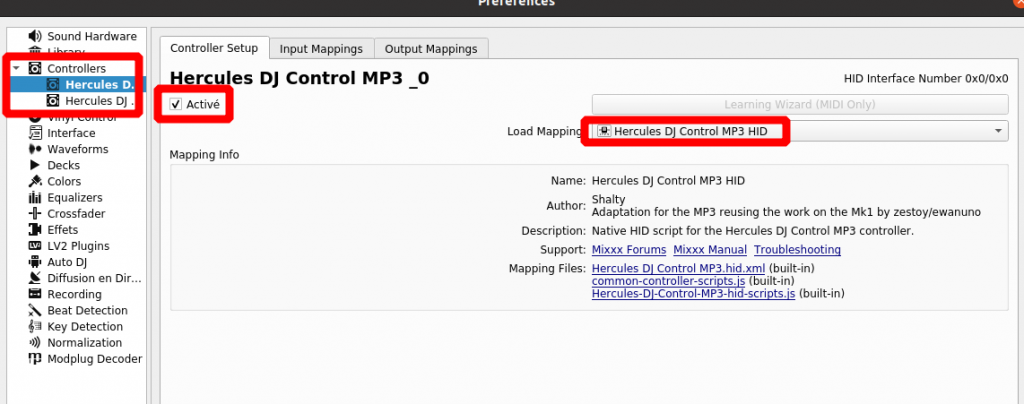
Pour vérifier que le mapping entre la table de mix et l’interface du logiciel est opérationnel, aller dans le menu:
preferences –
La config pour mixer avec casque:
On retrouve bien la sortie audio intégrée de mon pc et celle qui sera pour mon casque et qui correspond à mon adaptateur audio usb.
Aujourd’hui j’ai envie de te faire découvrir un projet très sympa qui va te permettre de créer à partir de tes morceaux de musique préférés sur ton pc : – tes propres versions karaoké (sans instruments) juste avec le ou la chanteuse à capella – tes propres versions instru (sans la voix) avec possibilité de ne récupérer que la basse ,la batterie ou les accompagnements ou les 3 à la fois.
Les musicos ou afficionados des Karaoké apprécieront j’espère^^
Spleeter Web est une application qui utilise l’algo de deezer pour isoler les voix des instruments de musique.Je te laisse en juger avec la petite démo que je me suis amusé à faire avec le titre « la tribu de Dana »
Démo vidéo
Installer SpleeterWeb sur son pc
Pour le tester, ca se passe en ligne de commande avec docker bien sûr : git clone https://github.com/JeffreyCA/spleeter-web.git
Lancer les conteneurs: docker-compose -f docker-compose.yml -f docker-compose.prod.yml -f docker-compose.prod.selfhost.yml up
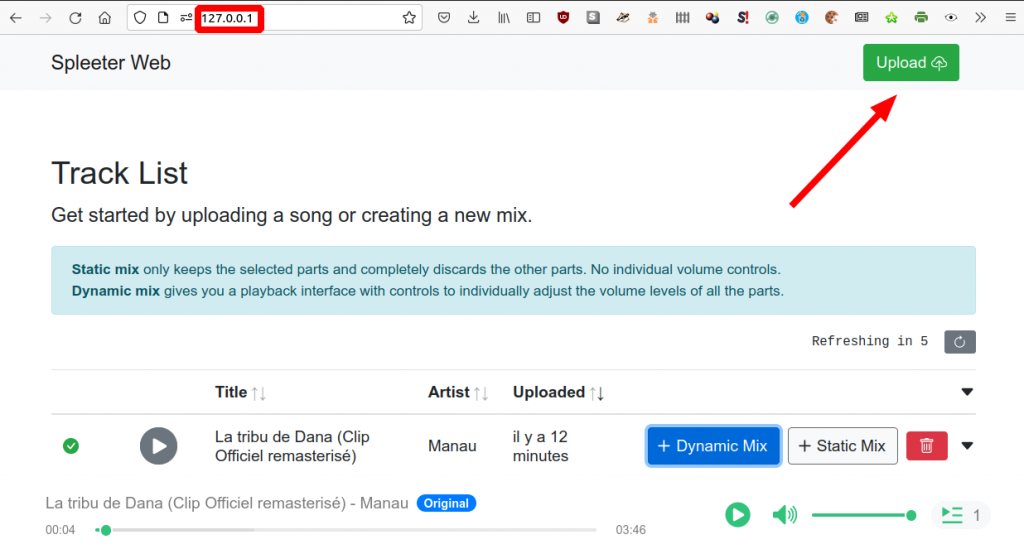
Accès à l’interface: Tape dans un navigateur, l’url: http:127.0.0.1
Charger sa musique préférée
Comment ajouter des musiques ?
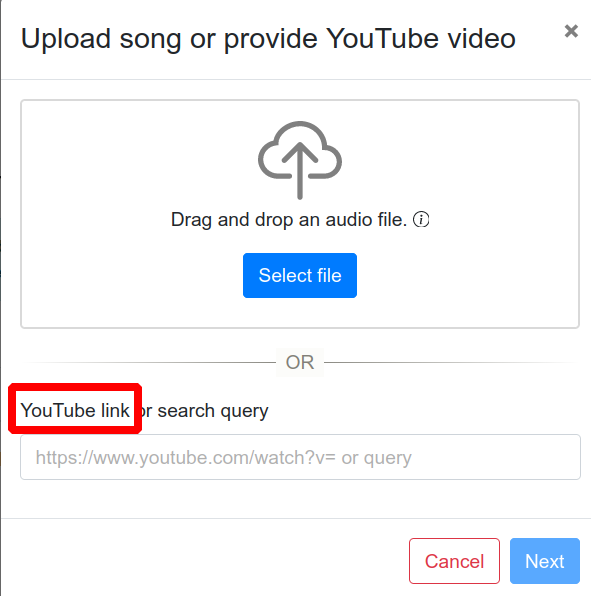
2 moyens pour ajouter des titres dans la base : – soit depuis ton pc si tu as déjà des mp3 – soit depuis Youtube , en indiquant le lien de la chanson. Spleeter est capable d’importer directement la chanson dans sa base
Créer le mix avec les pistes isolées
choisir le modèle d’algo. Par défaut , spleeter fait bien le taf
bitrate: 256 kbps
Le traitement dure 2 à 3 minutes en fonction du poids du fichier musical.
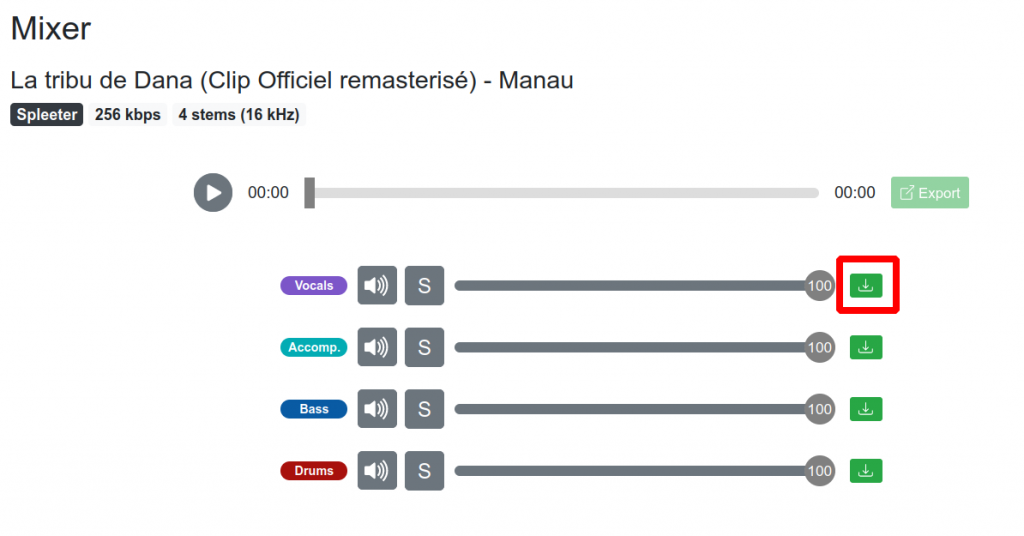
Et à la fin tu dois obtenir , les 4 pistes ! Pour y accéder clique sur l’icône du disque comme ceci:
Tu peux télécharger piste par piste en cliquant à droite en face de chacune d’elle sur l’icône vert:
And voilà! J’espère que comme moi tu auras bien fait mumuse avec Spleeter Web pour animer tes soirées!
Si un jour tu t’es essayé au montage vidéo, tu t’es peut être déjà retrouvé à pleurer devant le résultat obtenu après quelques heures d’assemblage: une vidéo avec un son décalé par rapport à l’image. Le truc bien rageant lorsque tu t’es fadé toute la partie « cut », incrustation et sous-titres. Une des raisons les plus courantes de ce désastre est … l’utilisation d’un smartphone comme caméra. Bizarre? Voici l’explication et la solution pour en finir avec de problème de décalage son/vidéo.
Pourquoi ce décalage de son/image ?
Pour sa facilité d’utilisation et les petits budgets, filmer avec son smartphone peut paraitre une bonne idée. D’autant plus si tu fais des lives. T’appuie sur l’appli et ça envoie le flux vidéo directement. La qualité de l’image est plutôt correcte.Mais s’il te vient l’idée de récupérer la vidéo pour en faire un montage, tu risques d’être déçu au moment du résultat final. C’est ici que les problèmes de décalage de son / image apparaissent alors que sur le live la synchro du son et de la vidéo était parfaite. Pourquoi le souci apparait-il après la phase de montage ?
Et bien c’est simple Jamy, lorsque tu filmes avec ton smartphone ce dernier est souvent configuré avec une fréquence d’images variables. Le nombre d’images par secondes peut osciller entre 2 et 30. Le souci c’est que le logiciel de montage que tu vas utiliser sera paramétré avec une fréquence d’images fixes. Donc quand tu insères ta vidéo sur la time line il va la lire constamment en 30 images par secondes et les passages de ta vidéo qui seront en 2 images/sec par exemple seront lu 15 fois plus vite. Et l’audio lui ne suivra pas cette cadence , il sera lu linéairement . D’où le décalage final entre le son et l’image.
La solution ?
L’application qui va nous permettre de resynchroniser le son avec l’image s’appelle:
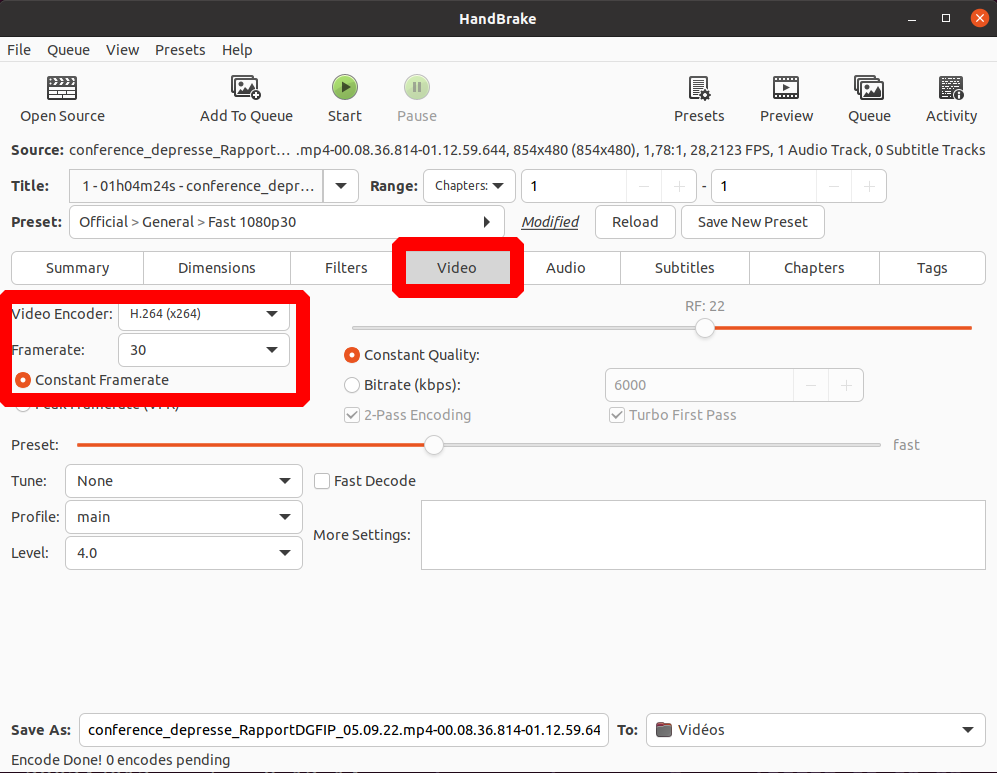
Elle va nous permettre de réencoder la video source issue du smartphone en framerate fixe.
handbrake est opensource et disponible sur Linux , Mac et windobe.
Perso, pour l’installer sur ma linux, j’ai utilisé le flatpack:
flatpak install HandBrake-1.5.1-x86_64.flatpak
Config pour réencoder la vidéo avec la synchro du son
Et voilà , la vidéo et le son sont calés . On peut dire qu’Handbrake est une belle découverte et m’a sauvé la vie sur ce coup là. Donc j’espère qu’il pourra t’aider aussi si un jour tu tombes sur ce type de problème

 Connexion