Vue lecture

Il y a de nouveaux articles disponibles, cliquez pour rafraîchir la page.
✇Korben

Carbonyl – Le navigateur qui va détrôner Chrome, Edge et Firefox
Vous êtes fatigué des navigateurs lourds et encombrants qui monopolisent toute votre bande passante et ralentissent votre ordinateur déjà à bout de souffle ?

Vous ne pouvez pas installer ni utiliser de navigateur sur votre ordinateur car votre administrateur système est un sociopathe ?

Et votre seule fenêtre sur le monde est votre terminal tout sombre ?

Alors j’ai un peu d’espoir pour vous ! Cela s’appelle Carbonyl et c’est navigateur basé sur Chromium conçu pour fonctionner dans un terminal. Et oui, vous avez bien lu, un navigateur dans un terminal !

Oui, je sais, j’ai abusé pour le titre de l’article mais c’est foufou et attention, rien à voir avec Lynx ou ce genre de choses !

Avec Carbonyl, vous pouvez naviguer sur le Web, regarder des vidéos et même exécuter du code en toute sécurité grâce à son protocole de communication REST et du chiffrement via HTTPS.
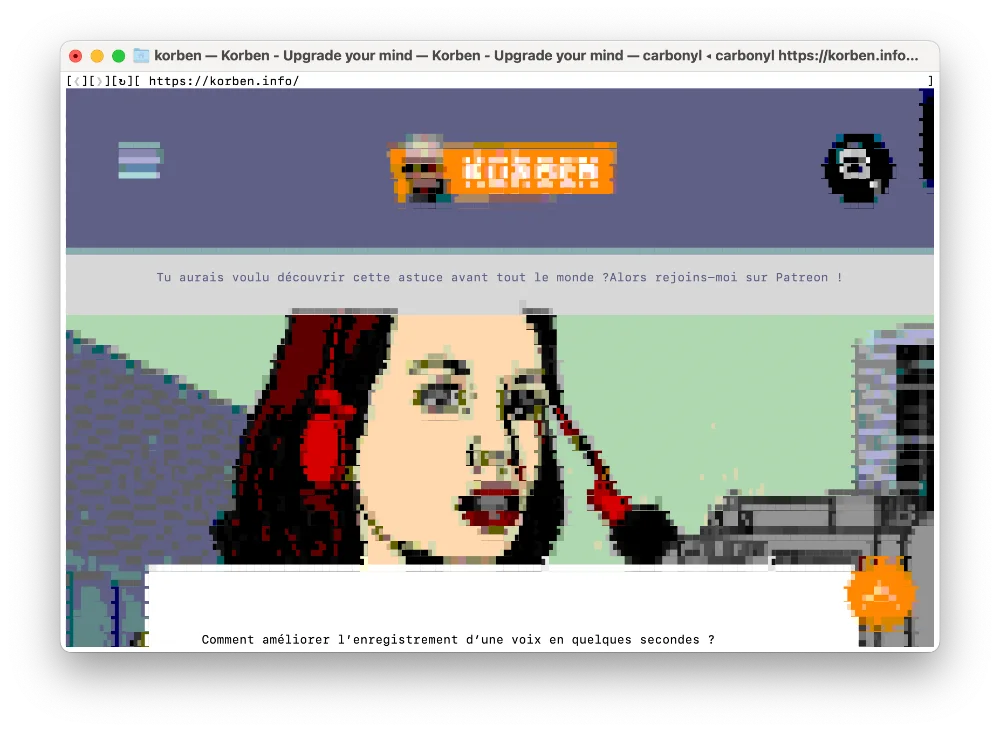
Capture d'écran de la page d'accueil de Carbonyl avec un moteur de recherche intégré

En plus d’être rapide, Carbonyl est léger et ne nécessite pas de gestionnaire de fenêtres (Server X…etc). Il fonctionne même via SSH et est doté d’une prise en charge totale de toutes les API Web, y compris WebGL, WebGPU, la lecture audio et vidéo, les animations, etc.

Carbonyl dispose également de fonctionnalités aux petits oignons comme une mise en page optimisée pour le terminal, une vitesse de démarrage de moins d’une seconde, une fréquence d’images de 60 FPS et une utilisation CPU totalement nulle lorsque vous ne faites rien avec (ce qui n’est pas le cas de Chrome ou de Firefox).

Carbonyl fonctionnera sous Linux, MacOS et Windows et nécessitera les mêmes dépendances que Chromium si vous êtes utilisateur de Linux. Les fans de MacOS et de Windows pourront par contre télécharger les versions compilées correspondantes à leur OS directement sur la page Github de Carbonyl.

Vous pouvez également l’installer avec npm comme ceci :

npm install --global carbonyl
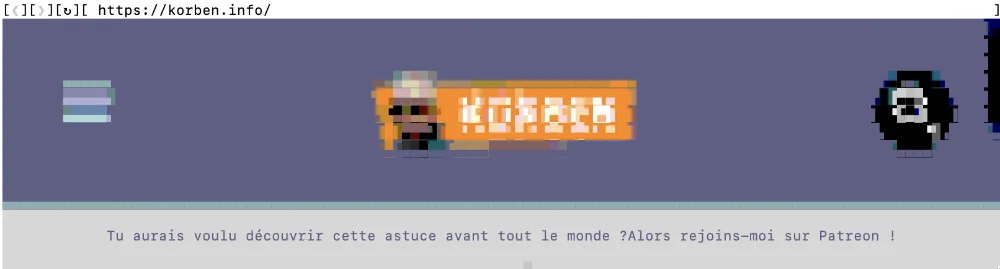
carbonyl https://korben.info

Ou directement via Docker :

docker run --rm -ti fathyb/carbonyl https://korben.info
Logo de Carbonyl, représentant la lettre C en bleu avec un effet de dégradé

En comparaison, Lynx que vous connaissez surement, ne prend pas en charge certaines normes du web modernes et ne peut pas exécuter de fonctions JavaScript ou WebAssembly. En ça, Carbonyl est donc nettement supérieur !

Même Browsh, dont je vous ai déjà parlé, fonctionne en mode headless et utilise des styles personnalisés pour la mise en page. Il est donc un peu moins léger et rapide que Carbonyl.

La seule limitation de Carbonyl est qu’il ne prend pas en charge le mode plein écran. Cependant, cela ne devrait pas trop vous freiner, je pense.

Bref, si vous voulez surfer sur les zinterwebzzz sans quitter votre foutu terminal, Carbonyl est fait pour vous.


✇Korben

Visualiser vos données sous forme de graphiques directement depuis votre terminal

Si vous manipulez régulièrement des données et que vous aimez d’un amour fou votre terminal, j’ai un super utilitaire pour vous. Il s’agit de YouPlot, un outil en ligne de commande qui vous permet de tracer des graphiques directement dans votre terminal.

YouPlot est compatible avec plusieurs types de graphiques comme des histogrammes, des diagrammes en barres, des graphiques de densité et même des boîtes à moustaches. Il est nourri par UnicodePlot, une bibliothèque de tracé de graphiques en texte qui vous permet de créer des visualisations de données de qualité supérieure directement dans votre terminal.

Pour installer YouPlot, vous pouvez utiliser la commande « brew install youplot » si vous utilisez macOS ou « gem install youplot » pour les autres systèmes d’exploitation équipés de Ruby.

Une fois que vous avez installé YouPlot, vous pouvez utiliser la commande « uplot » suivie d’un sous-commande pour tracer un graphique dans votre terminal.

Voici quelques exemples d’utilisation de YouPlot :

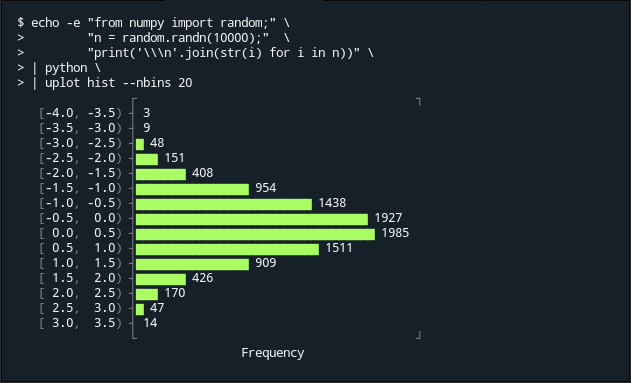
Pour créer un histogramme, vous pouvez utiliser la commande « uplot hist ». Par exemple, vous pouvez générer un histogramme des valeurs aléatoires en utilisant la commande :

echo -e "from numpy import random; n = random.randn(10000); print('\\n'.join(str(i) for i in n))" | python | uplot hist --nbins 20
Exemple de graphique en barres représentant les ventes mensuelles de votre entreprise

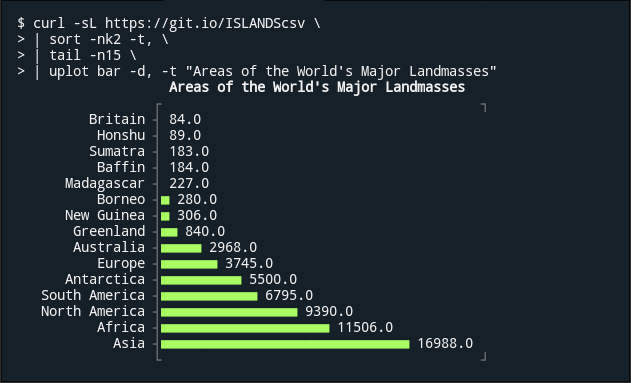
Pour créer un diagramme en barres, vous pouvez utiliser la commande « uplot bar ». Par exemple, vous pouvez générer un diagramme en barres des superficies des principales terres du monde en utilisant la commande :

curl -sL https://git.io/ISLANDScsv | sort -nk2 -t, | tail -n15 | uplot bar -d, -t "Areas of the World's Major Landmasses"
Capture d'écran de l'interface utilisateur d'un logiciel de visualisation de données

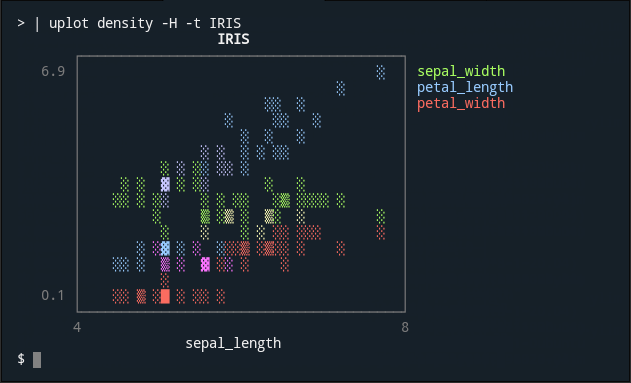
Pour créer un graphique de densité, vous pouvez utiliser la commande « uplot density ». Par exemple, vous pouvez générer un graphique de densité des données d’iris en utilisant la commande :

curl -sL https://git.io/IRIStsv | cut -f1-4 | uplot density -H -t IRIS
Graphique en courbes montrant l'évolution de la popularité d'un produit au fil du temps

Bref, c’est un outil super pratique pour les personnes qui travaillent régulièrement avec des données et qui ont besoin de créer rapidement des visualisations sans quitter leur terminal. C’est beaucoup plus barbu que de les générer dans Excel ^^ .

À découvrir ici.

❌