Vue lecture

Il y a de nouveaux articles disponibles, cliquez pour rafraîchir la page.
✇Constantin Boulanger

Comment intégrer facilement un système de paiement sur WordPress

Si vous avez un site WordPress et que vous souhaitez intégrer un système de paiement en ligne, cela peut sembler intimidant. Cependant, avec les bons outils et quelques connaissances techniques de base, il est possible d’intégrer facilement un système de paiement sur votre site WordPress. Dans cet article, nous allons explorer les différentes étapes pour intégrer un système de paiement sur WordPress afin que vous puissiez commencer à accepter des paiements en ligne rapidement et en toute sécurité.

Les plugins de paiement pour WordPress

WordPress est l’une des plateformes les plus populaires pour la création de sites web. Avec sa grande flexibilité, il permet à ses utilisateurs de créer des sites web performants et fonctionnels. Si vous cherchez à vendre des produits ou services en ligne, WordPress propose une grande variété de plugins de paiement pour faciliter le processus.

Les plugins de paiement pour WordPress sont conçus pour simplifier la gestion des paiements en ligne sur votre site Web. Ils offrent une solution sécurisée et flexible qui permet aux clients d’effectuer facilement leurs achats en utilisant différents modes de paiement tels que PayPal, Stripe, Square et bien d’autres encore.

L’un des avantages clés des plugins de paiement est qu’ils sont faciles à installer et à utiliser. Une fois installé sur votre site WordPress, vous pouvez commencer à accepter les paiements immédiatement sans avoir besoin d’une connaissance technique avancée.

En outre, ces plugins offrent également un niveau élevé de sécurité grâce au chiffrement SSL (Secure Socket Layer) qui protège vos transactions contre les fraudes potentielles tout en garantissant que les données personnelles restent confidentielles.

Il existe une multitude d’options disponibles lorsqu’il s’agit de choisir un plugin de paiement pour WordPress. Il est important d’en choisir un qui répondra aux besoins spécifiques du site Web ainsi qu’à ceux du propriétaire du site.

Que vous soyez débutant ou expert dans le domaine du commerce électronique, il y a toujours un plugin adapté à vos besoins spécifiques. N’hésitez pas donc pas prendre le temps nécessaire afin trouver celui qui convient parfaitement à votre projet e-commerce !

Comment configurer un système de paiement sur WordPress

Si vous voulez vendre des produits ou services sur votre site WordPress, il est essentiel de configurer un système de paiement sécurisé pour vos clients. Dans cet article, nous allons vous guider à travers les étapes nécessaires pour mettre en place un système de paiement efficace sur votre site WordPress.

Étape 1 : Choisissez une passerelle de paiement

La première étape consiste à choisir une passerelle de paiement qui convient à vos besoins. Il existe plusieurs options disponibles telles que PayPal, Stripe et Square. Chacune a ses avantages et inconvénients. Par exemple, PayPal est très populaire et facile à utiliser mais avec des frais plus élevés tandis que Stripe offre une intégration transparente mais peut être plus difficile à configurer pour les débutants.

Étape 2 : Installez un plugin de paiement

Une fois que vous avez choisi votre passerelle préférée, vous devez installer un plugin compatible avec cette dernière afin d’intégrer le système sur votre site WordPress. Les plugins populaires incluent WooCommerce (pour les boutiques en ligne), WPForms (pour les formulaires) ou encore Easy Digital Downloads (pour la vente digitale).

Étape 3 : Configurez le plugin

Après l’installation du plugin, la prochaine étape consiste à le configurer correctement selon vos besoins spécifiques et ceux de vos clients potentiels. Vous devrez ajouter des informations telles que les tarifs applicables aux différents produits/services proposés ainsi qu’un formulaire complet permettant aux utilisateurs d’entrer leurs informations personnelles.

Étape 4 : Testez le processus de commande

Une fois toutes ces étapes terminées, il est important d’effectuer plusieurs tests afin de vous assurer que le processus de commande fonctionne correctement et que les paiements sont traités sans problème. Vous pouvez effectuer des tests en utilisant une carte bancaire factice ou en demandant à un ami de faire un achat test.

En suivant ces étapes simples, vous serez en mesure de configurer facilement un système de paiement sécurisé sur votre site WordPress et ainsi offrir une expérience d’achat fluide à vos clients.

L’article Comment intégrer facilement un système de paiement sur WordPress est apparu en premier sur Constantin Boulanger.

✇SysKB

Comment Installer un Certificat SSL sur un serveur Apache 2 [Debian / Ubuntu]

Je vous propose dans ce tutoriel de découvrir comment installer un certificat SSL sur un serveur Apache sous Debian / Ubuntu. Cette étape est indispensable si vous souhaitez déployer un site sécurisé par HTTPS ou migrer un site web existant de HTTP vers HTTPS.

Sommaire

  1. Introduction
  2. Activer les modules requis pour utiliser SSL sur votre serveur Apache
  3. Déposer votre certificat SSL sur votre serveur
  4. Vérifier que votre serveur Apache écoute sur le port 443 (HTTPS)
  5. Déclarer un VirtualHost pour le HTTPS
  6. Activer le VirtualHost
  7. Vérifier le niveau de sécurité de votre site
  8. Et après ?

1 – Introduction

J’ai écris ce tutoriel dans le cadre de la migration de SysKB de HTTP vers HTTPS. Une migration motivée car Google pénalise depuis quelques mois les sites n’ayant pas migrés en HTTPS. Il était donc temps d’obtenir moi aussi mon petit cadenas vert vous indiquant que les informations qui circulent entres votre navigateur et mon site web sont chiffrées.

Ce tutoriel s’adresse à ceux qui comme moi hébergent leur site Web sur un serveur dédié ou un VPS (Virtual Private Server). Car contrairement à un hébergement de type mutualisé, c’est à vous de gérer la couche Apache de votre stack LAMP (Linux / Apache / MySQL / PHP). La plupart des tutos qui expliquent comment migrer un site HTTP vers HTTPS se contentent d’expliquer comment faire d’un point de vue WordPress et référencement Google, mais n’abordent pas le fait qu’il faut d’abord configurer Apache et déployer votre certificat sur votre serveur Apache. D’ailleurs vous allez le voir c’est assez simple.

SysKB est ainsi hébergé sur un VPS proposé chez 1&1. J’ai opté pour l’offre VPS Cloud XL qui me permet de disposer d’un serveur dédié virtuel performant avec du disque SSD, et suffisament de mémoire et de CPU pour supporter une charge de plusieurs milliers de connexions journalières. Le petit plus c’est que l’offre intègre un certificat SSL gratuit que vous pouvez activer et obtenir en 5 minutes depuis votre interface.

Si vous envisager de créer votre site Web je vous invite à consulter mon guide pour vous aider à choisir une solution d’hébergement pour WordPress.

Je résume, si vous avez un VPS et que vous souhaitez que votre site soit en HTTPS (ce que je vous recommande), suivez ce tuto pour paramétrer Apache.

Pour information, comme je suis un peu dingue, j’ai réalisé toutes les opérations suivantes en production. Après avoir fait une sauvegarde de ma base de données et après avoir enclenché un snapshot de mon VPS me permettant de revenir en arrière au cas où. Pas si dingue finalement.

2 – Activer les modules requis pour utiliser SSL sur votre serveur Apache

Activer le module SSL

Après avoir ouvert une session PuTTy sur votre serveur tapez simplement la commande suivante pour activer le module SSL. Un message vous indiquera clairement si le module est déjà ou non déployé.

a2enmod ssl

Activer le module headers

De la même manière cette commande vous permet d’activer le module Header. Ce module, dont l’installation est fortement recommandé par Google, permet d’activer la directive HSTS.

a2enmod headers

Redémarrer le service Apache

Le redémarrage de votre serveur Apache permet d’activer les deux modules précédemment activés. Ce redémarrage prend à peine quelques secondes sans impact notable sur votre production.

service apache2 restart

3 – Déposer votre certificat SSL sur votre serveur

Création du répertoire qui contiendra le certificat SSL

Il est d’usage de stocker les certificats SSL en respectant cette arborescence, mais ce n’est pas une obligation surtout si vous n’avez qu’un seul site. Remplacez domaine-com par votre propre domaine.

mkdir /etc/ssl/domaine-com/

Déposer votre certificat SSL dans le répertoire

Après avoir commandé votre certificat SSL vous avez plusieurs fichiers à récupérer :

  • Le certificat SSL : Il s’agit d’un fichier au format .cer ou en .crt
  • Votre clé privée : Il s’agit d’un fichier au format .key
  • Le certificat intermédiaire : Il s’agit d’un fichier au format .cer ou en .crt

Une fois que vous avez récupéré ces fichiers vous devez les déposer dans le répertoire précédemment créé. Pour cela je vous recommande d’utiliser un logiciel comme WinSCP qui vous permet d’accéder à l’arborescence de votre serveur via une interface graphique. Voici ce que cela donne pour mon site SysKB.

4 – Vérifier que votre serveur Apache écoute sur le port 443 (HTTPS)

Par défaut Apache écoute sur les ports 80 et 443. Cela signifie qu’il est déjà configuré pour recevoir des requêtes en HTTP et HTTPS. Exécutez la commande netstat afin de vérifier si c’est bien le cas :

netstat -tanpu | grep "LISTEN" | grep "443"

Si aucun processus Apache n’est en écoute sur le port 443 c’est qu’il n’est pas paramétré. Pour cela identifié le fichier qui permet de configurer les ports en écoute en tapant la commande suivante :

grep -R "Listen" /etc/apache2

Modifier le fichier correspondant au “Listen 80” et ajoutez simplement le code suivant qui indique simplement à Apache d’écouter sur le port 443 si le module SSL est installé, ce qui est notre cas :

<IfModule mod_ssl.c>
Listen 443
</IfModule>

Redémarrer Apache :

service apache2 restart

Vérifiez de nouveau si Apache écoute sur le port 443 :

netstat -tanpu | grep "LISTEN" | grep "443"

5 – Déclarer un VirtualHost pour le HTTPS

Pour accéder à votre site Web il existe par défaut un VirtualHost. Les serveurs Apache qui contiennent plusieurs sites contiennent autant de VirtualHost que de sites hébergés.

Pour accéder à votre site en HTTPS il faut créer un VirtualHost dédié. Pour cela il suffit de dupliquer le VirtualHost existant et de le configurer pour HTTPS. C’est beaucoup plus simple de procéder ainsi car vous êtes certains de ne pas faire de mauvaises manipulations.

Accéder au dossier contenant tous les VirtualHost disponibles:

cd /etc/apache2/sites-available

Lister les fichiers présents dans ce répertoire :

ls -la

Vous devez identifier le fichier de configuration contenant le VirtualHost correspondant à votre site HTTP. Si vous n’avez qu’un seul site il n’y aura qu’un seul fichier mais si votre serveur gère des dizaines de domaines et sous domaines vous gagnerez du temps à faire un grep :

grep -R "remplacer-par-le-domaine-concerne" /etc/apache2

Une fois que vous avez identifié le bon fichier il suffit de le dupliquer et le renommer. Dans cet exemple je duplique mon fichier de configuration nommé 000-default.conf en 000-default-ssl.conf.

cp 000-default.conf 000-default-ssl.conf

Configurer le VirtualHost pour le protocole HTTPS :

Modifiez le fichier dupliqué avec la commande nano ou avec WinSCP.

En début de fichier remplacez le port 80 du VirtualHost par le port 443 comme ceci : <VirtualHost *:443>

Ajoutez ensuite les instructions suivantes juste avant le </VirtualHost>

# On active le SSL
SSLEngine On

# On active tous les protocoles (TLS v1.0, TLS v1.1 et TLS v1.2), mais on désactive SSL v2 et v3 (obsolètes et remplacés par TLS)
SSLProtocol All -SSLv3 -SSLv2

# On active les méthodes de chiffrement, et on désactive les méthodes de chiffrement non sécurisés (par la présente d'un !)
SSLCipherSuite HIGH:!aNULL:!MD5:!ADH:!RC4:!DH

# On demande au navigateur de sélectionner une méthode de chiffrement en respectant l'ordre envoyée par le serveur (HIGH uniquement)
SSLHonorCipherOrder on

# On renseigne le chemin vers le certificat SSL de l'adresse à sécuriser
SSLCertificateFile "/etc/ssl/votre-domaine-fr/www-votre-domaine-fr.cer"

# On renseigne le chemin vers la clée privée correspondant au certificat SSL de l'adresse à sécuriser
SSLCertificateKeyFile "/etc/ssl/votre-domaine-fr/www-votre-domaine-fr.key"

# On renseigne le chemin vers le certificat SSL racine, puis vers le(s) certificat(s) SSL intermédiaire(s).
# Si vous disposez de plusieurs certificats intermédiaires, vous pouvez ajouter d'autres directives SSLCACertificateFile.
SSLCACertificateFile "/etc/ssl/votre-domaine-fr/certificat-intermediaire.cer"

Header always set Strict-Transport-Security "max-age=15768000"

Modifiez les chemins d’accès et les intitulés des différents certificats afin qu’ils correspondent à ceux que vous avez déposé à l’étape 3. Vous pouvez supprimer tout le pavé en rouge car l’utilisation des certificats racine et intermédiaires sont optionnels.

6 – Activer le VirtualHost

Activer le VirtualHost dans Apache

Il s’agit maintenant d’activer votre nouveau VirtualHost

a2ensite nom-du-vhost-ssl
# Pour désactiver le vhost si vous avez commis une erreur de configuration :
# Executez : a2dissite nom-du-vhost-ssl

Recharger la configuration d’Apache

Et enfin charger la nouvelle configuration. On aurait pu redémarrrer entièrement le service Apache, mais le Reload suffit.

service apache2 reload

A cette étape votre site est désormais accessible en HTTPS

7 – Vérifier le bon fonctionnement du certificat et le niveau de sécurité de votre site

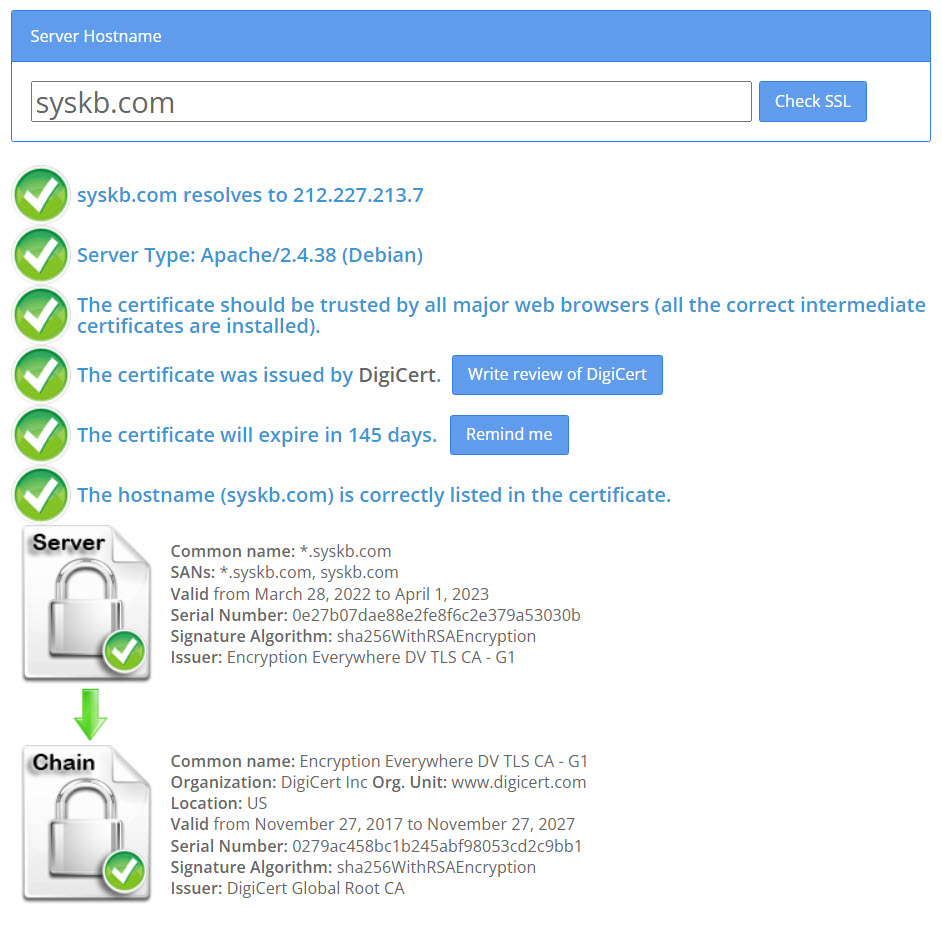
Vérifiez que votre certificat est bien installé grâce au site SSL Checker

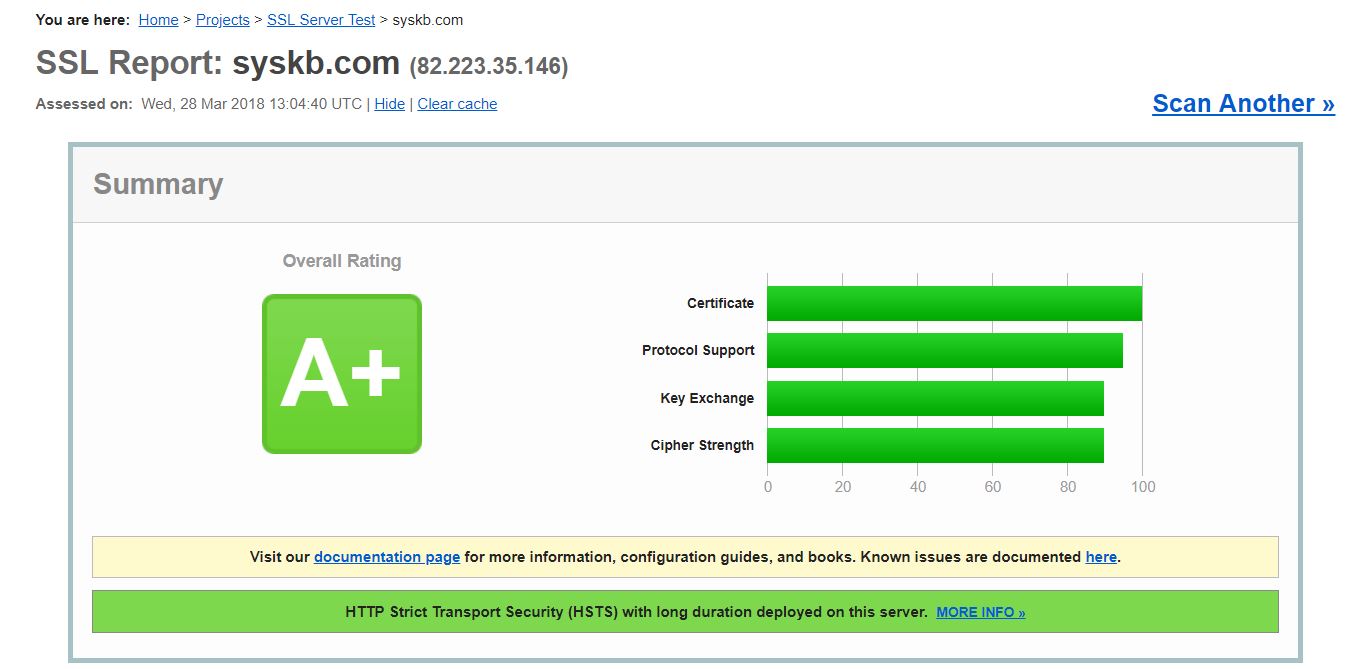
Connectez vous ensuite sur le site SSLLabs.com pour contrôler si votre serveur est bien sécurisé.

Sans la directive HSTS que l’on a configuré en début de tutoriel vous obtiendrez la note “A“, avec le HSTS vous obtenez un “A+

Et après ?

A cette étape votre site est déjà accessible en HTTPS.

Mais il y a encore quelques opérations a effectuer pour que tout soit complètement opérationnel :

  • Effectuer une redirection HTTP vers HTTPS dans votre .htaccess pour éviter le Duplicate Content.
  • Remplacer tous les liens internes HTTP de votre site par HTTPS avec l’extension pour WordPress Search and Replace DB.
  • Vérifier qu’il n’y ait pas d’extensions récalcitrantes qui font des appels en HTTP. C’est très simple à savoir, votre site sera sécurisé mais vous risquez de ne pas avoir le cadenas vert.
  •  Ajoutez la version HTTPS de votre site dans Google Webmaster Tools. Ne retirez pas l’ancien car Google exige que toutes les versions de vos sites soient renseignées afin justement de ne pas vous pénaliser pour Duplicate Content. Dans la version HTTPS pensez à ajouter votre fichier https://votre-site-fr/sitemap_index.xml. Dans 10 à 15 jours dès que Google aura indexé vos pages en HTTPS vous pourrez retirer le sitemap de votre la propriété HTTP Google Webmaster Tools. Ceci étant cela n’a aucun impact sur l’indexation de votre site.
  • Pensez également à mettre à jour Google Analytics.

Pour cela j’ai suivi le tutoriel Comment passer son site WordPress en HTTPS à la section 9 choses à faire absolument après l’activation du HTTPS.

Cet article original intitulé Comment Installer un Certificat SSL sur un serveur Apache 2 [Debian / Ubuntu] a été publié la première sur SysKB.

✇Constantin Boulanger

5 idées reçues sur WordPress !

WordPress est l’un des systèmes de gestion de contenu les plus populaires au monde. Il alimente plus de 40% des sites Web sur Internet. Cependant, il existe de nombreuses idées reçues sur cette plateforme, qui peuvent décourager les gens de l’utiliser. Dans cet article, nous allons passer en revue certaines de ces idées reçues et expliquer comment les corriger ou les « contourner ».

WordPress est juste pour les blogs

L’une des idées reçues les plus courantes sur WordPress est que c’est juste bon à faire des blogs. Pourtant, cette affirmation est loin d’être vraie. WordPress est un CMS (système de gestion de contenu) très flexible et peut être utilisé pour tous les types de sites Web, y compris les sites d’entreprises, les sites d’e-commerce, les portfolios en ligne et plus encore. En fait, de nombreuses grandes entreprises, comme Sony Music et The New Yorker, utilisent WordPress pour leurs sites Web.

Il existe de nombreux thèmes et plugins disponibles pour personnaliser votre site Web WordPress selon vos besoins. Par exemple, si vous gérez un site de e-commerce, vous pouvez utiliser WooCommerce, une extension WordPress gratuite et facile à utiliser pour créer une boutique en ligne. Avec WordPress, les possibilités sont infinies.

WordPress n’est pas sécurisé

Une autre affirmation courante est que WordPress n’est pas sécurisé. Cependant, cette idée est fausse. WordPress est en fait l’une des plateformes les plus sécurisées disponibles. Les développeurs de WordPress publient régulièrement des mises à jour de sécurité pour s’assurer que la plateforme est à jour avec les dernières menaces de sécurité.

De plus, il existe de nombreuses extensions et plugins de sécurité disponibles pour renforcer encore la sécurité de votre site WordPress. Par exemple, vous pouvez utiliser des plugins tels que Wordfence Security, iThemes Security ou All In One WP Security & Firewall pour renforcer la sécurité de votre site.

Il est également important de noter que la sécurité de votre site dépend en grande partie de vous. Vous devez utiliser des mots de passe forts et uniques, limiter l’accès à votre site Web et effectuer des sauvegardes régulières pour protéger votre site contre les attaques potentielles.

Les thèmes gratuits sont de mauvaise qualité

Une autre idée reçue est que les thèmes gratuits disponibles sur WordPress sont de mauvaise qualité. Cependant, cette idée est également fausse. Il existe de nombreux thèmes gratuits de qualité disponibles sur WordPress. Toutefois, il est vrai que certains thèmes gratuits peuvent être de qualité inférieure ou contiennent des erreurs de développement, pour autant, ça n’en est pas moins fréquent sur les thèmes payants, achetés sur Themefortest et compagnie…

Il est donc important de faire vos recherches avant d’installer un thème gratuit et de vérifier les critiques et les notes des utilisateurs. Vous pouvez également envisager d’utiliser des thèmes payants, qui offrent souvent une meilleure qualité, un meilleur support et des mises à jour régulières.

WordPress est difficile à utiliser

Certaines personnes pensent par ailleurs que WordPress est difficile à utiliser. Pourtant, cette idée est incroyablement fausse. WordPress est en fait une plateforme très « user-friendly », qui est facile à apprendre et à utiliser. Vous n’avez pas besoin de compétences en programmation pour utiliser WordPress. Il vous suffit de connaître les bases de l’utilisation d’un ordinateur et d’une souris.

De plus, WordPress est livré avec un tableau de bord intuitif qui vous permet de gérer facilement votre site Web. Vous pouvez aisément ajouter ou modifier du contenu, installer des thèmes et des plugins, gérer les commentaires et bien plus encore. De plus, il existe de nombreuses ressources en ligne, telles que des tutoriels vidéo et des forums d’utilisateurs, pour vous aider à apprendre à utiliser WordPress.

Les sites WordPress sont lents

Une autre idée fausse courante est que les sites Web WordPress sont lents. Cependant, cette idée est souvent due à une mauvaise configuration ou à l’utilisation de thèmes ou de plugins de mauvaise qualité ou en trop grande quantité.

Il est vrai que l’installation de trop de plugins peut ralentir votre site Web. C’est pourquoi il est important de n’installer que les plugins dont vous avez besoin et de les mettre à jour régulièrement. De plus, l’utilisation de thèmes de qualité inférieure ou mal codés peut également ralentir votre site Web.

Cependant, il est tout à fait possible d’optimiser votre site Web WordPress pour une vitesse maximale. Vous pouvez utiliser des plugins de cache tels que WP Rocket ou W3 Total Cache pour accélérer votre site Web. Vous pouvez également optimiser vos images, utiliser un service d’hébergement rapide et utiliser un thème de qualité supérieure pour améliorer la vitesse de votre site. N’hésitez pas à me contacter pour avoir un avis d’expert !

En conclusion, il existe de nombreuses idées reçues courantes sur WordPress, mais la plupart d’entre elles ne sont pas liées à WordPress mais à la mauvaise utilisation de ce dernier. C’est également lié à l’énorme quantité de web marketeurs ou « développeurs » de passages que l’utilisent et qui en font n’importe quoi. Ne vous laissez donc pas avoir par n’importe quelle personne.

WordPress est une plateforme flexible et sécurisée qui peut être utilisée pour tous les types de sites Web. Il est également convivial et facile à utiliser. Avec un peu de recherche et d’optimisation, vous pouvez créer un site WordPress rapide et efficace qui répond à tous vos besoins en matière de site Web.

L’article 5 idées reçues sur WordPress ! est apparu en premier sur Constantin Boulanger.

✇Constantin Boulanger

Quel est le meilleur module de cache pour WordPress ?

En tant que système de gestion de contenu (CMS) le plus populaire au monde, WordPress est devenu le choix privilégié des entreprises et des particuliers qui souhaitent gérer leur site web en ligne. Toutefois, à mesure que le nombre de visiteurs augmente, les performances du site web peuvent en pâtir, ce qui se traduit par des temps de chargement plus longs et une diminution de l’expérience utilisateur. Pour remédier à ce problème, les développeurs ont commencé à utiliser des plugins de mise en cache pour accélérer leurs sites web WordPress.

La mise en cache consiste à créer une version statique d’une page web qui est ensuite enregistrée dans la mémoire cache du navigateur pour référence ultérieure. Ainsi, chaque fois qu’un utilisateur visite une page, celle-ci n’a pas besoin d’être chargée depuis le serveur, ce qui réduit considérablement les temps de chargement. Il existe plusieurs modules de mise en cache pour WordPress, chacun offrant des fonctionnalités différentes qui peuvent améliorer les performances du site.

Dans cet article, nous allons examiner quelques-uns des plugins de mise en cache les plus populaires pour WordPress et comparer leurs caractéristiques pour t’aider à choisir celui qui convient le mieux à ton site web. Nous examinerons chaque plugin en fonction de son efficacité à réduire la charge.

Introduction à la mise en cache dans WordPress et ses avantages

La mise en cache est une technique essentielle pour améliorer les performances et la vitesse d’un site web WordPress. Elle consiste à stocker temporairement les données d’un site web dans un cache, réduisant ainsi le nombre de requêtes de base de données nécessaires pour générer une page web. Cette technique permet d’accélérer considérablement les temps de chargement des sites web, d’améliorer l’expérience des utilisateurs et de réduire les taux de rebond. La mise en cache peut être considérée comme un élément essentiel de l’optimisation des sites web, car elle réduit la latence, diminue l’utilisation des ressources du serveur et améliore l’évolutivité des applications web. Dans ce document, nous allons discuter en détail de la mise en cache dans WordPress et mettre en évidence ses avantages. À la fin de ce document, nous aurons une compréhension claire de l’importance de la mise en cache et de la manière dont elle peut être mise en œuvre dans WordPress.

Explication des différents types de modules de mise en cache pour WordPress

Avant de se demander quel est le meilleur module de mise en cache pour WordPress, il est important de comprendre les différents types de modules de mise en cache disponibles. Les modules de mise en cache WordPress sont des composants logiciels qui stockent temporairement les éléments et les données d’une page web dans un cache, ce qui permet une livraison plus rapide du contenu aux visiteurs du site web. Les trois principaux types de modules de mise en cache pour WordPress sont la mise en cache des pages, la mise en cache des objets et la mise en cache des bases de données. La mise en cache des pages crée une copie statique d’une page web pour une diffusion plus rapide aux visiteurs suivants. La mise en cache d’objets, sur lequel j’ai déjà fait un article, stocke des informations sur les requêtes de base de données et d’autres opérations coûteuses, ce qui permet un accès plus rapide lors des requêtes suivantes. La mise en cache des bases de données stocke les données fréquemment consultées dans la mémoire vive du serveur, ce qui réduit la nécessité d’interroger la base de données et améliore les temps de chargement des pages. Comprendre ces différents types de modules de mise en cache peut aider à prendre une décision éclairée sur celui qui convient le mieux à un site web WordPress particulier.

Comparaison entre WP Super Cache et W3 Total Cache

Lorsqu’il s’agit de choisir un module de mise en cache pour WordPress, WP Super Cache et W3 Total Cache sont deux des options les plus populaires disponibles. Ces deux modules de mise en cache ont le même objectif ultime : améliorer les performances et la rapidité du site web en mettant le contenu en cache, mais ils ont des approches différentes pour y parvenir. WP Super Cache est un plugin conçu pour être facile à utiliser et pour fournir des options de configuration simples pour la mise en cache, tandis que W3 Total Cache offre des fonctionnalités plus avancées et peut améliorer les performances pour les contenus statiques et dynamiques. En fin de compte, le choix entre ces deux modules dépendra des besoins spécifiques et du niveau de contrôle souhaité sur la configuration de la mise en cache du site web.

Vue d’ensemble de WP Fastest Cache et de ses fonctionnalités

WP Fastest Cache est un module de mise en cache populaire pour WordPress qui est conçu pour améliorer les performances des sites web en réduisant le temps de chargement des pages. Le module est facile à installer et à configurer, et est livré avec une variété de fonctionnalités qui en font un excellent choix pour les utilisateurs de WordPress. Les principales fonctionnalités de WP Fastest Cache comprennent la mise en cache des pages, la mise en cache du navigateur, la compression Gzip, la minification du HTML, du CSS et du JavaScript, le cache de préchargement et la désactivation du cache pour des pages ou des agents utilisateurs spécifiques. Ces fonctionnalités fonctionnent ensemble pour optimiser les performances du site web et réduire la charge du serveur, ce qui se traduit par des temps de chargement des pages plus rapides, une expérience utilisateur améliorée et un meilleur classement dans les moteurs de recherche. Dans l’ensemble, WP Fastest Cache est un outil puissant pour tous ceux qui cherchent à améliorer la vitesse et les performances de leur site WordPress.

Explication de LiteSpeed Cache et de ses avantages

LiteSpeed Cache est un module de mise en cache pour WordPress qui fournit une mise en cache des pages côté serveur pour accélérer les performances du site web. Il fonctionne en stockant les pages fréquemment consultées dans la mémoire et en les servant aux utilisateurs en tant que versions mises en cache sans avoir besoin d’un traitement complexe côté serveur. Il en résulte des temps de chargement plus rapides et une charge de serveur réduite, ce qui en fait une solution idéale pour les sites web à fort trafic.

LiteSpeed Cache est livré avec une gamme d’avantages, y compris des techniques d’optimisation avancées telles que le chargement paresseux des images, la minification du HTML/CSS/JS, et l’optimisation de la base de données. Le plugin inclut également la prise en charge des protocoles HTTP/2 et QUIC, qui améliorent tous deux la vitesse et la sécurité des sites web. Un autre avantage significatif de LiteSpeed Cache est sa compatibilité avec diverses solutions d’hébergement, y compris les plans d’hébergement partagé, ce qui en fait une option appropriée pour les utilisateurs avec tous les budgets et les exigences d’hébergement. Dans l’ensemble, LiteSpeed Cache est un excellent choix pour les utilisateurs de WordPress qui cherchent à optimiser les performances de leur site web et à améliorer l’expérience des utilisateurs.

Comparaison entre Swift Performance Lite et WP Rocket

Lorsqu’il s’agit de choisir le meilleur module de mise en cache pour WordPress, deux options populaires se distinguent : Swift Performance Lite et WP Rocket. Ces deux plugins offrent un large éventail de fonctionnalités de mise en cache qui peuvent accélérer le fonctionnement du site web et améliorer ses performances générales. Pour déterminer lequel est le mieux adapté à ses besoins, il est important de comparer et d’évaluer leurs caractéristiques respectives. Swift Performance Lite offre des fonctionnalités avancées telles que l’optimisation des images, le nettoyage de la base de données et la minification du code CSS et HTML. D’autre part, WP Rocket offre une interface transparente avec des options préconfigurées qui le rendent facile à utiliser pour les débutants. WP Rocket offre également des fonctionnalités supplémentaires telles que le préchargement du cache, l’optimisation de Google Font et le chargement paresseux. En fin de compte, le meilleur module de mise en cache pour un site WordPress dépend des besoins spécifiques et des préférences de l’utilisateur.

Aperçu de Comet Cache et de ses fonctionnalités

Comet Cache, anciennement connu sous le nom de ZenCache, est un plugin de mise en cache pour les sites WordPress conçu pour améliorer les performances des sites web en optimisant la vitesse de chargement des pages. Il offre une gamme de fonctionnalités puissantes, notamment des options de mise en cache avancées, la mise en cache des pages, la mise en cache du navigateur et un cache HTTP/HTTPS personnalisable. Comet Cache dispose d’une interface simple et intuitive qui permet aux utilisateurs de personnaliser les paramètres en fonction de leurs préférences, de sorte que même les personnes ayant peu d’expérience technique peuvent utiliser ces fonctions de mise en cache. En outre, Comet Cache comprend une série de fonctions qui facilitent la gestion et la fonctionnalité du cache, comme la prise en charge de la mise en cache des appareils mobiles, des utilisateurs connectés et des connexions SSL. Ces caractéristiques font de Comet Cache un choix idéal pour tous ceux qui cherchent à optimiser les performances de leur site WordPress avec un module de mise en cache efficace.

En conclusion, le choix du meilleur module de mise en cache pour WordPress dépend des besoins et des exigences spécifiques du site web. WP Rocket, W3 Total Cache et WP Super Cache sont les modules de mise en cache les plus populaires dans la communauté WordPress. Chacun d’entre eux a ses avantages et ses inconvénients, et il est essentiel de prendre en compte des facteurs tels que la facilité d’utilisation, la vitesse, la compatibilité et l’assistance avant de prendre une décision. En fin de compte, investir dans un module de mise en cache fiable pour WordPress améliorera les performances, la vitesse et l’expérience de l’utilisateur, ce qui se traduira par un meilleur classement dans les moteurs de recherche, une augmentation du trafic et de l’engagement et, en fin de compte, une augmentation des revenus pour l’entreprise.

L’article Quel est le meilleur module de cache pour WordPress ? est apparu en premier sur Constantin Boulanger.

✇Quick-Tutoriel.com

Pourquoi collaborer avec une agence SEO ?

Pour attirer un maximum de clients sur vos produits ou vos services, il est indispensable de disposer de tous les bagages dans le domaine du référencement naturel et optimiser ce dernier. Les moteurs de recherche les plus utilisés comme Google mettent en place des règlements spécifiques qui doivent être suivies de manière optimale pour disposer …
✇tutox.fr

Monter sa stack docker pour wordpress

Dernière mise a jour 18 Déc 2022 a 04:11

L’autre jour, Monsieur WordPress m’a rappelé que la version de php que j’utilise pour mon blog était obsolète. En effet, je suis en 7.4 et il est vivement conseillé de passer à php8. La montée de version de php n’est pas une opération anodine : des plugins peuvent péter, des templates s’abîmés. Alors comme toute migration de cette importance, Il est vivement conseillé d’anticiper ses éventuels effets de bord  sur un environnement de tests, où l’on pourra tout casser à volonté. D’habitude, je travaille sur une VM avec apache ou j’héberge une copie de mon blog . Mais là je me dis, que dans une démarche de sobriété (noooooon sudo systemctl stop bulshit) ce serait l’occasion parfaite pour remettre le nez dans docker et monter ma stack wordpress de dev.

Donc le but de ce billet avoir un environnement de tests pour wordpress qui soit identique avec celui qui fait tourner mon blog en prod. Je pars du principe que tu as déjà installé docker-compose sur ton host.

On va y aller par étapes:
1 – sauvegarder données du blog wordpress en prod
2 – monter la stack avec docker-compose
3 – réintégrer les données (base sql + fichiers)

Donc j’aurais besoin:
– 1 conteneur apache
– 1 conteneur phpmyadmin
– 1 conteneur mariadb

Afin de simplifier , j’ai volontairement zapper la partie reverse proxy et https. ce sera l’objet d’un prochain billet.

1 – Sauvegarde du blog actuel

Toujours l’occasion de revérifier qu’elles sont fonctionnelles 🙂
– le fichier sql du dump de la bdd
– les fichiers data wordpress (dans /var/www/wordpress/wp-content) et le fichier wp-config.php

2 – Créer le docker-compose

  • être iso avec la prod (versions php ,mariadb,wordpress)
  • avoir un fichier .env qui centralise variables d’environnement

Pour le docker-compose:

version: '3.3'

services:
   db:
     container_name: mariadb-wp
     image: mariadb:10.3.34
     env_file: .env
     volumes:
       - wp_db:/var/lib/mysql/
     restart: always
     networks:
     - wp

   wordpress:
     depends_on:
       - db
     container_name: wordpress
     image: wordpress:6.0-php8.1-apache
     volumes:
       - wp_statics:/var/www/html/
     ports:
       - 8087:80
     restart: always
     networks:
     - wp

   phpmyadmin:
     depends_on:
       - db
     image: phpmyadmin/phpmyadmin
     restart: always
     ports:
       - 8088:80
     environment:
       PMA_HOST: db
     networks:
     - wp

networks:
  wp:
    driver: bridge

volumes:
  wp_db:
    driver: local
    driver_opts:
      o: bind
      type: none
      device: /srv/wordpress/db
  wp_html:
    driver: local
    driver_opts:
      o: bind
      type: none
      device: /srv/wordpress/html

3 – Créer un fichier .env

copier/coller les lignes et adapter avec les valeurs qui vont bien:

MARIADB_ROOT_PASSWORD: mdpcomplexce
MARIADB_DATABASE: wordpress
MARIADB_USER: userbase
MARIADB_PASSWORD: xxxxxx

pour le conteneur wordpress:

WORDPRESS_DB_HOST: db:3306
WORDPRESS_DB_USER: userbase
WORDPRESS_DB_PASSWORD: xxxxxx

Créer les volumes:
mkdir /srv/wordpress/{db,html}

Lancer la stack:
docker-compose up -d

on vérifie que nos conteneurs s’exécutent bien :
docker ps

Si jamais le status est en « exited » , on vérifie les logs pour débuguer:
docker logs mariadb-wp

Si besoin , se connecter au conteneur mariadb par ex et tester la connexion au sgbd:
docker exec -it mariadb-wp /bin/bash

Créer l’utilisateur de la base de données:
mysql> CREATE USER ‘user’@’localhost’ IDENTIFIED BY ‘password’;
Query OK, 0 rows affected (0.00 sec)

mysql> GRANT ALL PRIVILEGES ON * . * TO ‘user’@’localhost’;
Query OK, 0 rows affected, 1 warning (0.00 sec)

mysql> FLUSH PRIVILEGES;
Query OK, 0 rows affected (0.00 sec)

4 – Éditer le wp-config:

Réintégrer et copier le fichier wp-config.php du blog de prod: 
sudo cp backup/wordpress/wp-config.php /srv/wordpress/html/

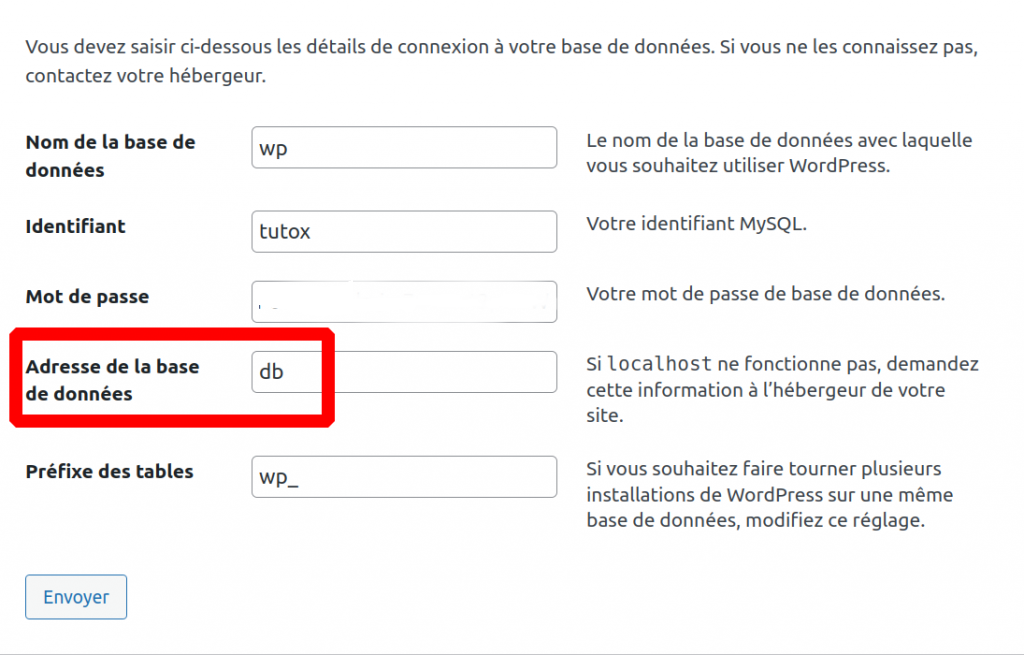
Vérifizer les lignes suivantes et au besoin adapter avec les bonnes valeurs, mais normalement ya rien à toucher:

/** Nom de la base de donnée */
define( ‘DB_NAME’, ‘wp’ );

/** Utilisateur de la base de données MySQL. */
define( ‘DB_USER’, ‘tutox’ );

define( ‘DB_PASSWORD’, ‘ pasworddedingue’ );

/** Adresse de l’hébergement MySQL. */
define( ‘DB_HOST’, ‘localhost’ );

Parfois, pour le DB_HOST il faut mettre le nom du service docker , ici appelé ‘db’ dans le docker-compose.
C’est ici aussi qu’il faut préciser le port sur lequel écoute mariadb. Parfois on le change car on a déja un service sql qui tourne sur le 3306. Donc là on pourrait mettre par ex: localhost:3307 ou db:3307.

5 – Importer la base sql

docker exec -i conteneur mysql -uroot -pmotdepassecomplexe < backups/blog.sql

6 – Synchroniser les fichiers:

sudo rsync -azv backups/blog/wp-content/ /srv/wordpress/html/wp-content/

Vérifier les droits, si pas bons alors:

chown $user -R /srv/wordpress/statics/wp-content/

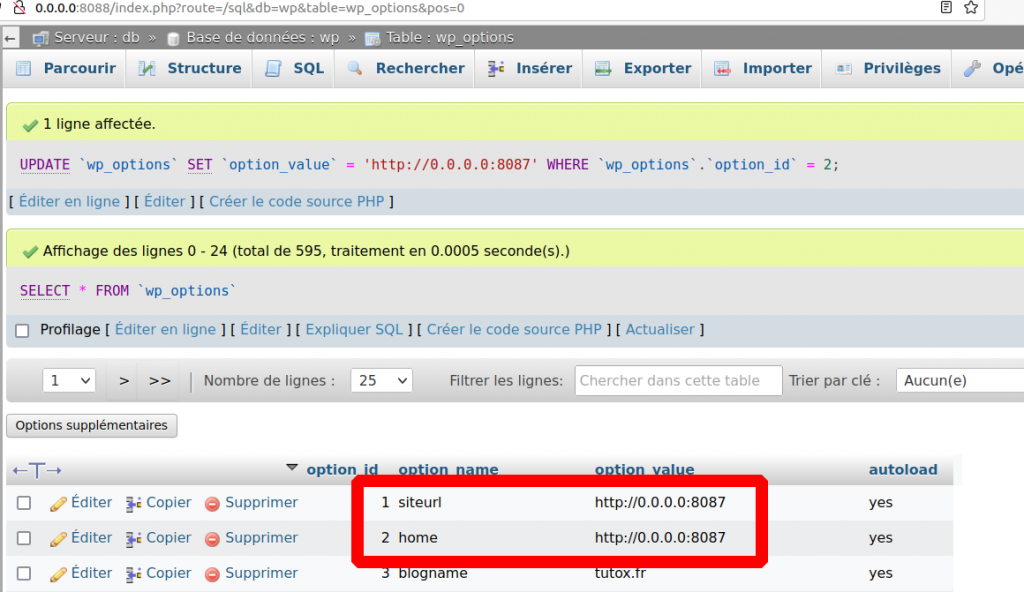
7 – Modifier les URL du site:

Ouvrir phpmyadmin éditer les liens dans wp_options:

Test url en local:
http://@ip_locale:8087

Et voilà une instance de wordpress toute pareille que celle de prod. On va pouvoir tester, casser et tout reconstruire 😀

Dans un prochain billet on peaufinera avec notamment l’utilisation d’un reverse proxy et l’utilisation du https.


liens utiles:
https://xavki.blog/docker-compose-tutoriaux-francais/
https://www.alsacreations.com/tuto/lire/1838-Docker-compose.html
https://www.armandphilippot.com/article/docker-compose-traefik-wordpress
https://blog.ouvrard.it/2016/02/22/migrer-mon-wordpress-vers-docker/
https://www.digitalocean.com/community/tutorials/how-to-install-wordpress-with-docker-compose

✇Toutes les news – Infomaniak Network News

Les 3 meilleurs page builders pour WordPress en 2022

L'article Les 3 meilleurs page builders pour WordPress en 2022 peut être consulté sur Infomaniak Network News.

Quel page builder pour WordPress ? Cet article résume tout ce que vous devez savoir pour choisir le meilleur constructeur de pages pour votre site WordPress, en privilégiant la fiabilité sur le long terme.

L'article Les 3 meilleurs page builders pour WordPress en 2022 a été publié sur Infomaniak Network News.

✇o2switch – Blog

Créer un site WordPress en quelques clics

Vous avez envie de vous lancer dans la création d’un blog ou d’un site internet ? Que ce soit dans le cadre d’un loisir ou pour votre activité professionnelle, nous allons vous guider pour créer un site WordPress en quelques clics ! En 2021 pas moins de 40% des sites internet ont été créés avec WordPress ! C’est donc la preuve que ce CMS (système de gestion de contenu web) a toutes les qualités pour la création de site web. Les nombreux avantages, notamment sa facilité de configuration, son vaste choix d’extensions et de personnalisations font de ce CMS le bon choix pour créer votre site internet.

Pour vous permettre de créer sereinement votre site, vous trouverez dans ce guide, les différentes étapes clés pour créer un site WordPress :


Etape 1 : Choisir son hébergeur web

La première étape est sûrement de faire le choix de votre hébergement pour votre futur site internet. Il est important de se pencher sur les qualités d’un bon hébergeur web pour votre site.
Pour vous garantir un hébergement adapté à votre site, voici les différents critères à prendre en compte :

  • Les Ressources

Votre service d’hébergement pour un site WordPress doit vous permettre de bénéficier d’un temps de chargement rapide pour garder vos visiteurs et obtenir un référencement optimal sur les moteurs de recherche. Il est donc important d’analyser les ressources que vous proposent les différents hébergeurs de site web. Un hébergement qui met à votre disposition un espace disque illimité et des visites mensuelles illimitées vous offrira la meilleure souplesse possible pour votre site web.

Les performances dépendent avant tout de l’infrastructure de votre hébergeur web.
Chez o2switch, nous n’utilisons aucun matériel à bas coût et nous possédons l’ensemble de nos centres de données. Ainsi nous disposons d’une souplesse dans le dimensionnement de nos infrastructures : rajouts de serveurs physiques à la volée, fonctions incluses généralement très coûteuses chez d’autres prestataires..

Nous avons misé sur une Offre Unique qui dispose de ressources allouées à votre besoin. Des ressources importantes que vous pouvez utiliser à chaque instant, vous laissant seul maître de vos performances. Ainsi et comme sur un serveur dédié, en fonctionnement normal un autre hébergé ne peut pas perturber vos projets. Votre hébergement est cloisonné, isolé, et vous êtes chez vous !

En dehors de performances monstrueuses, o2switch met à votre disposition des technologies souvent payantes ailleurs, comme :

      • Varnish (XtremCache) qui est un puissant cache côté serveur.
      • LSCache, qui permet, avec souplesse, autant de réaliser un cache serveur que de gérer diverses optimisations grâce à son plugin WordPress.
      • Redis, memcached, qui permettent de stocker directement des données en mémoire.
      • OpCache, inclus nativement PHP, et accélérant alors le moteur du langage de programmation.
  • Un Service Support

Un service client qui répond à vos questions et vous accompagne peut s’avérer essentiel dans la mise en place de votre projet. Si vous souscrivez à l’offre unique o2switch, notre équipe support est disponible 7 jours sur 7 pour échanger avec vous. Un hébergé o2switch vous parlera probablement de notre efficacité et de nos temps de réponse très courts. Il aura raison.

Nous sommes proches de nos hébergés, et à l’écoute des besoins. Chaque situation est unique et nous en avons conscience.

  • La Fiabilité

Votre blog ou votre site internet doit être consultable à tout moment de la journée et sans interruption. C’est pourquoi votre hébergeur web doit vous garantir un taux de disponibilité le plus important afin de limiter les risques de coupures.

Nos centres de données sont liés à nos bureaux et équipes techniques. Ainsi, nous intervenons sans délai, physiquement, sur tout incident qui doit être traité. Nous réalisons les opérations préventives nécessaires pour diminuer tout risque d’incident critique.

  • Le Budget

La plupart des hébergeurs proposent différents plans d’hébergement avec un prix plus ou moins élevé. Il est tentant de débuter avec un offre à bas coup, pourtant il est probable que vous soyez vite restreint en terme d’espace de stockage, de visites mensuelles, de nombre d’emails… Vous allez donc devoir payer des coûts de dépassement qui augmenteront rapidement le prix de votre hébergement !

Certaines offres, seront tout aussi alléchante que techniquement limitées : Un site vivant, tel que WordPress, a besoin de souplesse dans la configuration PHP. Chez o2switch vous pouvez gérer cela, facilement, en quelques clics.

Vous pouvez aussi être tenté de vous orienter vers une offre spécialisée WordPress. Malheureusement, ces offres, souvent très onéreuses, s’avèrent rapidement limitées en terme de fonctionnalités. De même, les performances de ces offres peuvent diminuer massivement dès l’instant où vous rajoutez des plugins ou utilisez un thème spécifique. Vous devez, toujours, payer plus pour suivre l’évolution du nombre de vos visiteurs.

« Chez o2switch nous avons fait le choix de proposer une offre unique d’hébergement qui est optimale pour votre site WordPress. Cette offre illimitée en terme d’espace disque et de transfert mensuel vous permet d’avoir un hébergement optimum dès le départ, sans coût supplémentaire. le prix est de 5€HT/mois. »

offre-unique-O2switch

  • La Sécurité

Chez o2switch, la sécurité de votre site WordPress est primordiale. Naturellement vous devez toujours faire en sorte d’accepter, et suivre les mises à jour proposées par WordPress, ses plugins ou ses thèmes.

Nous estimons cependant que des mesures sont importantes pour un hébergeur. Ainsi :

  • Chaque applicatif serveur dispose d’un frontal venant vérifier les requêtes réalisées vers votre site. Si des requêtes sont potentiellement malveillantes le frontal va automatiquement bloquer, sans gène pour vos visiteurs. Au total, plusieurs centaines de règles de sécurité, mises à jour quotidiennement, viennent parfaire la sécurisation de votre hébergement web.
  • o2switch propose un outil permettant de scanner et vérifier la présence de malveillances sur votre site WordPress. En cas d’éléments compromis, l’outil propose alors en quelques clics de corriger l’incident.
  • La facilité d’installation de WordPress

Dans le cadre d’un site WordPress, l’installation se fait normalement en uploadant un fichier via un client FTP. Si vous n’êtes pas un féru de technique informatique, nous vous conseillons de vérifier que votre hébergeur permet d’installer ce CMS rapidement et facilement. O2switch vous propose d’installer WordPress automatiquement et en quelques clics via Softaculous.

Installation-Wordpress

Etape 2 : Choisir un nom de domaine

Avant de vous lancer dans la création de votre blog ou site web, vous devez trouver un nom de domaine efficace.
La plupart des hébergeurs proposent un service payant d’enregistrement de nom de domaine. Avec votre offre unique d’hébergement, o2switch vous offre un nom de domaine la première année.

Le choix de votre nom de domaine peut s’avérer important pour la réussite de votre site ! C’est pourquoi nous vous conseillons de prendre le temps de la réflexion pour trouver un nom de domaine adapté et percutant.
Celui-ci doit être mémorisable facilement. Pour cela, utilisez soit votre nom de marque, soit des mots clés résumant la thématique du site. Vous pouvez vérifier si le nom de domaine de votre choix est disponible via votre espace client o2switch. Vous devez également compléter ce nom de domaine avec l’extension qui vous convient le mieux : .fr, .com, .org, .net…

Il est d’autant plus important de bien choisir le nom de domaine dès le départ, car changer celui-ci après la création d’un site peut s’avérer compliqué et donc faire baisser la visibilité et le référencement de celui-ci.

Etape 3 : Installer WordPress en 1 clic

Maintenant que vous avez choisi votre nom de domaine et commander votre offre d’hébergement, il est temps d’installer WordPress et de commencer la construction de votre site.

Avec votre offre o2switch, vous avez accès à une interface de gestion nommée cPanel. Au sein de cette interface, l’outil Softaculous permet d’installer WordPress automatiquement et en quelques clics.

Vous retrouverez toute la documentation à ce sujet via notre FAQ

Pour vous permettre de gérer plus facilement vos sites, l’équipe technique d’o2switch a créé un outil entièrement dédié à WordPress : WP TIGER.
Wp Tiger, disponible dans votre cPanel, est une véritable boîte à outils spécialement conçue pour une gestion puissante de vos sites WordPress. Vous pourrez très facilement gérer les utilisateurs, gérer les extensions, augmenter la sécurité de vos sites, gérer les sauvegardes, mettre en place des certificats SSL et bien plus encore !
WP Tiger a été construit pour vous permettre de gérer vos sites WordPress de manière précise et rapide. Nous sommes attentifs à vos besoins, et nous savons que l’amélioration de la gestion de vos sites WordPress est une priorité pour les utilisateurs. C’est pourquoi nous innovons sans cesse et faisons en sorte de vous proposer de nouvelles fonctionnalités sans augmentation de nos tarifs.

Etape 4 : Effectuer les premiers réglages

Pour commencer, vous devez prendre en main votre interface WordPress et définir les paramètres généraux.

      • Le réglage des permaliens

Grâce aux réglages des permaliens vous pouvez définir la structure des liens de vos pages web et ainsi construire une bonne base pour votre référencement.

En effet, par défaut, WordPress utilisera un point d’interrogation et une série de chiffres qui correspond à l’identifiant de l’article. Nous vous conseillons de choisir une structure de permaliens plus lisible, par exemple avec le nom de votre article. Cette structure de liens permettra aux utilisateurs et aux moteurs de recherche de mieux rechercher et classer vos pages web.

      • Les autres réglages

Vous pouvez également définir les accès et les rôles de chaque utilisateur, vérifier que le site est bien visible des moteurs de recherche, définir les informations du site (slogan, titre, adresse e-mail…), etc…

Etape 5 : Choisir un thème

Il est tant de penser au côté esthétique de votre site. Pour ceci vous pouvez faire appel à un thème WordPress. Vous pouvez décider d’utiliser un thème par défaut livré avec votre WordPress dans la catégorie « Apparence ». Vous avez aussi la possibilité d’installer le thème de votre choix. Il existe de nombreux thèmes gratuits ou payants avec plus ou moins d’options pour personnaliser votre site.

Une recherche sur google vous suffira pour trouver des dizaines de thèmes différents qui pourront s’adapter à votre projet. Nous vous préconisons toutefois de faire attention à certains éléments comme la vitesse ou l’adaptation sur divers supports (téléphone, tablette…)

Voici plusieurs endroits où vous trouverez peut-être le thème idéal pour votre site : WordPress.org, Elegant thème, Muffin Group,….

theme-wordpress

Etape 6 : Créer les pages et rédiger le contenu

Vous pouvez maintenant créer vos premières pages et structurer celles-ci grâce à un menu.
Voici les pages les plus souvent présentes sur un site web :

      • Une page d’accueil qui sera la première impression pour vos visiteurs.
      • Une page « à propos » sera souvent nécessaire afin de dévoiler aux visiteurs qui vous êtes.
      • Une page « contact » afin de laisser la possibilité à vos visiteurs de vous adresser un courrier, un e-mail ou même de vous contacter par téléphone.
      • Une page « mentions légales » qui est obligatoire.
      • Plus toutes les pages inhérentes à votre projet : des pages produits pour votre site e-commerce, un portfolio pour votre activité artistique…

Etape 7 : Installer des plugins pour votre site WordPress

Pour optimiser votre site WordPress, il existe une multitude d’extensions pouvant améliorer diverses fonctionnalités.

Il existe un très grand nombre de plugins pour votre site WordPress. La communauté dont bénéficie ce CMS vous aidera surement à faire le choix des meilleures extensions pour votre site mais pour commencer nous pouvons vous conseiller :

      • Un plugin qui améliorera votre référencement tel que SEOPress Pro. Ce plugin aide à optimiser le référencement grâce notamment aux fonctionnalités « balises titles, Meta descriptions… »
      • Un plug-in qui réduira automatiquement la taille de vos images tel que Imagify. Cela peut avoir un réel effet sur la vitesse de votre site.
      • Un plugin de cache pour accélérez votre site tel que WP Rocket. Avec ce type d’extension, vos temps de chargement des pages WordPress seront optimum.

De nombreux autres plugins pourrons vous aider à étendre les capacités de votre site WordPress. Vous pouvez profiter de nombreux conseils pour votre site WordPress via différents supports et notamment le blog WPMarmite qui fourmille de tutos, articles ou vidéos qui vous donneront les clés pour « tirer le meilleur de WordPress » !

En conclusion :

Rien n’est impossible ! La tâche peut vous sembler immense et pourtant avec les bons outils et votre hébergeur o2switch, vous pourrez mettre en ligne votre site WordPress en quelques clics. N’oubliez pas que notre super service support est à votre disposition pour vous accompagner dans la mise en place de votre site WordPress. Maintenant que vous avez lu cet article, vous êtes capable de vous lancer dans la grande aventure de la création de site WordPress !


Vous souhaitez vous lancer ?

Découvrir l'offre unique o2switch

L’article Créer un site WordPress en quelques clics est apparu en premier sur o2switch - Blog.

✇Constantin Boulanger

WordPress 5.9 améliorera vos Core Web Vitals !

Depuis que Google a publié sa mise à jour Core Web Vitals, WordPress et ses équipes de développement essaie continuellement d’améliorer les métriques Core Web Vitals de ses utilisateurs.

La prochaine mise à jour majeur de WordPress, la version 5.9 pourrait avoir la capacité d’améliorer une des métriques jusqu’à 33%, sans rien faire !

Dans cet article, nous allons voir comment la mise à jour de WordPress 5.9 va automatiquement augmenter votre métrique Largest Contentful Paint !

Comment WordPress améliorera votre Largest Contentful Paint

Si vous avez suivi les dernières améliorations que Google a apporté à son algorithme, vous savez que les Core Web Vitals sont devenus des metrics / métriques importantes et ont un impact sur votre classement et positionnement dans les SERP. Cependant, la plupart des éditeurs de sites web ne savent toujours pas comment améliorer leurs Core Web Vitals.

Si votre site Web est propulsé par WordPress, alors voici une bonne nouvelle : les tests effectués sur WordPress 5.9 ont indiqué que cette version est capable d’améliorer la note Largest Contentful Pain (aka LCP) jusqu’à 33 % !

Le temps qu’il faut pour que l’élément le plus important ou imposant de votre site web ou de votre page web se charge et pour qu’un utilisateur puisse finalement interagir avec lui est appelé le Largest Contentful Paint (LCP).

L’équipe de développeurs WordPress propose de supprimer l’utilisation du lazyloading de la première image ou iframe de la page web.

Les développeurs de WordPress ont testé cette nouvelle « stratégie » sur les 50 thèmes WordPress les plus populaires et ont découvert que son utilisation sur la première image ou sur la première iframe entraînait une amélioration moyenne de 7 % du LCP.

L’équipe de développements a ensuite testé l’amélioration de LCP en ajoutant l’exclusion du lazyloading aux deux premiers éléments. Les gains de performance ont chuté de 2 % en moyenne, ce qui montre clairement que l’exclusion du lazyload à plusieurs éléments n’améliore pas plus le LCP.

Résultats obtenus par le lazyload WordPress

On va parler un peu chiffre et résultats des différents tests réalisés par les équipes de développement de WordPress.

En examinant de plus près les résultats concernant la suppression du lazyload sur la première image de la page, ils constatent que dans 42 % des cas, les modifications entraînent une amélioration médiane du LCP de plus de 10 %, l’amélioration la plus importante étant de 33 %.

Dans 5 % des cas, le LCP médian est environ 10 % moins bon, le maximum étant de 21% moins bon.

Alors que l’amélioration médiane du LCP sur l’ensemble des thèmes n’est que de 7%, il y a des gains notables plus importants pour un nombre considérable de thèmes, alors que les pertes notables sont mineures.

Il est probable que les cas où la métrique s’est dégradée soient liés à des sites possédant déjà des soucis de performances à la base. Si vous en êtes et que vous souhaitez améliorer vos performances WordPress, contactez-moi !

Source

Les performances web et son impact sur le SEO

Avant de commencer, et même si personne n’est capable de déchiffrer totalement les algorithmes mis en place par Google, pour positionner votre site à une place plutôt qu’à une autre, vous devez avoir accès à certaines informations. 

Malgré tout, il est possible d’en savoir un peu plus sur ces fameux critères, grâce à des tests, mais aussi profitant de la communication de Google. La vitesse de chargement d’un site est officiellement devenue un critère. En effet, il est désormais pris en compte et ça pour plusieurs raisons.

Depuis que Google existe, il a toujours clamé haut et fort qu’il voulait donner le résultat le plus pertinent possible. Aujourd’hui, il cherche en plus à offrir une expérience utilisateur la plus agréable possible. Bien entendu, il n’est pas là pour juger si le rouge aurait été plus pertinent que le bleu dans votre logo. En revanche, il sera très attentif à la position d’un bouton, pour que ce dernier soit cliquable. Il va aussi juger du taux de rebond de votre site web. Cela lui permettra de savoir si le site et son contenu sont meilleurs ou moins bons que les concurrents. Vous comprenez alors aisément en quoi le temps de chargement va jouer sur le taux de rebond, et par conséquent, sur la position de votre site web. 

Le temps de chargement va avoir un autre intérêt pour lui et donc pour vous. Google a de plus en plus de sites web à visiter. Il aura donc tendance à préférer les sites qui ne lui font pas perdre trop de temps lors de chaque visite. En optimisant le temps de chargement, vous lui permettrez de crawler plus de pages et par la même occasion, vous lui permettrez de mieux positionner votre site. On parle alors de crawling budget en SEO.

Vous venez de le lire dans le paragraphe précédent, WordPress va travailler activement pour rendre son moteur plus performant et offrir, de ce fait, un temps de chargement plus court. Mais attention, le fait d’utiliser la dernière version de WordPress ne vous garantit pas une plus-value. Il y a d’autres facteurs sur les lesquels vous pouvez avoir une réelle influence :

  • Choisir l’hébergement : c’est sûrement le critère qui est le plus souvent négligé par souci d’économie. Pourtant, cela permet d’offrir à vos utilisateurs et au moteur, la meilleure expérience possible. 
  • Utiliser la mise en cache : pour faire simple, cela permet d’utiliser le cache du navigateur, afin de charger des fichiers directement sur l’ordinateur, plutôt que de demander l’information au serveur. WordPress regorge de solutions payantes ou gratuites, pour optimiser et travailler cette mise en cache de fichier.
  • Minimiser les différents scripts : les deux plus connus sont les fichiers CSS et les JavaScript. Il est possible de minifier le code, en supprimant les caractères inutiles. Attention toutefois à ne pas trop optimiser, ni à trop supprimer, sans quoi le site risque de ne plus fonctionner.
  • Corriger les problèmes URL de votre site : quoi de plus désagréable pour un internaute d’arriver sur une page qui ne fonctionne pas ou mal ? Il vous permettra ainsi d’optimiser le fameux budget crawl alloué à votre site web.

Comme vous pouvez le lire, la web performance demande de vraies compétences et un réel savoir-faire. Il est important de confier cette tâche à de vrais spécialistes, sans quoi vous risquez d’obtenir l’inverse du résultat escompté. Il est également important de rappeler qu’optimiser son temps de chargement ne doit pas être une fin en soi, car ce critère fait partie de centaines d’autres. Il est important d’avoir une stratégie SEO plus globale.

L’article WordPress 5.9 améliorera vos Core Web Vitals ! est apparu en premier sur Constantin Boulanger.

✇Paul FLYE SAINTE MARIE – Informatique – Geekeries – Actualités et autres

Nouveau projet et constat amer de Paypal Business.

Bonjour à tous, Nouvelle année, nouvel article, nouveaux projets.Voici un petit article sur un projet que j’ai aidé à réaliser et que j’ai poussé en production, il y’a 3 jours, le jour de mon anniversaire : le 21 mars (1988 mon année de naissance … j’ai 33 ans et toutes mes dents) :). Bonne lecture. Un projet informatique au service d’un livre. Ma mère avait un gros projet en tête depuis maintenant 2 ans, écrire un livre. Mais pas n’importe quel livre. Un livre sur l’hypnose et plus précisément un livre sur l’hypnose pour les personnes atteintes de maladie longue. Elle s’est donc mise au travail et elle a fini par écrire ce livre qui s’intitule sobrement : « L’hypnose en soutien d’une longue maladie« . Le livre est en autopublication et coûte 29€. Je vous mets le synopsis du livre : Ce livre est un compagnon de route des malades et de leurs proches. Du choc du diagnostic en passant par toutes les conséquences physiques et psychologiques de la maladie, vous allez trouver dans ce livre une occasion de prendre du recul et d’apprendre à utiliser la force de votre mental pour faire face à tout ce que vous allez vivre. L’annonce d’une maladie longue durée est un tsunami émotionnel qui fait passer le malade par des émotions fortes comme l’angoisse, la tristesse, la colère, le stress. Cela va avoir des conséquences sur le sommeil, son rapport à son corps ou à la manière de se projeter dans le futur. Il est important pour les personnes malades de bien comprendre ce qui se passe en eux. C’est comme cela qu’ils vont pouvoir prendre du recul sur ce qu’ils vivent : apprendre à vivre intensément les bonnes choses de la vie et mettre le plus possible à distance tout ce qui peut être physiquement ou psychologiquement douloureux. Les proches du malade se sentent aussi parfois démunis face à tout cela. Ils peuvent avoir le sentiment d’avoir à porter beaucoup de choses sans toujours pouvoir bénéficier d’un soutien. ” L’hypnose est une thérapie complémentaire possible pour accompagner les malades et leurs proches.“ Ce livre balaie tous les thèmes qui jalonnent la vie de toute personne confrontée à une maladie longue durée. Pour chaque thème, des explications, des conseils et des exercices sont proposés ainsi qu’une ou plusieurs hypnoses à écouter en audio aussi souvent que nécessaire. Vous trouverez dans ce livre 37 séances accessibles en audio. Chaque séance dure en moyenne une demi-heure. L’hypnose est un formidable outil pour apprendre à s’associer au positif et pour rester le plus possible acteur de votre parcours de soin. Les proches des malades trouveront dans ce livre des conseils et des hypnoses spécifiques pour trouver en eux le chemin de la sérénité et du ressourcement nécessaires pour accompagner leurs proches malades.– Description du livre « L’hypnose en soutien d’une longue maladie » d’Isabelle FLYE SAINTE MARIE Je suis cartésien de nature et à chaque fois qu’on demande mon avis sur l’hypnose, je dis très sincèrement : pour ma part, je ne sais pas ! Par contre, tout cartésien que je suis, je sais de source sûre que l’hypnose aide, soulage et accompagne les personnes qui la pratiquent. « Comment ? » me dirait-vous, tout simplement pour avoir vu les effets des séances d’hypnoses sur la personne de ma mère et cela l’a aidé au quotidien à combattre et à battre la maladie, les angoisses, les doutes dus à l’inconnu de la maladie et du lendemain. C’est avec fierté et joie que j’ai, à ma manière, aidé ma mère à réaliser ce projet. Mes tâches dans ce projet Ma mère a donc produit un livre et son contenu. Il a fallu dans un premier temps, travailler sur l’aspect visuel du livre et cette partie-là a été fait avec brio par mon frère Matthieu, graphiste qui s’est mis tout entier sur la tâche. Le résultat est impressionnant. « Captation des séances » Ensuite, une fois que cette partie était réalisée, nous nous sommes attaqués à la partie des enregistrements sonores des 37 séances d’hypnose. Ma mère n’étant pas une experte sur le sujet, mon frère et moi, nous avons travaillé avec ma mère sur la prise de son et le traitement numérique de ces derniers. Nous avons conseillé à ma mère d’acheter un bon micro (le fameux micro Yeti) et nous avons également accompagné ma mère à créer son « studio d’enregistrement » avec les moyens du bords… à savoir : des couvertures et cousins pour former une sphère calme, évitant les bruits blancs et les bruits de l’environnement (réverbe, son de cloche, son d’avion). « Mixage des séances » Une fois les prises de son faites et enregistrées dans l’ordinateur, il a fallu « travailler le son » et c’est là que j’interviens.Mon travail consistait à ouvrir les enregistrements sur un logiciel de mixage, ici Reaper et d’enlever manuellement tout bruit blanc et son parasite qui étaient présents sur la bande sonore des séances d’hypnoses. Un long travail de patience et d’écoute attentive du son et non de son contenu.Une fois les séances propres et prêtes à être diffusées, il faut passer à l’étape de la mise en ligne ces séances pour les futurs acheteurs du bouquin. « Diffuser des séances » La réflexion nous a porté sur la mise en place des séances sur Youtube. Les raisons sont évidentes : Tout le monde connait Youtube et sait s’en servir simplement. Tout le monde à Youtube installé sur son smartphone Il sera possible d’avoir un affichage sobre pour accompagner les séances d’hypnoses. Ces séances d’hypnoses seront accessibles uniquement aux personnes qui auraient les liens via le bouquin. Cependant, un nouveau défi était devant nous. « Retrouver les séances depuis le livre » Il fallait répondre à la question suivante : « Comment faire pour que la personne qui achète le livre, ait bien accès aux séances d’hypnoses quoi qu’il arrive ? » Pour cela, nous avons choisi deux systèmes : Pour pouvoir trouver les séances d’hypnoses, nous avons disposé dans le livre des QR Codes qui permettront à tous les lecteurs du livre depuis leur smartphone d’accéder simplement aux séances. Nous avons écrit également un texte simple et explicatif de ce qu’était un QR Code et comment le faire fonctionner via smartphone ou tablette. 37 QR Codes … mais comment être sûr que l’URL de ces QR codes soit pérenne dans le temps ? Si Youtube disparaissait ? Si une nouvelle plateforme apparaissait ? Si Youtube retirait les vidéos ? Les anciens livres ne fonctionneraient plus ? Pour pallier à ce problème, j’ai mis en place un script qui redirige les gens vers les séances où qu’elle se trouve. Ce qui veut dire que l’ensemble des séances sont accessibles via un lien que nous contrôlons et ce lien redirige les personnes vers les vidéos Youtube actuellement. Résultat, nous ne sommes plus dépendant de Youtube pour diffuser et retrouver ces séances. Et tada, voila le résultat : « Le livre est prêt et imprimé… comment le vendre ? » Une fois le livre 100% terminé. J’ai fait les modifications sur le site de ma mère pour pouvoir accueillir la vente de ce livre.J’ai fait comme à mon habitude et je me suis attelé à la tâche. Ma première idée était d’utiliser la plateforme PayPal pour gérer toute la partie du paiement. C’était la première fois que je réalisais une partie d’achat en ligne et je ne connaissais pas parfaitement les tenants et aboutissants de ce choix. (Frais Paypal, techniques à mettre en place pour autoriser le paiement…)J’ai donc proposé une interface permettant de saisir la quantité de livres et de rediriger la personne vers PayPal.Je pensais naïvement qu’avec un compte PayPal Business, on pouvait faire payer sans création de comptes PayPal… « Paypal : la fausse promesse du paiement sans création de compte » Déjà pour commencer, PayPal fait la promesse qu’il est possible de payer sans création obligatoire de comptes PayPal : c’est partiellement faux. J’ai pu constater pendant la mise en production, que l’interface d’accueil pour la réception du paiement de PayPal propose deux options : payer via son compte PayPal, le classique et le paiement par carte bancaire. J’ai pu observer qu’il arrive, aléatoirement, que la seconde option de l’interface d’accueil pour la réception du paiement se « transforme » en « Création de comptes » … laissant l’impossibilité pour le futur client de procéder à un paiement sans création de comptes PayPal. J’ai pu visualiser également plusieurs comportements en fonction du support que vous utilisez : Sur ordinateur : Vous avez réellement la possibilité de payer sans création de comptes et cela répond bien à la promesse de PayPal puisqu’un bouton est proposé pour. Ce dernier n’est pas coché par défaut ce qui ne simplifie pas l’expérience d’achat. Sur mobile : Vous n’avez plus aucune possibilité de payer sans création de compte.. C’est aussi simple que ça …À l’heure où plus de 50% de nos achats sont réalisés via nos smartphones … je trouve cela honteux que PayPal, qui se fait déjà de l’argent à chaque transaction sur leur plateforme : FORCE les utilisateurs à créer un compte PayPal quoi qu’il arrive sur mobile. Je ne suis pas le seul à avoir fait le constat de ce problème comme le prouve ma recherche Google suivante : paypal impossible to pay without an account Devant ce fait, il m’a été impossible de continuer dans cette voie… car cela signifierait pour ma mère : une incapacité à vendre le fruit de ces 2 ans de travail. Il fallait trouver très rapidement une autre solution. « Paypal & Stripe, la combinaison qui répond à 99% des besoins » PayPal possède cependant un panel de client qui l’utilise quotidiennement incroyable. Il fallait donc garder cette option en deuxième possibilité. Par contre, pour le paiement en Carte bancaire, il fallait répondre aux personnes n’ayant pas de compte PayPal et ne voulant pas en avoir. C’est pourquoi nous avons utilisé et choisi la plateforme Stripe qui propose le moyen de payer en carte bancaire sur votre site internet en échange d’une commission. Le site de Stripe : https://stripe.com/frStripe et PayPal semble la solution la plus adéquate. Nous avons mis en place un nouveau formulaire d’achat permettant d’avoir l’intégralité des informations nécessaires pour l’envoi et la facturation du livre si besoin en moins de 24h. Et c’est ainsi que depuis lundi soir, il est possible de payer en carte bleue sans création de comptes nulle part.Il y’a encore des choses à améliorer dans l’UX de l’achat, mais je me laisse du temps. Si vous êtes intéressé de voir le résultat, c’est par ici : https://isabelle-fsm.com/livre/ & https://isabelle-fsm.com/achat/ Je suis très sincèrement fier du résultat aujourd’hui.Fière du livre écrit par ma mère.Fière du travail graphique incroyable fait mon frère.Et fière de mon travail. (car c’est important aussi !) N’hésitez pas à aller acheter ce livre si vous connaissez ou si vous êtes une personnes atteinte d’une maladie longue. Et si vous avez des retours sur cet article, sur ce projet, des feedbacks ou des commentaires, n’hésitez pas ! À vos commentaires 😉Bonne journée à tous.

L’article Nouveau projet et constat amer de Paypal Business. est apparu en premier sur Paul FLYE SAINTE MARIE - Informatique - Geekeries - Actualités et autres.

❌