Vue normale

Il y a de nouveaux articles disponibles, cliquez pour rafraîchir la page.
À partir d’avant-hierFlux principal

Office 2021 à partir de 13.05 € et Windows 10/11 au meilleur prix chez Godeal24 !

Merci à vous de suivre le flux Rss de www.sospc.name. ;o)<

Il est difficile d'imaginer que vous pouvez acheter Office 2021 Professional pour seulement 13,05 €. Godeal24 vous propose des logiciels de bureautique populaires et bon marché. Non seulement il existe une version pour le Système d'Exploitation Windows, mais la version Office 2021 Home and Business pour MAC fait également l'objet d'une promotion spéciale. Le pack […]

Cet article Office 2021 à partir de 13.05 € et Windows 10/11 au meilleur prix chez Godeal24 ! est apparu en premier sur votre site préféré www.sospc.name ;o)<

Microsoft Retires AIP Add-On for Office

Need Recedes for Unified Labeling Client

On April 11, Microsoft announced that they will retire the AIP client, aka the Unified Labeling client, aka the AIP add-on for Office, on 11 April 2024. The add-on has been in maintenance mode since January 1, 2022, so its final retirement was only a matter of time. Once retirement happens, users cannot assign sensitivity labels to documents through the add-on.

A Long Road

In 2016, when I first started writing about how to protect Office documents with labels, the labels were called Azure Information Protection labels and users needed to install the add-on to add elements like the information protection bar and the code to apply rights management to documents. The situation was natural because Azure Information Protection was a separate product that targeted Office but had no formal alignment with Office development. The add-on was only available for Office on Windows.

Things changed when Microsoft decided that sensitivity labels were strategically important to Office 365, which meant that they needed to build support for sensitivity labels across the infrastructure in apps like SharePoint Online and Exchange Online and desktop, browser, and mobile apps. Sensitivity label support is now broad and deep across Microsoft 365, including for container management of sites, groups, and teams. Regretfully, sometimes Microsoft demands additional licenses for features that seem very basic, such using the Syntex-SharePoint Advanced Management license to control the assignment of default sensitivity labels to SharePoint document libraries.

In 2019, Microsoft started the process of removing the add-on by incorporating the code to handle sensitivity labels in the Office applications (native mode protection). The goal is to provide the same or better functionality in the out-of-the-box Microsoft 365 apps for enterprise (Office desktop) versions of Word, Excel, and PowerPoint. Microsoft says that the Microsoft 365 apps for enterprise “now have most of the capabilities found in the AIP Unified Labeling add-in for Office as well as advanced capabilities not possible with the AIP Unified Labeling add-in for Office.” The most important of these capabilities are:

  • PDFs exported from the Office apps retain protection applied by sensitivity labels.
  • Sensitivity labels can protect meeting invitations (including attachments) and responses.
  • Account switching.
  • Users cannot disable labeling controls.

Microsoft has long stressed that incorporating code from the Microsoft Information Protection SDK to make applications natively aware of information protection leads to better performance and increased stability. In other words, something that’s built-in is likely to work better than when an application needs to load in external code.

Native protection is only available with the subscription versions of Office. The functionality isn’t supported by perpetual versions of Office like Office 2019.

Making Changes to Ease Migration

Technologies that affect how people work are usually harder to migrate to new platforms than background processing is. Changes to Office applications are good examples of the truth of this assertion (as anyone who remembers the introduction of the ribbon in Office 2007 can attest).

As an example, the add-on features an information protection bar that people like. The Microsoft 365 apps don’t use the information protection bar. Instead, Microsoft has changed the menu and title bars of the Office apps to highlight labels in a different way, including displaying different colors for different labels. The latest tweak is in Outlook desktop, where the latest builds feature a prominent new button to allow users to more easily assign a sensitivity label to emails (Figure 1).

Applying a sensitivity label with Outlook

Unified labeling client
Figure 1: Applying a sensitivity label with Outlook

Other Azure Information Protection Elements

I stopped using the unified labeling client two years ago. However, I have installed the unified labeling client on PCs to get other elements that came with the add-on such as the Azure Information Protection PowerShell module and the ability to classify and protection files from the Windows Explorer. The PowerShell module is especially helpful when the need exists to remove sensitivity labels from files.

Microsoft says that they are not retiring these elements, nor are they retiring the viewers that allow people to view protected content on Windows, iOS, and Android, or the Azure Information Protection Scanner. Microsoft says that following the retirement of the add-on, they will remove it from the installable package available in the Download Center. User will be able to install the new version of the package to access the other elements, which will also be rebranded as Microsoft Purview capabilities.

Time to Move On

The unified labeling client or add-on for Office has served its purpose. It’s time to let it go and migrate as quickly as possible to use the built-in capabilities that exist in Office. Apart from the small fact about the retirement, it’s clear that Microsoft has poured engineering effort into building out the sensitivity label infrastructure across Microsoft 365 for the last several years. Benefit of that work isn’t available to the add-on, which is a good a reason to move on as anything else.


So much change, all the time. It’s a challenge to stay abreast of all the updates Microsoft makes across Office 365. Subscribe to the Office 365 for IT Pros eBook to receive monthly insights into what happens, why it happens, and what new features and capabilities mean for your tenant.

Installer ONLYOFFICE Docs sur Windows Server 2022 et l’intégrer à Nextcloud

I. Présentation

Dans ce tutoriel, nous allons apprendre à installer ONLYOFFICE Docs Community sur un serveur Windows Server 2022 pour l'intégrer sur une instance Nextcloud (hébergée sur un serveur Debian 11, dans cet exemple).

Grâce à l'intégration d'ONLYOFFICE Docs dans Nextcloud, il devient possible de créer des documents en ligne (document texte, présentation, feuille de calcul) à partir de l'interface Nextcloud en profitant de la richesse des éditeurs ONLYOFFICE. Le tout en gardant la maîtrise de ses données puisque tout est hébergé sur nos propres serveurs. La connexion à Nextcloud va aussi permettre d'utiliser ONLYOFFICE Editors directement depuis un poste de travail, en l'occurrence Windows 11 dans mon cas.

Pour en savoir plus sur ONLYOFFICE Docs et les nombreuses intégrations possibles, consultez le site officiel :

II. Prérequis : PostgreSQL, Erlang, RabbitMQ

Avant même de parler de l'installation d'ONLYOFFICE Docs, il convient de préparer le serveur en installant certains prérequis.

A. Installation de PostgreSQL

Nous allons commencer par installer PostgreSQL pour créer une base de données dédiée à ONLYOFFICE. Sur Windows, l'installeur est accessible sur cette page :

Cliquez sur "Download the installer" puis sur la page suivante cliquez sur le bouton de téléchargement pour Windows, au niveau de la version la plus récente.

ONLYOFFICE Docs - Installer PostgreSQL - Etape 1

Démarrez l'installation... Cliquez sur "Suivant".

ONLYOFFICE Docs - Installer PostgreSQL - Etape 2

Prenez connaissance du chemin d'installation et poursuivez. Les données seront stockées dans : C:\Program Files\PostgreSQL\15\data.

ONLYOFFICE Docs - Installer PostgreSQL - Etape 3

Ici, je vous recommande d'installer à minima "PostgreSQL Server" et "Command Line Tools". Le Stack Builder n'est pas indispensable et le pgAdmin 4 est utile pour avoir une console d'administration de PostgreSQL en mode graphique.

ONLYOFFICE Docs - Installer PostgreSQL - Etape 4

À l'étape suivante, définissez un mot de passe robuste pour le compte "postgre" principal de PostgreSQL.

ONLYOFFICE Docs - Installer PostgreSQL - Etape 5

En ce qui concerne le port d'écoute, vérifiez que c'est bien "5432" qui soit indiqué (et non 5433). N'utilisez pas un port différent, car si vous mettez autre chose, j'ai constaté que c'était source de problème avec ONLYOFFICE.

ONLYOFFICE Docs - Installer PostgreSQL - Etape 6

Choisissez la locale "French, France" et poursuivez.

ONLYOFFICE Docs - Installer PostgreSQL - Etape 7

Patientez pendant l'installation...

ONLYOFFICE Docs - Installer PostgreSQL - Etape 8

Cliquez sur "Terminer".

ONLYOFFICE Docs - Installer PostgreSQL - Etape 9

Voilà, PostgreSQL est en place ! Maintenant, nous allons créer une base de données pour ONLYOFFICE.

Ouvrez une console PowerShell et accédez au répertoire de PostgreSQL qui contient les binaires :

cd "C:\Program Files\PostgreSQL\15\bin"

Ici, on va établir une connexion à l'instance PostgreSQL en utilisant le compte "postgres" :

.\psql.exe -U postgres -p 5432

Ensuite, on va créer un nouvel utilisateur nommé "useroo" avec le mot de passe "OoOo8563" (que vous devez personnaliser !) :

CREATE USER useroo WITH PASSWORD 'OoOo8563';

Puis, créer une base de données nommée "dboo" avec cet utilisateur comme propriétaire (il aura les droits dessus) :

CREATE DATABASE dboo OWNER useroo;

Une fois que c'est fait, on peut quitter ce prompt puisque la base de données est prête. Elle doit être visible avec PgAdmin, si vous souhaitez vérifier. Sinon, en ligne de commande pour lister les bases de données PostgreSQL (une fois connecté via psql.exe) :

\l

B. Installation d'Erlang

La seconde étape de préparation du serveur consiste à installer Erlang, pour prendre en compte ce langage de programmation sur notre serveur. À partir du site officiel, cliquez sur "Download Windows Installer".

ONLYOFFICE Docs - Installer Erlang - Etape 1

Exécutez l'installeur... Au moment de choisir les composants à installer, ne cochez pas "Microsoft DLL's" si c'est précisé "present" comme sur l'image ci-dessous.

ONLYOFFICE Docs - Installer Erlang - Etape 2

Poursuivez afin de réaliser l'installation.

ONLYOFFICE Docs - Installer Erlang - Etape 3

C. Installation de RabbitMQ

Troisième composant à installer sur notre serveur Windows Server : RabbitMQ. Il est développé en Erlang (d'où l'installation précédente) et il s'agit d'un message broker utile au fonctionnement d'ONLYOFFICE Docs. Téléchargez la dernière version stable de RabbitMQ depuis le GitHub officiel (sous Assets) :

Effectuez l'installation à partir de l'assistant. Installez "RabbitMQ Server" et "RabbitMQ Service" pour avoir un service sur Windows.

Installer RabbitMQ sur Windows Server - Etape 1

Poursuivez... Jusqu'à la fin de l'installation, et cliquez sur "Finish".

Installer RabbitMQ sur Windows Server - Etape 2

Le serveur RabbitMQ est installé dans "C:\Program Files\RabbitMQ Server". À partir d'une console PowerShell, il faut que l'on se positionne dans le répertoire qui contient les scripts de configuration :

cd "C:\Program Files\RabbitMQ Server\rabbitmq_server-3.9.29\sbin"

Ici, on va pouvoir créer un nouvel utilisateur :

.\rabbitmqctl.bat add_user 'useroo' 'IT-Connect-2023'

Si comme moi vous obtenez l'erreur suivante : "Error: unable to perform an operation on node 'rabbit@SRV-APPS'. Please see diagnostics information and suggestions below', il y a une manipulation à effectuer (voir cette page).

ONLYOFFICE Docs - Installer RabbitMQ - Etape 3

Vous devez copier le fichier "C:\Windows\system32\config\systemprofile\.erlang.cookie" vers votre profil utilisateur, à savoir "C:\Users\%USERNAME%\.erlang.cookie". Ensuite, relancez la commande précédente et cela fonctionnera.

ONLYOFFICE Docs - Installer RabbitMQ - Etape 4

On donne des permissions à notre utilisateur sur le VirtualHost de base de RabbitMQ :

.\rabbitmqctl set_permissions -p "/" "useroo" ".*" ".*" ".*"

Puis, on supprime le compte guest :

.\rabbitmqctl delete_user guest

Enfin, on liste les utilisateurs et seul "useroo" doit apparaître :

.\rabbitmqctl list_users

ONLYOFFICE Docs - Installer RabbitMQ - Etape 5

Facultatif - Pour ceux qui voudraient aller plus loin, sachez qu'il existe une Management Console pour RabbitMQ mais qu'il faut activer le plugin.

Définir la variable d'environnement ERLANG_HOME :

$env:ERLANG_HOME = "$env:ProgramFiles\Erlang OTP\erts-13.2"

Activer le plugin RabbitMQ Management :

PS C:\Program Files\RabbitMQ Server\rabbitmq_server-3.9.29\sbin> .\rabbitmq-plugins.bat enable rabbitmq_management

Redémarrer le service RabbitMQ :

Restart-Service RabbitMQ

III. Installation d'ONLYOFFICE DocumentServer sur Windows

Voilà, nous venons d'installer tous les prérequis nécessaires à la mise en place du serveur ONLYOFFICE DocumentServer. Désormais, il faut télécharger ONLYOFFICE Docs depuis le site officiel. Voici deux liens utiles :

À partir du deuxième lien ci-dessus, téléchargez l'installeur pour Windows qui fait près de 600 Mo.

Une fois qu'il est téléchargé, démarrez l'installation.

ONLYOFFICE Docs - Installation sous Windows Server 2022 - Etape 1

Prenez connaissance du répertoire d'installation d'ONLYOFFICE DocumentServer. Poursuivez.

ONLYOFFICE Docs - Installation sous Windows Server 2022 - Etape 2

Effectuez une installation complète, ce qui va inclure Certbot (utile pour passer le service en HTTPS par la suite, via Let's Encrypt).

ONLYOFFICE Docs - Installation sous Windows Server 2022 - Etape 3

Poursuivez.

ONLYOFFICE Docs - Installation sous Windows Server 2022 - Etape 4

Les informations de connexion à PostgreSQL doivent être précisées. Ici, on réutilise les informations de connexion à notre base de données PostgreSQL "dboo" : souvenez-vous des informations définies précédemment.

ONLYOFFICE Docs - Installation sous Windows Server 2022 - Etape 5

Dans le même esprit, on va préciser les informations de connexion à notre serveur RabbitMQ. Là encore, on réutilise l'identifiant et le mot de passe défini à la création.

ONLYOFFICE Docs - Installation sous Windows Server 2022 - Etape 6

Poursuivez... L'installation va être effectuée.

ONLYOFFICE Docs - Installation sous Windows Server 2022 - Etape 7

L'assistant nous informe que JWT est actif par défaut et qu'un secret a été généré. Nous pourrons le récupérer dans le fichier "local.json" situé dans le répertoire d'installation d'ONLYOFFICE DocumentServer. Il sera utile pour configurer Nextcloud par la suite.

ONLYOFFICE Docs - Installation sous Windows Server 2022 - Etape 8

Pour finaliser l'installation, redémarrez le serveur Windows Server.

ONLYOFFICE Docs - Installation sous Windows Server 2022 - Etape 9

Une fois que le serveur est redémarré, patientez une ou deux minutes (les services démarrent en différé) et ouvrez un navigateur. Accédez à cette adresse :

http://localhost
# ou
http://ip-du-serveur
# ou
http://nom-DNS-du-serveur

Vous devriez obtenir cette page :

ONLYOFFICE Docs sur Windows Server

C'est un bon début. Autre test à effectuer, l'accès à la page Health Check qui doit renvoyer "true" comme ci-dessous.

http://localhost/healthcheck

ONLYOFFICE Docs - Health Check

Le serveur ONLYOFFICE est en place, mais nous devons l'interfacer avec une autre solution pour permettre la création de documents.

Il y a seulement la possibilité d'activer un serveur de test en amont de l'intégration, via cette commande :

net start DsExampleSvc

Puis, à partir du navigateur on peut accéder à cet environnement qui ne doit pas être utilisé en production :

http://localhost/example/

Maintenant que c'est bon, parlons de l'intégration avec Nextcloud (mais la base de l'installation reste la même pour une autre intégration).

Si vous ne parvenez pas à accéder aux différentes pages évoquées ci-dessus, regardez dans ces fichiers de logs :

C:\Program Files\ONLYOFFICE\DocumentServer\nginx\logs\nginx.error.log
C:\Program Files\ONLYOFFICE\DocumentServer\Log\docservice\out.log

IV. Intégrer ONLYOFFICE Docs à Nextcloud

Dans ce tutoriel, nous partons du principe que le serveur Nextcloud est déjà en ligne. Utilisez le lien ci-dessous si vous avez besoin de procéder à son installation.

Nous devons activer l'application ONLYOFFICE. Cliquez sur votre avatar en haut à droite, puis sur "Applications". Dans la section "Bureautique & texte", vous pouvez trouver l'application ONLYOFFICE. Cliquez dessus puis sur "Télécharger et activer".

Ajouter app ONLYOFFICE dans Nextcloud

Avant de pouvoir connecter les deux applications, il va falloir ajuster la configuration pour utiliser les jetons JWT (JSON).

  • Sur le serveur ONLYOFFICE

Ouvrez le fichier suivant :

C:\Program Files\ONLYOFFICE\DocumentServer\config\local.json

Modifiez son contenu de façon à remplacer la valeur "Authorization" par "AuthorizationJwt" sur ces deux lignes :

ONLYOFFICE Docs - Autorisation JWT

Après avoir fait ça, redémarrez les services ONLYOFFICE via la console "Services" de Windows.

  • Configurer Nextcloud

Le fichier de configuration de Nextcloud doit être édité. Sur mon serveur Nextcloud, il se situe à cet emplacement :

/var/www/html/nextcloud/config/config.php

Dans ce fichier il faut ajouter ces lignes pour autoriser les connexions via JWT avec notre serveur ONLYOFFICE :

'allow_local_remote_servers' => true,
'onlyoffice' => array (
    'verify_peer_off' => true,
    'jwt_header' => "AuthorizationJwt"
)

Comme ceci :

Nextcloud - Paramètres pour ONLYOFFICE Docs

Enregistrez et fermez ce fichier.

  • Configurer l'application sur Nextcloud

Une fois que c'est fait, accédez aux "Paramètres d'administration" de Nextcloud. Dans le menu latéral, une entrée nommée "ONLYOFFICE" doit s'y trouver.

Il va falloir définir l'adresse du serveur ONLYOFFICE Docs (avec le nom DNS de préférence, sinon avec l'adresse IP) et la clé secrète. L'adresse du serveur, vous la connaissez déjà et la clé secrète doit être récupérée sur le serveur ONLYOFFICE à cet emplacement :

C:\Program Files\ONLYOFFICE\DocumentServer\config\local.json

Renseignez ces informations sur l'interface Nextcloud et cliquez sur "Enregistrer".

Nextcloud - Configurer ONLYOFFICE

Si la connexion est effectuée avec succès, une interface avec un ensemble de paramètres est proposée. L'intégration d'ONLYOFFICE à Nextcloud est réussie !

Nextcloud - Options ONLYOFFICE

À partir de là, si vous créez un nouveau document sur Nextcloud, vous avez des choix supplémentaires :

  • Nouveau document
  • Nouvelle feuille de calcul
  • Nouvelle présentation

Si l'on crée un document, l'éditeur ONLYOFFICE s'affiche dans Nextcloud et on peut rédiger notre document en profitant de la puissance de cet éditeur ! Le fichier sera stocké sur notre instance Nextcloud.

Créer document ONLYOFFICE dans Nextcloud

Si l'on écrit du texte sur ce fichier, on pourra retrouver ce même contenu si l'on édite le document depuis un autre poste.

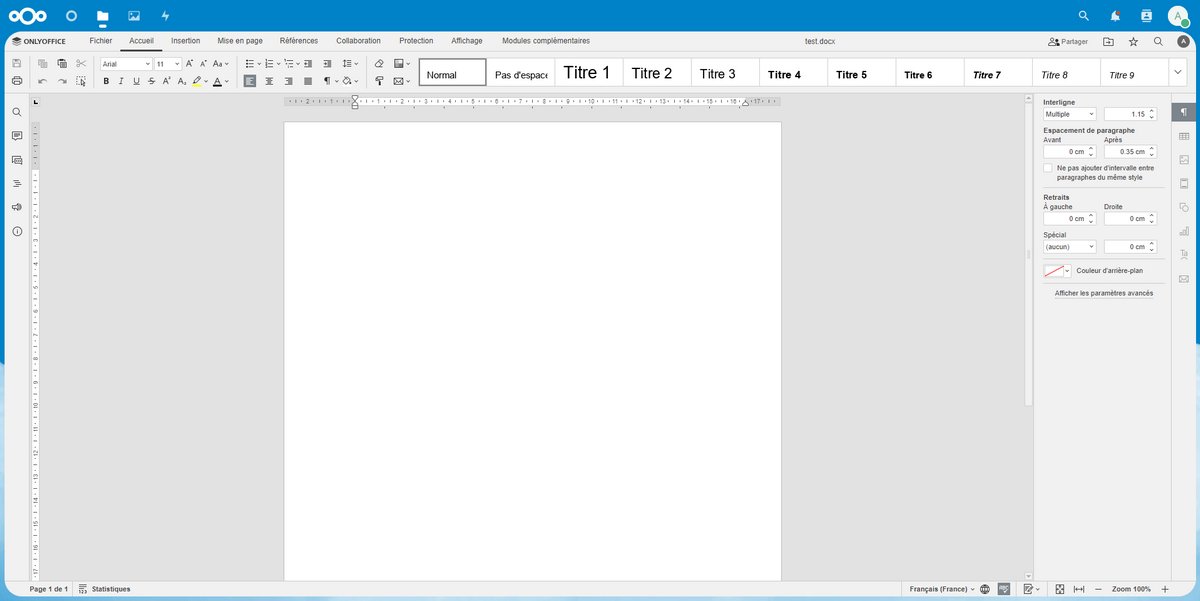
Document DOCX dans Nextcloud

V. Installation d'ONLYOFFICE Desktop Editors

Sur un poste de travail (Windows 11 ou autre), vous pouvez installer l'application ONLYOFFICE Desktop Editors qui va permettre de profiter des éditeurs ONLYOFFICE depuis le bureau en se connectant à Nextcloud (ou une autre intégration).

Laissez-vous guider par l'assistant...

Installation ONLYOFFICE Desktop Editors - Etape 1

Prenez connaissance du chemin d'installation.

Installation ONLYOFFICE Desktop Editors - Etape 2

Lorsque l'application se lance, cliquez sur "Connecter à Cloud".

Installation ONLYOFFICE Desktop Editors - Etape 4

Choisissez "Nextcloud" et indiquez l'adresse de votre serveur Nextcloud avant de cliquer sur "Se connecter". Par exemple :

http://192.168.99.11/nextcloud

Connecter ONLYOFFICE Editors à Nextcloud

Depuis Windows 11, je peux créer et éditer des documents avec les éditeurs ONLYOFFICE, en allant chercher les données sur le serveur Nextcloud.

ONLYOFFICE Editors connecté à Nextcloud - Exemple

VI. Conclusion

Ce tutoriel touche à sa fin ! La mise en place combinée d'ONLYOFFICE Docs et de Nextcloud permet d'avoir une solution moderne pour faire de la bureautique en ligne, tout en centralisant et maîtrisant ses données, et sans utiliser un Cloud public. Une alternative très intéressante, d'autant plus qu'ONLYOFFICE supporte de nombreuses intégrations. Vous pouvez aussi installer les deux outils sur le même serveur, et utiliser uniquement des serveurs Linux ou Windows Server.

The post Installer ONLYOFFICE Docs sur Windows Server 2022 et l’intégrer à Nextcloud first appeared on IT-Connect.

Keysfan vous offre les prix les plus bas pour Windows et Office ! Office 2021 à partir de 13.65 € !

Merci à vous de suivre le flux Rss de www.sospc.name. ;o)<

Office 2021 est la dernière version de la suite bureautique de Microsoft, et elle est probablement plus utilisée que n'importe quelle autre application de bureau dans le monde. Le seul problème est qu'elle est trop chère pour la plupart des gens. Keysfan vous permet d'obtenir Office au prix le plus bas ! Keysfan vend des […]

Cet article Keysfan vous offre les prix les plus bas pour Windows et Office ! Office 2021 à partir de 13.65 € ! est apparu en premier sur votre site préféré www.sospc.name ;o)<

Pourquoi payer plus ? Office 2021 à 24 € et Windows 11 à 10 € chez Godeal24 !

Merci à vous de suivre le flux Rss de www.sospc.name. ;o)<

Windows 11  est considéré comme le Système informatique le plus rapide, le plus sûr et le plus avancé sur le plan technologique. Avec Godeal24, obtenez une licence à vie pour Office 2021 Pro pour seulement 24,25 € ou une licence pour Windows 10 Pro pour seulement 7,25 €.   De plus, profitez de leur offre […]

Cet article Pourquoi payer plus ? Office 2021 à 24 € et Windows 11 à 10 € chez Godeal24 ! est apparu en premier sur votre site préféré www.sospc.name ;o)<

Office Deployment Tool (ODT): Deploy Office using custom XML files

The Office Deployment Tool (ODT) has been around for many years now, although you may be unfamiliar with how it works and the tasks you can accomplish using it. In this article, I will focus on the uses of the ODT and the XML file itself rather than where it fits into a wider deployment process.

The post Office Deployment Tool (ODT): Deploy Office using custom XML files first appeared on 4sysops.

Profitez des promos d'Office 2021 et de Windows 11 à partir de 10 € chez Godeal24 !

Merci à vous de suivre le flux Rss de www.sospc.name. ;o)<

Windows 11  est considéré comme le Système informatique le plus rapide, le plus sûr et le plus avancé sur le plan technologique. La nouvelle version de Bing intégrée à la fonction ChatGPT apparaîtra dans la barre de recherche de l'ordinateur, ce qui permettra aux utilisateurs d'appeler plus facilement les robots de recherche IA, d'améliorer les […]

Cet article Profitez des promos d'Office 2021 et de Windows 11 à partir de 10 € chez Godeal24 ! est apparu en premier sur votre site préféré www.sospc.name ;o)<

Obtenez Office 2021 et Windows 11 à des prix imbattables, à partir de 10€ chez Keysfan !

Merci à vous de suivre le flux Rss de www.sospc.name. ;o)<

Êtes-vous à la recherche d'une puissante Suite logicielle ? Office 2021 Professionnel est un achat unique qui comprend les versions classiques de Word, Excel, PowerPoint et Outlook pour Windows ou Mac, et vous n'avez pas besoin d'une connexion internet pour l'utiliser. Office 2021 convient mieux aux utilisateurs qui préfèrent une licence logicielle traditionnelle et qui […]

Cet article Obtenez Office 2021 et Windows 11 à des prix imbattables, à partir de 10€ chez Keysfan ! est apparu en premier sur votre site préféré www.sospc.name ;o)<

Practical Protection: Keeping Track of Office Patch Updates

Managing Office updates is one of those thankless tasks, like taking out the recycling, that is sometimes wearisome but contributes to making the world a better place. This article covers how you can keep track of these updates, and what can go wrong if you don't.

The post Practical Protection: Keeping Track of Office Patch Updates appeared first on Practical 365.

Les cracks d'activation pour Windows par KMS : c'est nul ! Par Azamos

Merci à vous de suivre le flux Rss de www.sospc.name. ;o)<

On m’envoie de temps en temps des liens vers des solutions prétendues miraculeuses permettant d'activer divers logiciels, et viennent en tête les cracks d'activation des logiciels de Microsoft, tels Windows ou encore la suite bureautique Office de l'éditeur. L'immense majorité de ces activateurs sont ceux basés sur l'activation par serveurs KMS… … Et pour reprendre […]

Cet article Les cracks d'activation pour Windows par KMS : c'est nul ! Par Azamos est apparu en premier sur votre site préféré www.sospc.name ;o)<

Obtenez Windows 10 à partir de 6 € seulement chez Godeal24 !

Merci à vous de suivre le flux Rss de www.sospc.name. ;o)<

Le savez-vous ? La boutique de Microsoft a cessé de vendre Windows 10. Si la configuration de votre ordinateur ne peut pas être mise à niveau vers la dernière version de Windows 11, alors Windows 10 reste le meilleur choix. Godeal24 vous propose toujours des licences Windows 10 à petit prix, vous pouvez par exemple […]

Cet article Obtenez Windows 10 à partir de 6 € seulement chez Godeal24 ! est apparu en premier sur votre site préféré www.sospc.name ;o)<

Windows 10 n'est plus vendu par Microsoft, mais vous pouvez encore le trouver à partir de 6 € ! 😉

Merci à vous de suivre le flux Rss de www.sospc.name. ;o)<

Windows 10 est l'un des Systèmes d'Exploitation les plus populaires au monde mais, depuis la fin du mois de janvier, Microsoft a cessé de vendre des licences. Cela ne veut pas dire que vous ne pouvez plus l'acheter ou l'utiliser - vous pouvez toujours obtenir des licences auprès de détaillants tiers pour acheter Windows 10 […]

Cet article Windows 10 n'est plus vendu par Microsoft, mais vous pouvez encore le trouver à partir de 6 € ! 😉 est apparu en premier sur votre site préféré www.sospc.name ;o)<

Blog Post: [Microsoft Defender for Office 365] Les nouveautés de janvier 2023

Comme pour les autres services, je vous propose un résumé des changements et fonctionnalités que Microsoft a pu introduire dans le mois concernant son service Microsoft Defender for Office (anciennement Office 365 Advanced Threat Protection (ATP)). La gestion automatique de l'expiration de la liste des tenant autorisés/bloqués est désormais disponible dans Microsoft Defender pour Office 365 : Microsoft supprimera désormais automatiquement les entrées de la liste des autorisations une fois que le système en aura pris connaissance. Alternativement, Microsoft prolongera le délai d'expiration des autorisations si le système n'a pas encore appris. Cela empêchera les courriels légitimes d'aller dans le courrier indésirable ou en quarantaine. Plus d’informations sur : What's new in Microsoft Defender for Office 365 - Office 365 | Microsoft Docs

Office – Mise à jour des ADMX et de l’outil de personnalisation

Microsoft a profité de l’été pour mettre à jour les fichiers ADMX des modèles d’administration pour Office 365 ProPlus, Office 2019 et Office 2016. Le téléchargement, en plus de contenir les fichiers ADMX/ADML contient l’outil de personnalisation et les fichiers OPAX/OPAL. Pour le télécharger : https://www.microsoft.com/en-us/download/details.aspx?id=49030&WT.mc_id=rss_alldownloads_all

The post Office – Mise à jour des ADMX et de l’outil de personnalisation appeared first on Les2T.

Public Preview of Power BI and Microsoft Graph Integration

See recommended Power BI content. Receive signals such as “Megan edited your Power BI report”. Isaac created a new report in your team workspace. Power BI with more power to reach you where you are working, across Microsoft 365.

Public Preview of Power BI and Microsoft Graph Integration - #262

This week on the 365 Message Center Show

In this week’s show:

— ContextIQ: Inline Search During Message Composing — MC462919
 — SharePoint Tenant URL Rename — General Availability — MC462923
 — Office for the web rebrand on Service health and Message center — MC465552
 — Microsoft Teams: Users ability to delete chats — MC466199
 — Announcing Public Preview of Power BI and Microsoft Graph Integration — MC466200
 — Relevance recommendation for Message center posts — MC466202

Join Daniel Glenn and Darrell as a Service Webster as they cover the latest messages in the Microsoft 365 Message Center.

Check out Daniel and Darrell’s own YouTube channels at:
Daniel — https://www.youtube.com/DanielGlenn
Darrell — https://www.youtube.com/modernworkmentor

Select a podcast app below to open our podcast on your favorite device!

Alternatively manually add our podcast via your favorite app:
https://www.messagecentershow.com/feed.xml

View ALL app options on our website: http://MessageCenter.show

Listen to the podcast on Apple Podcasts
Listen to the podcast on Google Play
Listen to the podcast on Spotify
Listen to the podcast on iHeartRadio
Listen to the podcast on Overcast

See all the other 365 Message Center Show posts: #365MCS Recap Posts

Originally published at Daniel Glenn.


Public Preview of Power BI and Microsoft Graph Integration was originally published in REgarding 365 on Medium, where people are continuing the conversation by highlighting and responding to this story.

Microsoft 365 : Nouveaux tarifs au 1er Mars 2022

Cela faisait plusieurs mois que cela était annoncé, mais Microsoft ne communiquait pas sur le sujet, en conséquence il était impossible de trouver les tarifs en Euros.

Voici les modifications de tarifs  (en HT mensuel, pour un engagement annuel) :

Offres Entreprise :

Microsoft 365 E3 31,50 € 35,40 € +12.5 %
Office 365 E5 34,40 € 37,40 € +8.5 %
Office 365 E3 19,70 € 22,60 € +15 %
Office 365 E1 6,70 € 8,40 € + 25 %

Offres Business :

Microsoft 365

Business Basic

4,20 € 5,00 € +20 %
Microsoft 365

Business Standard

10,50 € 10,50 € 0 %
Microsoft 365

Business Premium

16,90 € 18,60 € +10 %

Microsoft justifie ces augmentations par les faits suivants :

– le cours Euro / Dollar,

– l’augmentation des services fournis : volumétrie accrue et nombre de nouvelles applications fournies (Teams, Planner, Booking, Viva, Defender…).

Les augmentations seront échelonnées en fonction de votre engagement et seront effectives au moment du renouvellement de l’abonnement, parfois au 1er Mars et jusqu’à 1 an après le 1er Mars.

Offres voix :

Par contre il y a une bonne nouvelle pour les offres voix :

Microsoft Phone System (pour les offres E) et Microsoft Business Voice (pour les offres business) sont désormais remplacées par une seule offre :

Microsoft

Phone System

6,70 €
Microsoft

Business Voice

10,12 €
Microsoft Teams

Phone Standard

6,70 €

Attention ces tarifs sont les tarifs suggérés par Microsoft, vous devez passer par un revendeur NCE (New Commerce Experience, nouveau nom du programme CSP).


image

Laurent Gébeau

Pour me suivre :

Facebook Linkedin Twitter RSSimage

The post Microsoft 365 : Nouveaux tarifs au 1er Mars 2022 first appeared on Le Cloud pour Tous.

Teams de Office 365 et Teams (gratuit) de Windows 11 communiquent

Si vous n’avez pas lu cet article, je vous conseille d’y jeter un œil :

Windows 11 : l’application Teams – www.ToutWindows.com – Tout sur Windows

En résumé l’application Teams fournie avec Windows 11 n’est pas la même que Teams de Office 365, et jusqu’il y a peu, elles ne pouvaient pas communiquer ensemble.

L’icône de la version Windows 11 : clip_image003

L’icône de la version Office 365 : clip_image004

Désormais, un compte Teams gratuit (un compte Microsoft) peut communiquer avec un compte Office 365, l’inverse aussi.

Par défaut tous les comptes Office 365 le permettent, mais les administrateur de certaines entreprises souhaiteront peut être désactiver cette option.

Attention donc :

Si vous recevez un message instantané de votre collègue, assurez vous qu’il s’agit du vrai compte, sile compte provient de l’extérieur, il sera suivi de (Externe) :

image

Bonnes discussions instantanées !!!


image

Laurent Gébeau

Pour me suivre :

Facebook Linkedin Twitter RSSimage

The post Teams de Office 365 et Teams (gratuit) de Windows 11 communiquent first appeared on Le Cloud pour Tous.

❌
❌