Vue normale

Il y a de nouveaux articles disponibles, cliquez pour rafraîchir la page.
À partir d’avant-hierFlux principal

Google Chrome – CVE-2023-2136 : une seconde faille zero-day corrigée dans le navigateur !

Google a corrigé une nouvelle faille de sécurité zero-day dans son navigateur Google Chrome ! Puisqu'elle serait exploitée par les cybercriminels, il est recommandé d'effectuer la mise à jour vers la nouvelle version dès maintenant !

Il y a quelques jours, Google a mis en ligne Google Chrome 112.0.5615.121 dans le but de corriger plusieurs failles de sécurité dont la faille zero-day CVE-2023-2033, exploitée dans le cadre d'attaques. Sauf que cette version est déjà obsolète puisque l'entreprise américaine a mis en ligne une nouvelle version de Chrome pour corriger une autre faille zero-day : Google Chrome  112.0.5615.137. C'est donc cette version que vous devez utiliser pour être protégé.

La faille de sécurité zero-day faisant l'objet de cette alerte est associée à la référence CVE-2023-2136. Il s'agit d'une vulnérabilité de type "integer overflow" dans la bibliothèque graphique 2D Skia. Il s'agit d'une bibliothèque open source maintenue par Google et écrite en C++ qui joue un rôle clé dans la gestion de l'affichage du navigateur Google Chrome.

Une fois encore, c'est Clément Lecigne de l'équipe Google Threat Analysis qui a découvert cette faille de sécurité ! En exploitant cette vulnérabilité, un attaquant pourrait corrompre la mémoire de la machine et effectuer une exécution de code arbitraire sur le système de la machine ciblée. Comme à son habitude, la firme de Mountain View n'a pas donné de précisions sur les incidents de sécurité observés ou sur l'exploitation technique de cette faille de sécurité.

Google Chrome 112.0.5615.137 est disponible pour tous les utilisateurs sous Windows et macOS, tandis que pour Linux elle devrait être disponible prochainement d'après Google. Au total, cette nouvelle version corrige 8 failles de sécurité dans Chrome !

Pour mettre à jour Google Chrome : cliquez sur les trois points en haut à droite, puis sous "Aide" cliquez sur "À propos de Google Chrome". Le navigateur va rechercher immédiatement la présence d'une mise à jour et l'installer.

À vos mises à jour !

Source

The post Google Chrome – CVE-2023-2136 : une seconde faille zero-day corrigée dans le navigateur ! first appeared on IT-Connect.

MerciApp corrige toutes vos fautes d’orthographe !

MerciApp

Vous êtes-vous déjà demandé comment améliorer vos écrits et éviter les erreurs d’orthographe et de grammaire ? Utiliser un correcteur d’orthographe en ligne peut être la solution idéale ! Ces outils, pratiques et souvent gratuits (au moins partiellement), vous aident à repérer et corriger rapidement les fautes dans vos textes. Mais comment choisir le bon […]

L'article MerciApp corrige toutes vos fautes d’orthographe ! est apparu pour la première fois sur Byothe.fr.

CVE-2023-2033 : la première faille zero-day de 2023 corrigée dans Google Chrome

Google a mis en ligne une nouvelle version de son navigateur Google Chrome dans le but de corriger une faille de sécurité zero-day : CVE-2023-2033. La première de l'année 2023 !

Dans le bulletin de sécurité mis en ligne par l'entreprise américaine, on peut lire que cette nouvelle version corrige deux failles de sécurité, dont la vulnérabilité CVE-2023-2033 découverte par Clément Lecigne de l'équipe Google Threat Analysis. Le travail de cette équipe de chez Google est très important, car il permet régulièrement de découvrir de nouvelles failles de sécurité dans Chrome.

Associée à une sévérité élevée, cette vulnérabilité zero-day se situe dans le moteur JavaScript V8 de Chrome. Elle est exploitée dans le cadre d'attaques et d'ailleurs il existe un exploit : "Google sait qu'il existe un programme d'exploitation pour la CVE-2023-2033 dans la nature."

Toutefois, Google n'a pas donné de précisions sur les incidents de sécurité observés et associés à cette vulnérabilité, ni même sur le fonctionnement de cet exploit en lui-même.

Ce qui est logique compte tenu de la politique appliquée par l'entreprise de Mountain View : "L'accès aux détails des bugs et aux liens peut être restreint jusqu'à ce qu'une majorité d'utilisateurs aient reçu un correctif." - D'autres informations devraient fuiter par la suite.

Il s'agit de la première faille zero-day corrigée dans Chrome en 2023. L'année dernière, Google avait corrigé près de 10 failles de ce type dans ce navigateur.

Google Chrome 112.0.5615.121

Utilisateurs de Google Chrome, que ce soit sur Windows, macOS ou Linux, vous devez mettre à jour le navigateur sur votre machine dès que possible. La version 112.0.5615.121 de Google Chrome intègre le correctif.

Pour mettre à jour Google Chrome : cliquez sur les trois points en haut à droite, puis sous "Aide" cliquez sur "À propos de Google Chrome". Le navigateur va rechercher immédiatement la présence d'une mise à jour et l'installer.

Bon début de semaine !

Source

The post CVE-2023-2033 : la première faille zero-day de 2023 corrigée dans Google Chrome first appeared on IT-Connect.

Installer ONLYOFFICE Docs sur Windows Server 2022 et l’intégrer à Nextcloud

I. Présentation

Dans ce tutoriel, nous allons apprendre à installer ONLYOFFICE Docs Community sur un serveur Windows Server 2022 pour l'intégrer sur une instance Nextcloud (hébergée sur un serveur Debian 11, dans cet exemple).

Grâce à l'intégration d'ONLYOFFICE Docs dans Nextcloud, il devient possible de créer des documents en ligne (document texte, présentation, feuille de calcul) à partir de l'interface Nextcloud en profitant de la richesse des éditeurs ONLYOFFICE. Le tout en gardant la maîtrise de ses données puisque tout est hébergé sur nos propres serveurs. La connexion à Nextcloud va aussi permettre d'utiliser ONLYOFFICE Editors directement depuis un poste de travail, en l'occurrence Windows 11 dans mon cas.

Pour en savoir plus sur ONLYOFFICE Docs et les nombreuses intégrations possibles, consultez le site officiel :

II. Prérequis : PostgreSQL, Erlang, RabbitMQ

Avant même de parler de l'installation d'ONLYOFFICE Docs, il convient de préparer le serveur en installant certains prérequis.

A. Installation de PostgreSQL

Nous allons commencer par installer PostgreSQL pour créer une base de données dédiée à ONLYOFFICE. Sur Windows, l'installeur est accessible sur cette page :

Cliquez sur "Download the installer" puis sur la page suivante cliquez sur le bouton de téléchargement pour Windows, au niveau de la version la plus récente.

ONLYOFFICE Docs - Installer PostgreSQL - Etape 1

Démarrez l'installation... Cliquez sur "Suivant".

ONLYOFFICE Docs - Installer PostgreSQL - Etape 2

Prenez connaissance du chemin d'installation et poursuivez. Les données seront stockées dans : C:\Program Files\PostgreSQL\15\data.

ONLYOFFICE Docs - Installer PostgreSQL - Etape 3

Ici, je vous recommande d'installer à minima "PostgreSQL Server" et "Command Line Tools". Le Stack Builder n'est pas indispensable et le pgAdmin 4 est utile pour avoir une console d'administration de PostgreSQL en mode graphique.

ONLYOFFICE Docs - Installer PostgreSQL - Etape 4

À l'étape suivante, définissez un mot de passe robuste pour le compte "postgre" principal de PostgreSQL.

ONLYOFFICE Docs - Installer PostgreSQL - Etape 5

En ce qui concerne le port d'écoute, vérifiez que c'est bien "5432" qui soit indiqué (et non 5433). N'utilisez pas un port différent, car si vous mettez autre chose, j'ai constaté que c'était source de problème avec ONLYOFFICE.

ONLYOFFICE Docs - Installer PostgreSQL - Etape 6

Choisissez la locale "French, France" et poursuivez.

ONLYOFFICE Docs - Installer PostgreSQL - Etape 7

Patientez pendant l'installation...

ONLYOFFICE Docs - Installer PostgreSQL - Etape 8

Cliquez sur "Terminer".

ONLYOFFICE Docs - Installer PostgreSQL - Etape 9

Voilà, PostgreSQL est en place ! Maintenant, nous allons créer une base de données pour ONLYOFFICE.

Ouvrez une console PowerShell et accédez au répertoire de PostgreSQL qui contient les binaires :

cd "C:\Program Files\PostgreSQL\15\bin"

Ici, on va établir une connexion à l'instance PostgreSQL en utilisant le compte "postgres" :

.\psql.exe -U postgres -p 5432

Ensuite, on va créer un nouvel utilisateur nommé "useroo" avec le mot de passe "OoOo8563" (que vous devez personnaliser !) :

CREATE USER useroo WITH PASSWORD 'OoOo8563';

Puis, créer une base de données nommée "dboo" avec cet utilisateur comme propriétaire (il aura les droits dessus) :

CREATE DATABASE dboo OWNER useroo;

Une fois que c'est fait, on peut quitter ce prompt puisque la base de données est prête. Elle doit être visible avec PgAdmin, si vous souhaitez vérifier. Sinon, en ligne de commande pour lister les bases de données PostgreSQL (une fois connecté via psql.exe) :

\l

B. Installation d'Erlang

La seconde étape de préparation du serveur consiste à installer Erlang, pour prendre en compte ce langage de programmation sur notre serveur. À partir du site officiel, cliquez sur "Download Windows Installer".

ONLYOFFICE Docs - Installer Erlang - Etape 1

Exécutez l'installeur... Au moment de choisir les composants à installer, ne cochez pas "Microsoft DLL's" si c'est précisé "present" comme sur l'image ci-dessous.

ONLYOFFICE Docs - Installer Erlang - Etape 2

Poursuivez afin de réaliser l'installation.

ONLYOFFICE Docs - Installer Erlang - Etape 3

C. Installation de RabbitMQ

Troisième composant à installer sur notre serveur Windows Server : RabbitMQ. Il est développé en Erlang (d'où l'installation précédente) et il s'agit d'un message broker utile au fonctionnement d'ONLYOFFICE Docs. Téléchargez la dernière version stable de RabbitMQ depuis le GitHub officiel (sous Assets) :

Effectuez l'installation à partir de l'assistant. Installez "RabbitMQ Server" et "RabbitMQ Service" pour avoir un service sur Windows.

Installer RabbitMQ sur Windows Server - Etape 1

Poursuivez... Jusqu'à la fin de l'installation, et cliquez sur "Finish".

Installer RabbitMQ sur Windows Server - Etape 2

Le serveur RabbitMQ est installé dans "C:\Program Files\RabbitMQ Server". À partir d'une console PowerShell, il faut que l'on se positionne dans le répertoire qui contient les scripts de configuration :

cd "C:\Program Files\RabbitMQ Server\rabbitmq_server-3.9.29\sbin"

Ici, on va pouvoir créer un nouvel utilisateur :

.\rabbitmqctl.bat add_user 'useroo' 'IT-Connect-2023'

Si comme moi vous obtenez l'erreur suivante : "Error: unable to perform an operation on node 'rabbit@SRV-APPS'. Please see diagnostics information and suggestions below', il y a une manipulation à effectuer (voir cette page).

ONLYOFFICE Docs - Installer RabbitMQ - Etape 3

Vous devez copier le fichier "C:\Windows\system32\config\systemprofile\.erlang.cookie" vers votre profil utilisateur, à savoir "C:\Users\%USERNAME%\.erlang.cookie". Ensuite, relancez la commande précédente et cela fonctionnera.

ONLYOFFICE Docs - Installer RabbitMQ - Etape 4

On donne des permissions à notre utilisateur sur le VirtualHost de base de RabbitMQ :

.\rabbitmqctl set_permissions -p "/" "useroo" ".*" ".*" ".*"

Puis, on supprime le compte guest :

.\rabbitmqctl delete_user guest

Enfin, on liste les utilisateurs et seul "useroo" doit apparaître :

.\rabbitmqctl list_users

ONLYOFFICE Docs - Installer RabbitMQ - Etape 5

Facultatif - Pour ceux qui voudraient aller plus loin, sachez qu'il existe une Management Console pour RabbitMQ mais qu'il faut activer le plugin.

Définir la variable d'environnement ERLANG_HOME :

$env:ERLANG_HOME = "$env:ProgramFiles\Erlang OTP\erts-13.2"

Activer le plugin RabbitMQ Management :

PS C:\Program Files\RabbitMQ Server\rabbitmq_server-3.9.29\sbin> .\rabbitmq-plugins.bat enable rabbitmq_management

Redémarrer le service RabbitMQ :

Restart-Service RabbitMQ

III. Installation d'ONLYOFFICE DocumentServer sur Windows

Voilà, nous venons d'installer tous les prérequis nécessaires à la mise en place du serveur ONLYOFFICE DocumentServer. Désormais, il faut télécharger ONLYOFFICE Docs depuis le site officiel. Voici deux liens utiles :

À partir du deuxième lien ci-dessus, téléchargez l'installeur pour Windows qui fait près de 600 Mo.

Une fois qu'il est téléchargé, démarrez l'installation.

ONLYOFFICE Docs - Installation sous Windows Server 2022 - Etape 1

Prenez connaissance du répertoire d'installation d'ONLYOFFICE DocumentServer. Poursuivez.

ONLYOFFICE Docs - Installation sous Windows Server 2022 - Etape 2

Effectuez une installation complète, ce qui va inclure Certbot (utile pour passer le service en HTTPS par la suite, via Let's Encrypt).

ONLYOFFICE Docs - Installation sous Windows Server 2022 - Etape 3

Poursuivez.

ONLYOFFICE Docs - Installation sous Windows Server 2022 - Etape 4

Les informations de connexion à PostgreSQL doivent être précisées. Ici, on réutilise les informations de connexion à notre base de données PostgreSQL "dboo" : souvenez-vous des informations définies précédemment.

ONLYOFFICE Docs - Installation sous Windows Server 2022 - Etape 5

Dans le même esprit, on va préciser les informations de connexion à notre serveur RabbitMQ. Là encore, on réutilise l'identifiant et le mot de passe défini à la création.

ONLYOFFICE Docs - Installation sous Windows Server 2022 - Etape 6

Poursuivez... L'installation va être effectuée.

ONLYOFFICE Docs - Installation sous Windows Server 2022 - Etape 7

L'assistant nous informe que JWT est actif par défaut et qu'un secret a été généré. Nous pourrons le récupérer dans le fichier "local.json" situé dans le répertoire d'installation d'ONLYOFFICE DocumentServer. Il sera utile pour configurer Nextcloud par la suite.

ONLYOFFICE Docs - Installation sous Windows Server 2022 - Etape 8

Pour finaliser l'installation, redémarrez le serveur Windows Server.

ONLYOFFICE Docs - Installation sous Windows Server 2022 - Etape 9

Une fois que le serveur est redémarré, patientez une ou deux minutes (les services démarrent en différé) et ouvrez un navigateur. Accédez à cette adresse :

http://localhost
# ou
http://ip-du-serveur
# ou
http://nom-DNS-du-serveur

Vous devriez obtenir cette page :

ONLYOFFICE Docs sur Windows Server

C'est un bon début. Autre test à effectuer, l'accès à la page Health Check qui doit renvoyer "true" comme ci-dessous.

http://localhost/healthcheck

ONLYOFFICE Docs - Health Check

Le serveur ONLYOFFICE est en place, mais nous devons l'interfacer avec une autre solution pour permettre la création de documents.

Il y a seulement la possibilité d'activer un serveur de test en amont de l'intégration, via cette commande :

net start DsExampleSvc

Puis, à partir du navigateur on peut accéder à cet environnement qui ne doit pas être utilisé en production :

http://localhost/example/

Maintenant que c'est bon, parlons de l'intégration avec Nextcloud (mais la base de l'installation reste la même pour une autre intégration).

Si vous ne parvenez pas à accéder aux différentes pages évoquées ci-dessus, regardez dans ces fichiers de logs :

C:\Program Files\ONLYOFFICE\DocumentServer\nginx\logs\nginx.error.log
C:\Program Files\ONLYOFFICE\DocumentServer\Log\docservice\out.log

IV. Intégrer ONLYOFFICE Docs à Nextcloud

Dans ce tutoriel, nous partons du principe que le serveur Nextcloud est déjà en ligne. Utilisez le lien ci-dessous si vous avez besoin de procéder à son installation.

Nous devons activer l'application ONLYOFFICE. Cliquez sur votre avatar en haut à droite, puis sur "Applications". Dans la section "Bureautique & texte", vous pouvez trouver l'application ONLYOFFICE. Cliquez dessus puis sur "Télécharger et activer".

Ajouter app ONLYOFFICE dans Nextcloud

Avant de pouvoir connecter les deux applications, il va falloir ajuster la configuration pour utiliser les jetons JWT (JSON).

  • Sur le serveur ONLYOFFICE

Ouvrez le fichier suivant :

C:\Program Files\ONLYOFFICE\DocumentServer\config\local.json

Modifiez son contenu de façon à remplacer la valeur "Authorization" par "AuthorizationJwt" sur ces deux lignes :

ONLYOFFICE Docs - Autorisation JWT

Après avoir fait ça, redémarrez les services ONLYOFFICE via la console "Services" de Windows.

  • Configurer Nextcloud

Le fichier de configuration de Nextcloud doit être édité. Sur mon serveur Nextcloud, il se situe à cet emplacement :

/var/www/html/nextcloud/config/config.php

Dans ce fichier il faut ajouter ces lignes pour autoriser les connexions via JWT avec notre serveur ONLYOFFICE :

'allow_local_remote_servers' => true,
'onlyoffice' => array (
    'verify_peer_off' => true,
    'jwt_header' => "AuthorizationJwt"
)

Comme ceci :

Nextcloud - Paramètres pour ONLYOFFICE Docs

Enregistrez et fermez ce fichier.

  • Configurer l'application sur Nextcloud

Une fois que c'est fait, accédez aux "Paramètres d'administration" de Nextcloud. Dans le menu latéral, une entrée nommée "ONLYOFFICE" doit s'y trouver.

Il va falloir définir l'adresse du serveur ONLYOFFICE Docs (avec le nom DNS de préférence, sinon avec l'adresse IP) et la clé secrète. L'adresse du serveur, vous la connaissez déjà et la clé secrète doit être récupérée sur le serveur ONLYOFFICE à cet emplacement :

C:\Program Files\ONLYOFFICE\DocumentServer\config\local.json

Renseignez ces informations sur l'interface Nextcloud et cliquez sur "Enregistrer".

Nextcloud - Configurer ONLYOFFICE

Si la connexion est effectuée avec succès, une interface avec un ensemble de paramètres est proposée. L'intégration d'ONLYOFFICE à Nextcloud est réussie !

Nextcloud - Options ONLYOFFICE

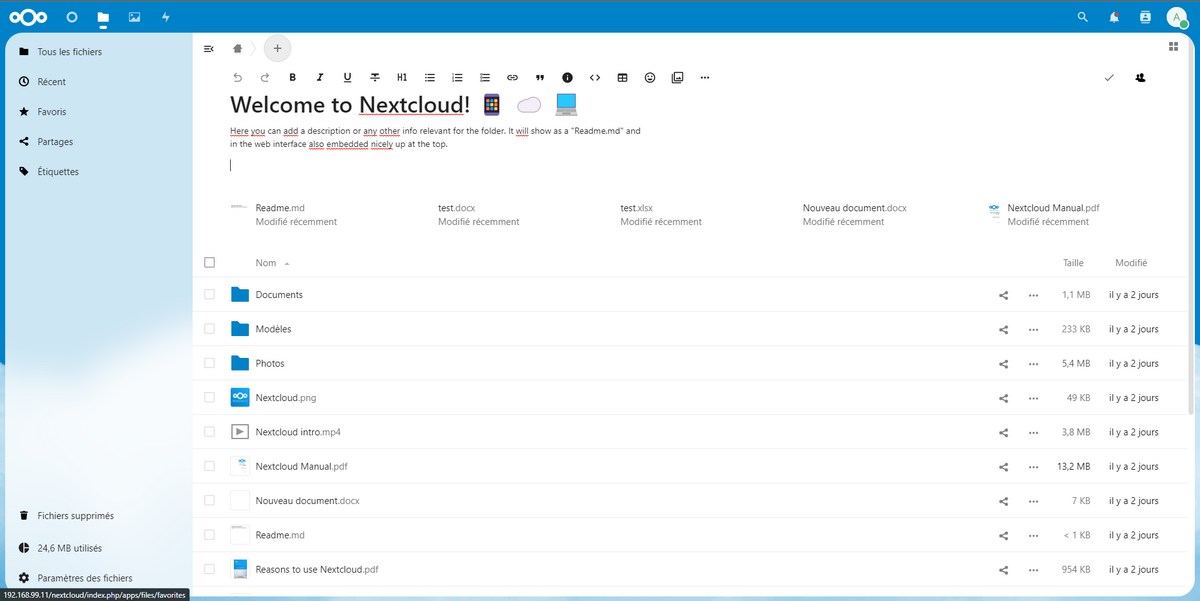
À partir de là, si vous créez un nouveau document sur Nextcloud, vous avez des choix supplémentaires :

  • Nouveau document
  • Nouvelle feuille de calcul
  • Nouvelle présentation

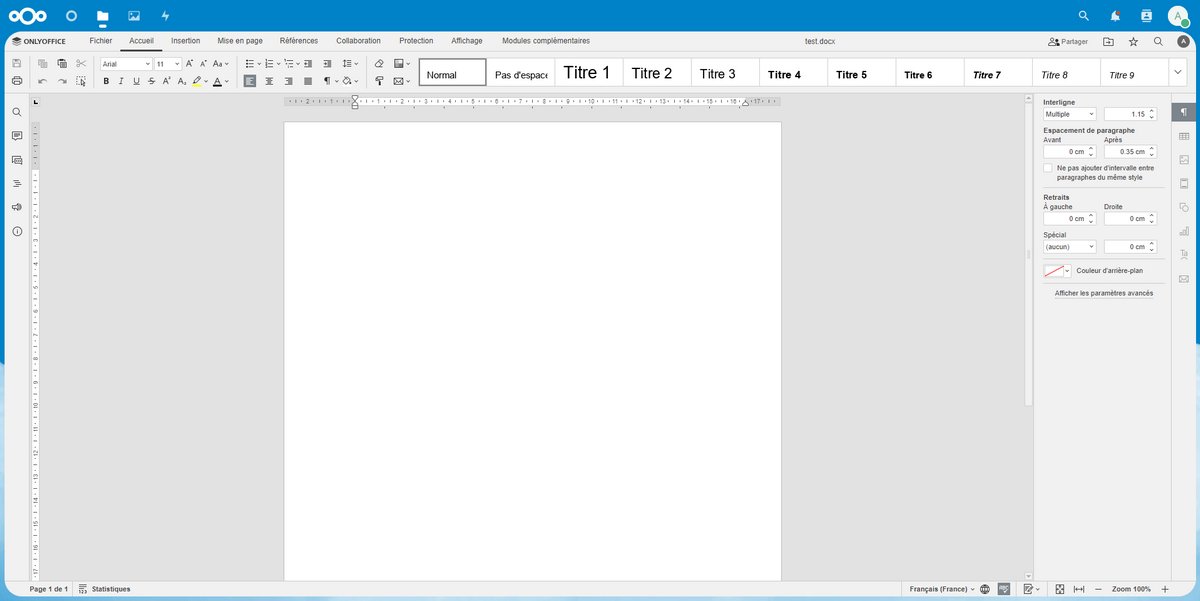
Si l'on crée un document, l'éditeur ONLYOFFICE s'affiche dans Nextcloud et on peut rédiger notre document en profitant de la puissance de cet éditeur ! Le fichier sera stocké sur notre instance Nextcloud.

Créer document ONLYOFFICE dans Nextcloud

Si l'on écrit du texte sur ce fichier, on pourra retrouver ce même contenu si l'on édite le document depuis un autre poste.

Document DOCX dans Nextcloud

V. Installation d'ONLYOFFICE Desktop Editors

Sur un poste de travail (Windows 11 ou autre), vous pouvez installer l'application ONLYOFFICE Desktop Editors qui va permettre de profiter des éditeurs ONLYOFFICE depuis le bureau en se connectant à Nextcloud (ou une autre intégration).

Laissez-vous guider par l'assistant...

Installation ONLYOFFICE Desktop Editors - Etape 1

Prenez connaissance du chemin d'installation.

Installation ONLYOFFICE Desktop Editors - Etape 2

Lorsque l'application se lance, cliquez sur "Connecter à Cloud".

Installation ONLYOFFICE Desktop Editors - Etape 4

Choisissez "Nextcloud" et indiquez l'adresse de votre serveur Nextcloud avant de cliquer sur "Se connecter". Par exemple :

http://192.168.99.11/nextcloud

Connecter ONLYOFFICE Editors à Nextcloud

Depuis Windows 11, je peux créer et éditer des documents avec les éditeurs ONLYOFFICE, en allant chercher les données sur le serveur Nextcloud.

ONLYOFFICE Editors connecté à Nextcloud - Exemple

VI. Conclusion

Ce tutoriel touche à sa fin ! La mise en place combinée d'ONLYOFFICE Docs et de Nextcloud permet d'avoir une solution moderne pour faire de la bureautique en ligne, tout en centralisant et maîtrisant ses données, et sans utiliser un Cloud public. Une alternative très intéressante, d'autant plus qu'ONLYOFFICE supporte de nombreuses intégrations. Vous pouvez aussi installer les deux outils sur le même serveur, et utiliser uniquement des serveurs Linux ou Windows Server.

The post Installer ONLYOFFICE Docs sur Windows Server 2022 et l’intégrer à Nextcloud first appeared on IT-Connect.

Installer Nextcloud sur Debian 11

I. Présentation

Dans ce tutoriel, nous allons apprendre à installer Nextcloud sur Debian 11 pour créer sa propre plateforme d'hébergements de fichiers et de collaboration. Un projet très intéressant pour ceux qui souhaitent garder la maîtrise de leurs données et éviter de payer pour une solution propriétaire ! Grâce à un système d'applications (plugins), les fonctionnalités de Nextcloud peuvent être étendues, ce qui permet de couvrir un maximum de besoin.

Dans cet article, on se concentrera sur l'installation de la solution Nextcloud (et on s'appuiera sur cette installation dans un autre tutoriel qui sortira prochainement). Pour le serveur Web sous Debian 11, Apache2 sera utilisé avec PHP 8.1 et MariaDB. Vous pouvez utiliser PHP 8.2 si vous le souhaitez, mais cette version est sortie récemment (décembre 2022).

Note : Nextcloud nécessite à minima PHP 8.0.

II. Installation pas à pas de Nextcloud

A. Installation des paquets

Nous devons commencer par installer les paquets nécessaires au bon fonctionnement du serveur Web. Mettons à jour le cache des paquets et les paquets de la machine :

apt-get update
apt-get upgrade

Puis, nous allons installer Apache2, MariaDB Server et PHP 8.1 ainsi qu'un lot d'extensions PHP utiles :

apt-get install apache2 mariadb-server php8.1 php8.1-common php8.1-curl php8.1-gd php8.1-intl php8.1-mbstring php8.1-xmlrpc php8.1-mysql php8.1-xml php8.1-cli php8.1-zip

En fonction des applications et fonctions que vous envisagez d'utiliser, il pourra être nécessaire d'installer d'autres extensions PHP par la suite.

Pour être sûr que l'extension PHP 8.1 soit bien actif dans Apache2, exécutez cette commande :

a2enmod php8.1

Nous allons aussi installer les paquets "wget" et "unzip" utiles pour télécharger les sources de Nextcloud et décompresser l'archive ZIP.

apt-get install wget unzip

B. Préparer les sources de Nextcloud

Nous devons récupérer les sources d'installation de Nextcloud et les positionner à la racine du serveur Web, à savoir dans "/var/www/html". Ici, on aura le dossier "nextcloud", ce qui implique que pour accéder à l'application il faudra utiliser cette URL :

http://<IP du serveur>/nextcloud/

Toujours sur le serveur Debian, positionnez-vous dans le répertoire "/tmp" pour télécharger la dernière version de Nextcloud avec wget :

cd /tmp
wget https://download.nextcloud.com/server/releases/latest.zip

Installer Nextcloud sur Debian 11 - Télécharger les sources

On décompresse l'archive ZIP téléchargée :

unzip latest.zip

Ce qui donne lieu à un dossier "nextcloud" dans "/tmp" que nous allons déplacer dans son intégralité vers "/var/ww/html/".

mv nextcloud/ /var/www/html/

Il ne reste plus qu'à changer le propriétaire des données de Nextcloud pour que ce soit l'utilisateur d'Apache2 :

chown -R www-data:www-data /var/www/html/nextcloud

Les sources d'installation sont en place. Passons à la suite.

C. Créer une base de données pour Nextcloud

L'instance MariaDB doit être configurée : nous devons créer une base de données dédiée à Nextcloud et un utilisateur spécifique qui aura des droits uniquement sur cette base de données. Mais, avant cela, nous allons exécuter le script de sécurisation de MariaDB, ce qui permettra notamment de changer le mot de passe root.

Exécutez la commande ci-dessous et laissez-vous guider. Si vous avez besoin d'aide, regardez dans cet article.

mysql_secure_installation

Une fois que c'est fait, connectez-vous à votre instance MariaDB avec le compte root et le mot de passe que vous venez de définir.

mysql -u root -p

Après authentification, vous avez accès au prompt MariaDB. Nous devons commencer par créer une base de données que nous appellerons "db23nextcloud".

CREATE DATABASE db23nextcloud;

Puis, on va créer un utilisateur nommé "usr23nextcloud" qui aura le mot de passe "Password14" et qui aura tous les droits sur la base de données "db23nextcloud". Personnalisez ces informations, bien entendu.

GRANT ALL ON db23nextcloud.* TO 'usr23nextcloud'@'localhost' IDENTIFIED BY 'Password14';

On met à jour les autorisations :

FLUSH PRIVILEGES;

Puis, on se déconnecte de l'instance MariaDB :

EXIT;

Installer Nextcloud sur Debian 11 - Base de données

D. Installation de Nextcloud

Tout est prêt, nous allons pouvoir finaliser l'installation de Nextcloud à l'aide d'un navigateur. Avec votre navigateur préféré, accédez à l'adresse suivante :

http://<IP du serveur>/nextcloud/

Vous devriez arriver sur une page comme celle ci-dessous. Ici, il va falloir définir un nom d'utilisateur et un mot de passe pour le compte Administrateur principal de Nextcloud.

Installer Nextcloud sur Debian 11 - Etape 1

Puis, un peu plus bas dans la base, il faut indiquer les informations de connexion au serveur MariaDB. Ici, on réutilise les informations définies précédemment, comme sur l'image ci-dessous. Cliquez sur "Installer" quand c'est fait.

Installer Nextcloud sur Debian 11 - Etape 2

Quelques secondes plus tard, l'installation est finalisée, bienvenue sur votre serveur Nextcloud !

Installer Nextcloud sur Debian 11 - Etape 3

Dès à présent vous pouvez créer de nouveaux fichiers, ou charger des fichiers existants. Il existe aussi des clients de synchronisations pour les postes de travail, ainsi que des applications mobiles.

IV. Conclusion

Voilà, l'installation de base de Nextcloud est effectuée ! Toutefois, il vous reste encore du travail si c'est un serveur qui doit être mis en place en production : sécurisation Apache2, passage du site en HTTPS, mise en place d'un nom de domaine, installation de CrowdSec pour détecter et bloquer les attaques, etc...

The post Installer Nextcloud sur Debian 11 first appeared on IT-Connect.

Outlook: New Outlook for Windows and web – Reading pane background image

To offer more personalization to end users, Outlook on the web and the new Outlook for Windows will now have the ability to display a background image in the reading pane whenever emails are not selected. This feature will be turned off by default for commercial customers.
A user will be able to turn on a background image by going to Settings General Appearance from Outlook.

Product Outlook
Release phase General Availability
Release date June CY2023
Platform Web
Cloud Instance Worldwide (Standard Multi-Tenant)
Created 2023-04-14
Roadmap ID 126221
Roadmap Link https://www.microsoft.com/microsoft-365/roadmap?featureid=126221

The post Outlook: New Outlook for Windows and web – Reading pane background image appeared first on M365 Admin.

Microsoft Purview compliance portal: eDiscovery (Premium) – Review set: Advanced filters

Updates to eDiscovery (Premium) review filters experience that allow admins to construct compound nested filters with either “AND” or “OR” conditions, go back and forth (undo/redo) between different iterations of filters, manage saved filter queries without navigating to a different panel, and use “Is empty/Is not empty” condition for each filter.

Product
Release phase General Availability
Release date May CY2023
Platform Web
Cloud Instance DoD, GCC High, GCC, Worldwide (Standard Multi-Tenant)
Created 2023-04-14
Roadmap ID 124796
Roadmap Link https://www.microsoft.com/microsoft-365/roadmap?featureid=124796

The post Microsoft Purview compliance portal: eDiscovery (Premium) – Review set: Advanced filters appeared first on M365 Admin.

Bing Image Creator, l’IA générative débarque dans Microsoft Edge pour générer des images

Microsoft a mis en ligne une nouvelle fonction basée sur l'intelligence artificielle : la possibilité de générer des images à partir d'un simple texte. Cette nouveauté s'appuie sur l'IA générative Dall-E au sein de Microsoft Edge.

La firme de Redmond continue de booster son moteur de recherche Bing et son navigateur Microsoft Edge. Alors que le chatbot de Bing est accessible via un onglet "Chat" sur l'interface de recherche de Bing, et qu'il commence à pointer le bout de son nez dans les résultats de recherche, Microsoft est en cours de déploiement de la fonction Bing Image Creator.

Pour générer des images à la volée, Bing Image Creator s'appuie sur Dall-E, un modèle d'intelligence artificielle générative spécialisée dans la génération d'images. Il suffit de décrire en quelques mots l'image que l'on souhaite obtenir, et l'IA va générer un résultat.

En principe, Bing Image Creator est accessible à tout le monde à partir de la barre latérale de Microsoft Edge. L'icône prend la forme d'une image avec un pinceau, et il n'est pas visible par défaut. Pour l'activer, il faut cliquer sur le "+" dans la barre latérale d'Edge et activer cette application. Personnellement, je ne vois pas encore cette icône. Ensuite, il suffit d'écrire quelque chose dans le prompt pour que l'IA génère plusieurs images correspondantes à la description.

Bing Image Creator

Microsoft a investi plusieurs milliards de dollars dans OpenAI, ce n'est donc pas étonnant que l'IA générative soit de plus en plus présente dans les produits et services Microsoft. GPT-4 et Dall-E sont deux "produits" d'OpenAI pleinement exploité par Microsoft.

Au-delà des fonctionnalités basées sur l'intelligence artificielle, Microsoft ajoute de plus en plus d'outils à son navigateur Edge. Par exemple, on peut citer la possibilité d'éditer des images trouvées sur Internet à partir du navigateur avant de procéder à l'enregistrement sur le disque dur. Il y a aussi la possibilité de partager des fichiers via Microsoft Edge. Tout cela est décrit sur cette page.

Pour voir Bing Image Creator en action, vous pouvez regarder cette vidéo officielle :

The post Bing Image Creator, l’IA générative débarque dans Microsoft Edge pour générer des images first appeared on IT-Connect.

FabPic : un éditeur en ligne pour améliorer vos captures d’écran et images

FabPic - capture d'écran

Réaliser une capture d’écran est facile, mais obtenir un résultat parfait avec la taille, l’esthétique et le format adaptés à son utilisation n’est pas une mince affaire. De nombreuses personnes utilisent la touche Imprim. écran (Print screen) de leur clavier ce qui crée un fichier volumineux, peu pratique et peu adapté pour un partage sur […]

L'article FabPic : un éditeur en ligne pour améliorer vos captures d’écran et images est apparu pour la première fois sur Byothe.fr.

Microsoft Viva: Viva Topics Teams app

Viva Topics Teams app as the new destination for discovering new and trending topics in the organization, providing feedback on suggested topics, catching up on activities on topics of interest and more.

Product Microsoft Viva
Release phase General Availability
Release date June CY2023
Platform Web
Cloud Instance GCC
Created 2023-04-13
Roadmap ID 118492
Roadmap Link https://www.microsoft.com/microsoft-365/roadmap?featureid=118492

The post Microsoft Viva: Viva Topics Teams app appeared first on M365 Admin.

Microsoft Viva: Follow a topic

Users can now follow topics from experiences across Microsoft 365 and the Viva suite to receive personalized experiences and notifications of activities around topics of interest.

Product Microsoft Viva
Release phase General Availability
Release date June CY2023
Platform Web
Cloud Instance GCC
Created 2023-04-13
Roadmap ID 118493
Roadmap Link https://www.microsoft.com/microsoft-365/roadmap?featureid=118493

The post Microsoft Viva: Follow a topic appeared first on M365 Admin.

Microsoft Purview compliance portal: Information Protection – Configure display colors for sensitivity labels (U.S. Government clouds)

This feature will simplify the policy management experience by enabling administrators to set a label color in the Microsoft Purview compliance portal for their sensitivity labels. Once applied, labels will display this coloring within first-party and third-party applications that support reading the color property, such as Word, Excel, and PowerPoint (Win32 native apps), or Power BI.

Product
Release phase General Availability
Release date May CY2023
Platform Web
Cloud Instance DoD, GCC, GCC High
Created 2023-04-13
Roadmap ID 124794
Roadmap Link https://www.microsoft.com/microsoft-365/roadmap?featureid=124794

The post Microsoft Purview compliance portal: Information Protection – Configure display colors for sensitivity labels (U.S. Government clouds) appeared first on M365 Admin.

Microsoft Purview compliance portal: Data Loss Prevention – Visibility into configuration and policy sync status of devices

Provide visibility to admins about configuration status and solution health in addition to providing policy update sync status.

Product
Release phase General Availability
Release date June CY2023
Preview date: March CY2023
Platform Web
Cloud Instance Worldwide (Standard Multi-Tenant)
Created 2023-04-13
Roadmap ID 109584
Roadmap Link https://www.microsoft.com/microsoft-365/roadmap?featureid=109584

The post Microsoft Purview compliance portal: Data Loss Prevention – Visibility into configuration and policy sync status of devices appeared first on M365 Admin.

Project for the Web integration with Teams

One of the key advantages of the Project for the Web application is that it seamlessly integrates with the Teams application. So in this article, I would like to explain the interaction between the two applications and what is possible in terms of Project for the Web usability if you live in Teams all day long.

What is Project for the Web?

Project for the Web is a web-based application that allows organizations to manage projects that require task dependencies and light resource management. Historically, Planner has been the tool of choice for task management on Teams. However, it is meant for Agile/Kanban-style projects. For more sophisticated ones, Project Managers had to rely on the Microsoft Project Desktop application, but it was only used by project managers and did not allow for team collaboration. Project for the Web is a lightweight, web-based version of MS Project Desktop, allowing project managers and teams to collaborate in real-time and set dependencies, manage the effort, etc. To read more about Project for the Web, click here.

Project for the Web is part of Microsoft 365 Group

One important similarity of Project for the Web application with other applications is the fact that it is part of a Microsoft 365 Group. Just like Teams, Planner, SharePoint Team Site, etc. – Project for the Web is managed by Microsoft 365 Group security. Microsoft 365 Group allows task assignment to users from the pool of Microsoft 365 Group users and allows those users to edit/complete tasks.

Project for the Web integration with Teams

Since Project for the Web and Teams share a Microsoft 365 Group, they also have a pretty seamless integration. Here is how you can rip the benefits of the integration.

Add as a Tab

The first one is pretty standard – just like you can add Plan from Planner or Lists from Lists app, you can also add a Project for the Web schedule as a tab/app in a Microsoft Team channel.

Project for the Web integration with Teams

Once you add it to a given channel, you can access all 5 views and manage the tasks from the convenience of the Microsoft Teams channel.

Project for the Web integration with Teams

Chat on a task

Another capability in terms of Project for the Web Teams integration is that you can chat about any task on the Project Schedule. This is powerful. While we could supply comments on Planner applications for a long time, we could never really chat about a task on a schedule built in Desktop MS Project. We can do so now that we have a web-based version of the application. This allows for a focused discussion about any given task and provides more context, history, and task status for anyone working on the project schedule.

To chat about the task, in a schedule embedded in Teams, just click three dots next to a task and then choose Start Conversation.

You can view the history of comments/conversations about a given task by clicking three dots and then choosing View task conversation.

Project for the Web integration with Teams

Project for the Web integration with Teams

The post Project for the Web integration with Teams appeared first on SharePoint Maven.

Avec NoteFlight, créez vos partitions de musique en ligne

Editeur de partitions en ligne - Noteflight

Si vous êtes musicien, cet outil devrait vous plaire. En effet, le site NoteFlight a été conçu pour vous permettre de créer (et écouter) vos partitions en ligne tout en vous offrant la possibilité de les mettre à la disposition de la communauté d’utilisateurs ou de les partager à un groupe plus restreint qui pourra alors […]

L'article Avec NoteFlight, créez vos partitions de musique en ligne est apparu pour la première fois sur Byothe.fr.

Getting Started with Noteflight: Creating Your First Score

Learn the basics to start creating music fast with Noteflight. This tutorial shows you how to create a score, enter notes, play back your work, make changes ...

Quel est le numéro de TVA de TikTok pour PIPO EUROPE LIMITED ?

Alors voici une information dont la plupart d’entre vous n’auront rien à battre, mais c’est pas grave puisque ce sera quand même super utile pour tous les créateurs de contenu qui gagnent quelques pépettes avec TikTok et qui veulent rester dans les clous niveau facturation et surtout les déclarer.

Comment faire pour être payé sur tiktok ?

Si comme moi, vous êtes inscrit au fond créateur de TikTok et que vous gagnez de l’argent par ce biais, déjà vous devez avoir une société capable de facturer. Si c’est le cas, vous avez dû recevoir un virement de la part d’une entité nommée PIPO EUROPE LIMITED. Et évidemment, vous êtes assujetti à la TVA.

Hé oui, car quand on perçoit des revenus intracommunautaires (en Europe), il faut les déclarer à la douane via la déclaration européenne de services (DES). C’est le cas par exemple si vous touchez de l’argent d’Amazon Media (basé au Luxembourg), de Google Adsense (basé en Irlande)…

Et c’est aussi le cas de Tiktok (PIPO EUROPE Limited). Cette déclaration est obligatoire et doit être effectuée sur le site des Douanes Françaises mais sans le numéro de TVA de TikTok, c’est compliqué. Et autant, le numéro de TVA de Google ou d’Amazon, ça se chope facilement, autant celui de PIPO EUROPE Limited est impossible à trouver sur le site de TikTok.

Attention, cela concerne bien les créateurs de contenu et pas ceux qui facturent TikTok au niveau de sa branche publicitaire Ads. Et pour ceux qui reçoivent des dons via TikTok, ça passe par Stripe, donc c’est encore un autre numéro de TVA.

Alors je vais vous donner les infos et vous pourrez aller les vérifier sur le site de l’Europe si vous le désirez. D’ailleurs ce site est mal fait puisqu’on peut valider l’existence d’un numéro de TVA uniquement si on le connait déjà… Donc bof.

Voici donc les coordonnées de facturation et de TVA de TikTok au travers de sa filiale européenne PIPO Europe Limited.

Adressez vos nouvelles factures TikTok (avec la TVA) au siège social : 

PIPO EUROPE LIMITED

10 EARLSFORT TERRACE
662881 DUBLIN
IRLANDE 

Et le numéros d’identification TVA TikTok pour PIPO EUROPE LIMITED est :

IE3685728HH

Voilà comme ça, vous arrêterez de chercher.

Ça faisait facile un an que je le cherchais et c’est grâce à Moons que j’ai eu l’info donc merci beaucoup Moons !

Microsoft Teams Admin Center: New widget for unspent Azure consumption commitment

New widget in the Microsoft Teams admin center (TAC) helps admins quickly view unspent Microsoft Azure consumption commitment (MACC) that they can apply when making purchase of Teams apps that are Azure benefit eligible. It will only be available to organizations that have an existing MACC agreement with Microsoft.

Product Microsoft Teams
Release phase General Availability
Release date May CY2023
Platform Web
Cloud Instance Worldwide (Standard Multi-Tenant)
Created 2023-04-11
Roadmap ID 125173
Roadmap Link https://www.microsoft.com/microsoft-365/roadmap?featureid=125173

The post Microsoft Teams Admin Center: New widget for unspent Azure consumption commitment appeared first on M365 Admin.

Pour ajouter une touche de ringardise à votre photo de profil

Vous aimez le kitsch, et vous souhaitez « pimper » votre photo de profil sur les réseaux sociaux ? Le but étant évidemment que tout le monde vous admire et compense votre besoin de validation sociale engendré par un manque d’affection de la part de votre paternel.

Et bien j’ai ce qu’il vous faut ! Cela s’appelle NewProfilePic et c’est tout simplement un service sur lequel vous uploadez votre image de profil afin d’obtenir des versions alternatives toutes droit sorties d’un magazine matrimonial indien des années 80.

Photo de profil ringarde avec des lunettes de soleil en forme de coeur
Portrait avec des vêtements très colorés et une coupe de cheveux excentrique

Ça vaut le coup vous ne trouvez pas ?

C’est dispo également en version app pour iOS et Android pour les plus désespérés ;-).

❌
❌